更新時間:2026/10/05
作者:Michael Li
功能說明:
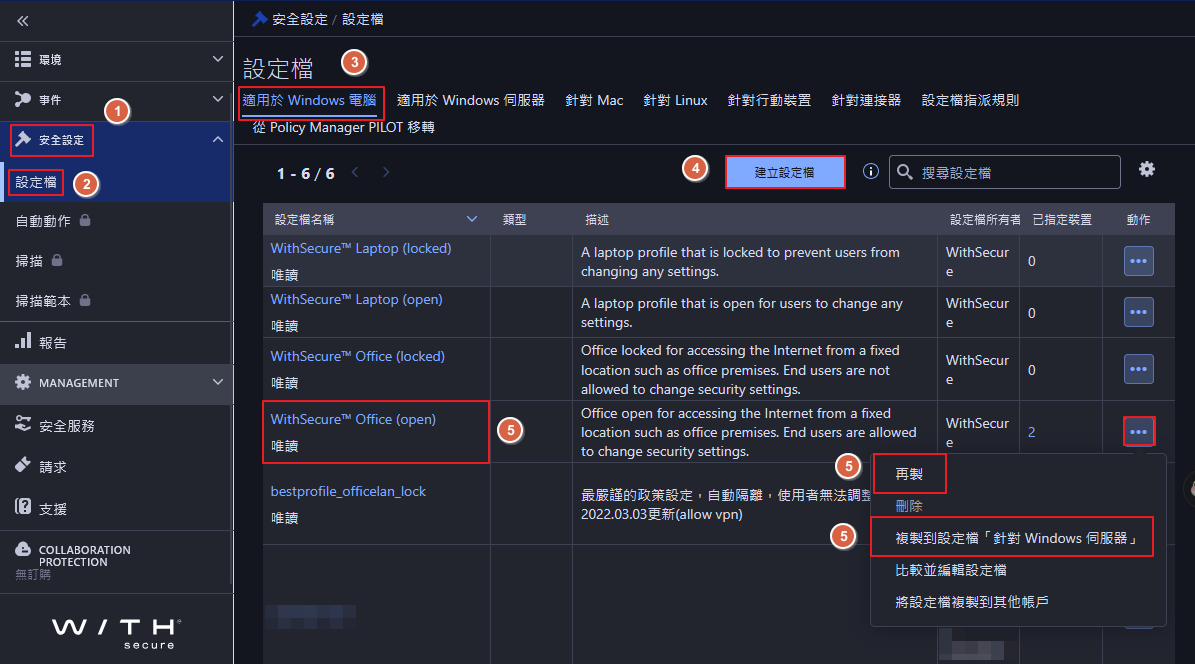
預設工作站設定檔為WithSecure™ Office (open)只能唯讀,若要修改請再製一個設定檔。
若設定過的要複製給Windows伺服器使用,則選擇複製到設定檔針對Windows 伺服器。
由於設定檔和地端版的網域樹概念不同,若裝置要區分多部門或是有部分設定不相同,就要用多個設定檔來區隔裝置,這也是地端 (BS) 和雲端 (EPP) 最大的不同之處。
–
1. 安全設定 >設定檔 >適用的裝置類型 >建立設定檔(4)或再製或複製到其它裝置類型(5)。
2. 紅色提醒為有必填欄位尚未輸入,輸入完成才能建立匯入的設定檔。
橘色則代表項目內在此次開啟設定檔有異動過。
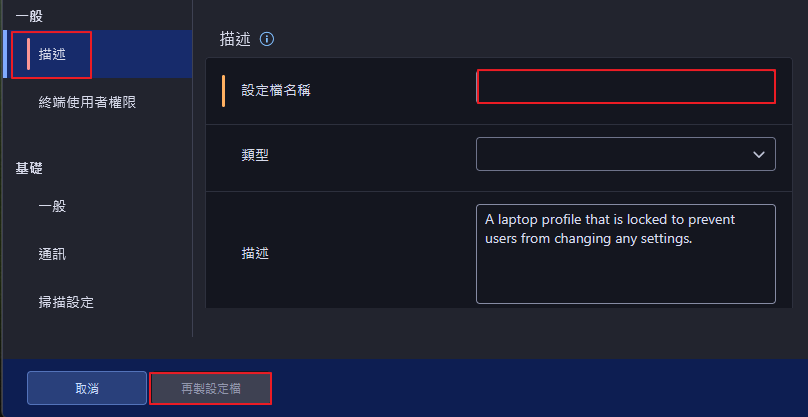
設定檔右側有每個功能設定的詳細說明可以參考。

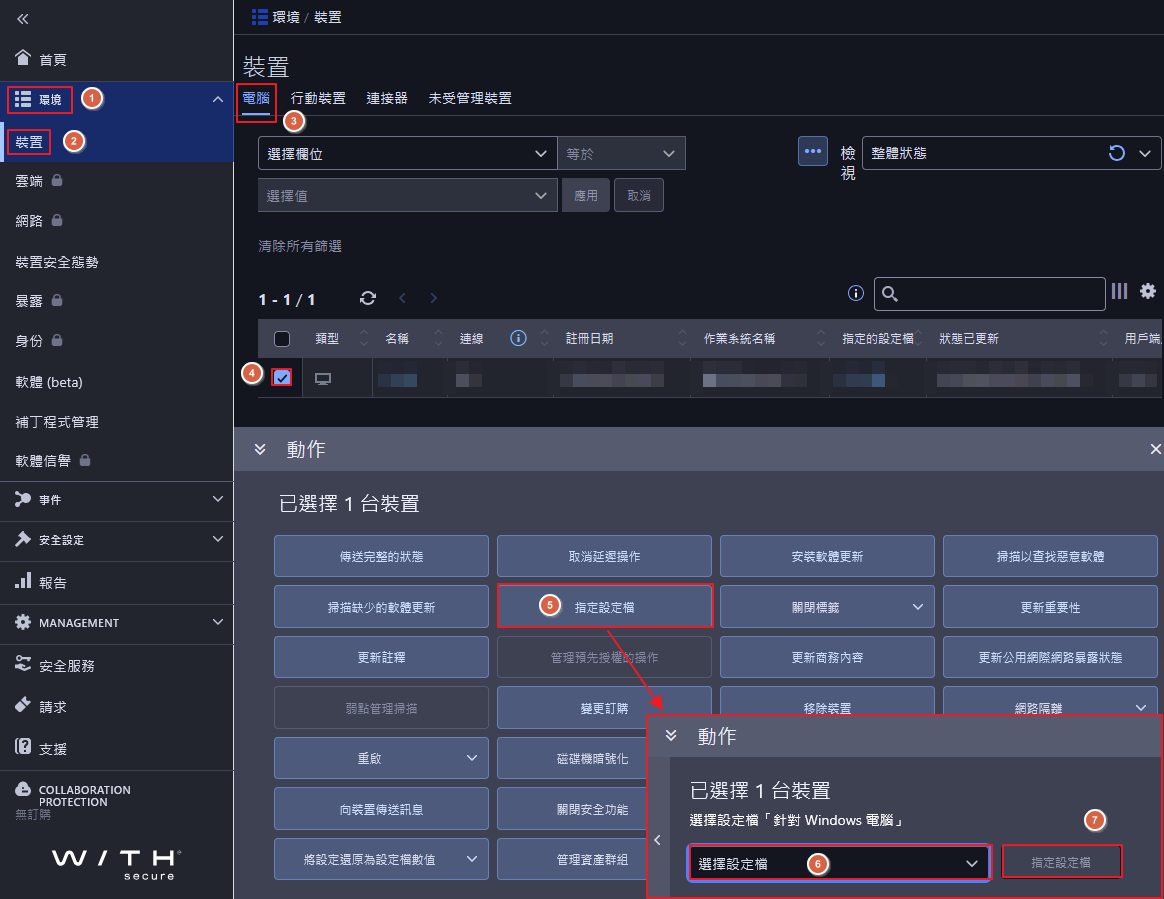
3. 將裝置指定設定檔和修改設定檔預設指派規則:
環境 >裝置 >電腦 >勾選裝置 > 指定設定檔> 選擇設定檔 >指定設定檔。
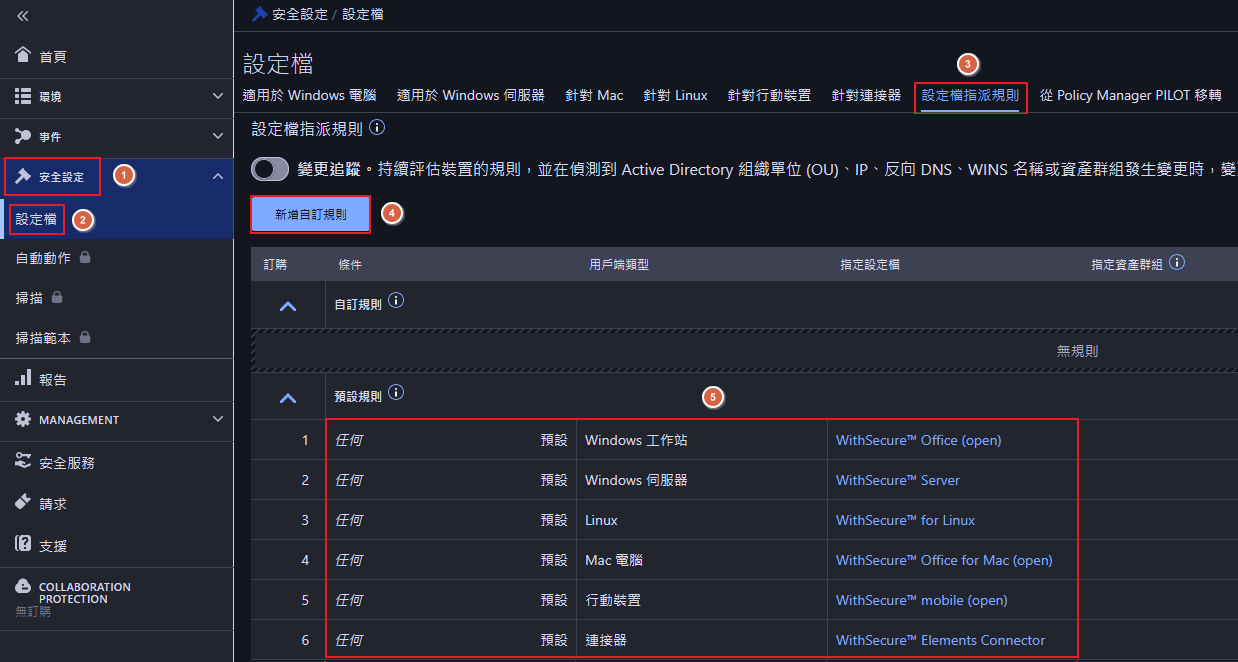
4. 設定檔指派規則,可設定安裝完成的裝置預設套用的設定檔。
安全設定 >設定檔 >設定檔指派規則 >新增自訂規則(4)或修改預設規則(5)。
6. 實務上設定檔內相關的設定教學請參考:
【WithSecure 唯思安全】EPP_全局排除項和即時掃描排除 (Windows)
https://kb.t-tech.com.tw/kb/913162188/
【WithSecure 唯思安全】EPP_設定檔應用程式控制設定方式
https://kb.t-tech.com.tw/kb/913161123/
【WithSecure 唯思安全】EPP_裝置控制針對USB儲存裝置存取調整
https://kb.t-tech.com.tw/kb/913161100/
【WithSecure 唯思安全】EPP_終端使用者權限調整
https://kb.t-tech.com.tw/kb/913162886/
【WithSecure 唯思安全】EPP_設定裝置隔離方式
https://kb.t-tech.com.tw/kb/913162878/
【WithSecure 唯思安全】EPP_如何新增電子郵件報告
https://kb.t-tech.com.tw/kb/913165457/
【WithSecure 唯思安全】EPP_從Windows使用支援工具收集wsdiag系統資訊
https://kb.t-tech.com.tw/kb/913161073/
【WithSecure 唯思安全】EPP_Windows 設定檔之網路位置設定操作範例
https://kb.t-tech.com.tw/kb/1405/
【WithSecure 唯思安全】EPP_對特定連接埠開放設定說明
https://kb.t-tech.com.tw/kb/913165475/
【WithSecure 唯思安全】EPP_匯入IST排除清單
https://kb.t-tech.com.tw/kb/913165427/