Windows設定檔之網路位置設定操作範例說明:
情境 一 – 在192.168.76.X/24與192.168.77.X/24兩個網段自動切換防火牆設定檔,其設定方式如下:
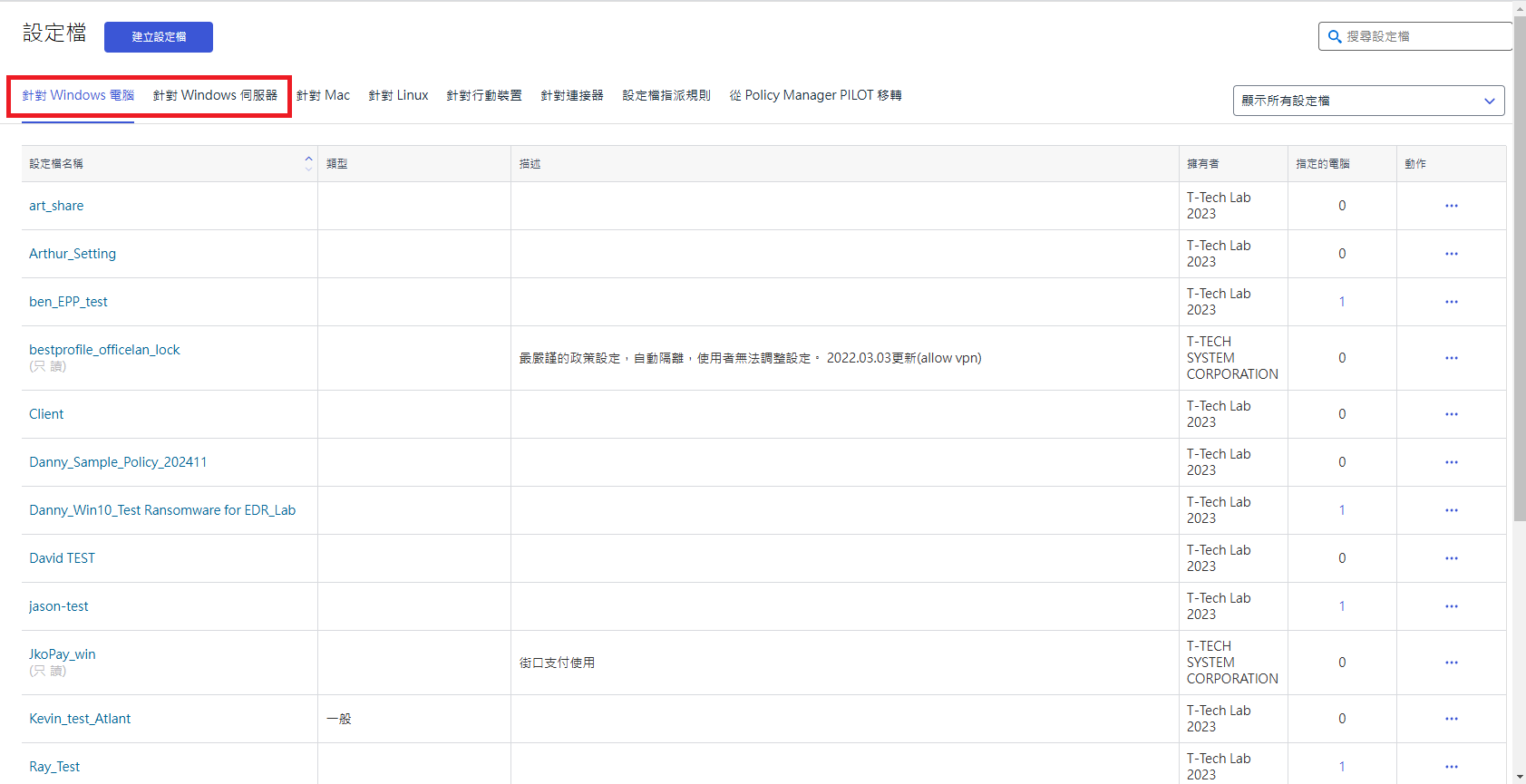
a. 登入 WithSecure Elements 管理平台並到設定檔的儀表板 🡪 Windows電腦 或
Windows伺服器 🡪 選擇要調整的設定檔
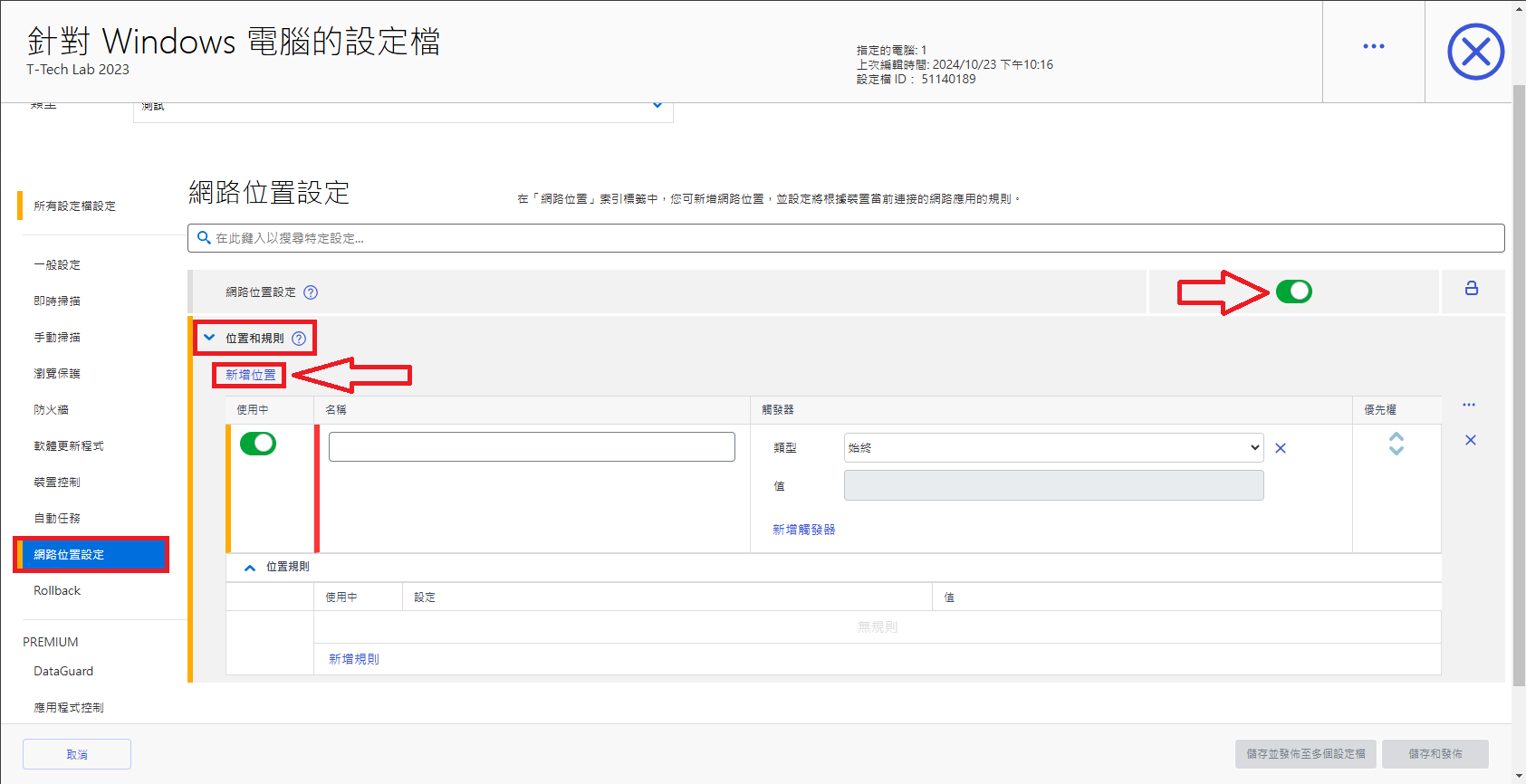
b. 到設定檔 🡪 網路位置設定 (須開啟) 🡪 位置和規則,點擊 [新增位置]
c. 設定位置和規則:
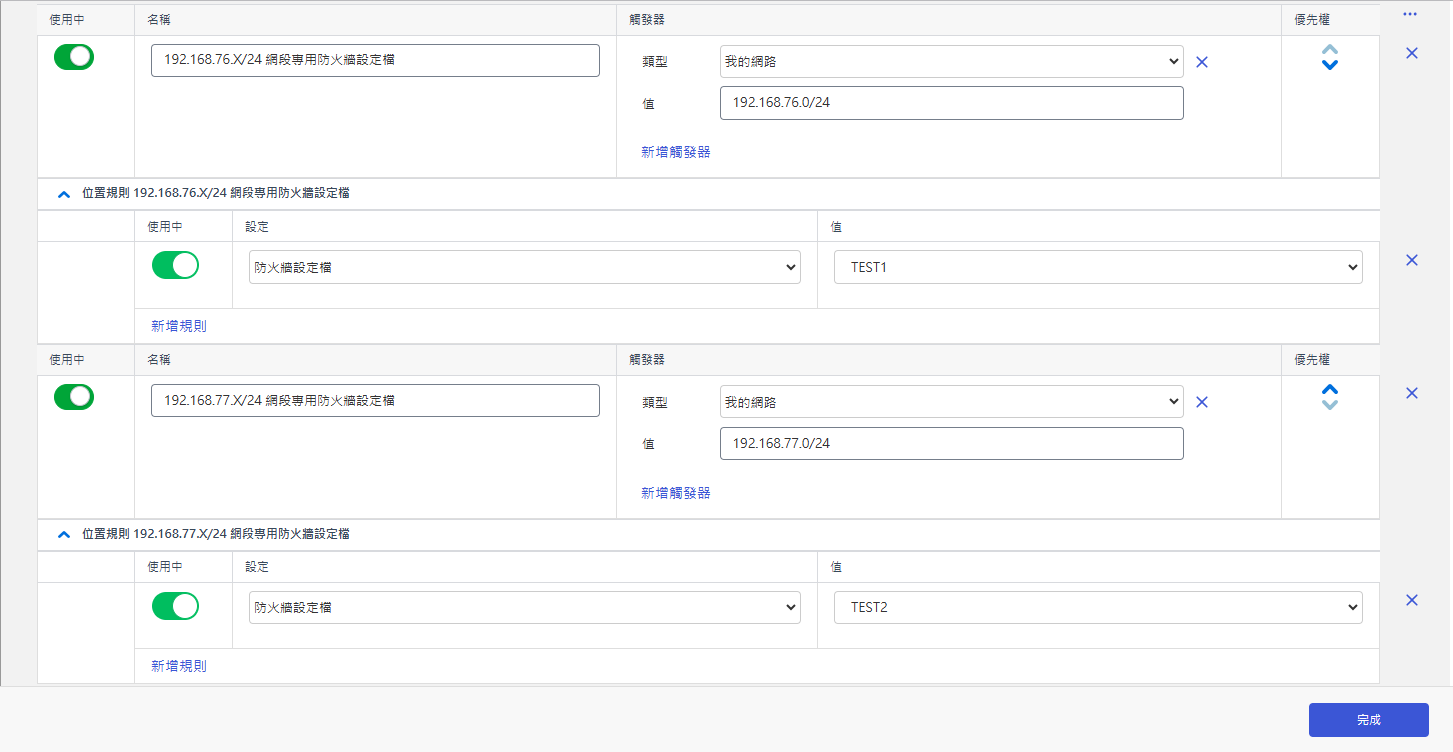
c-1. 當在192.168.76.X/24 網段時,套用 ”TEST1” 防火牆設定檔
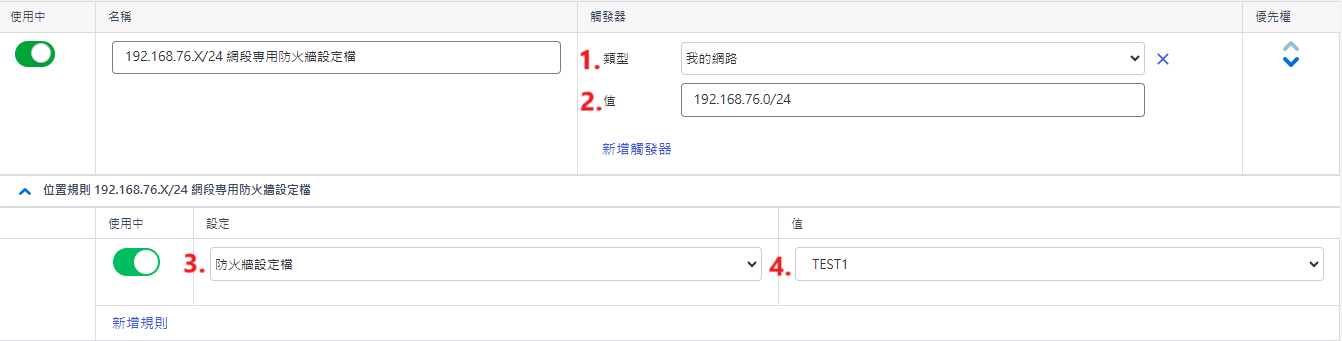
1. 類型: 我的網路 2. 值: 192.168.76.0/24 3. 設定: 防火牆設定檔 4. 值: TEST1
c-2. 當在192.168.77.X/24 網段時,套用 ”TEST2” 防火牆設定檔
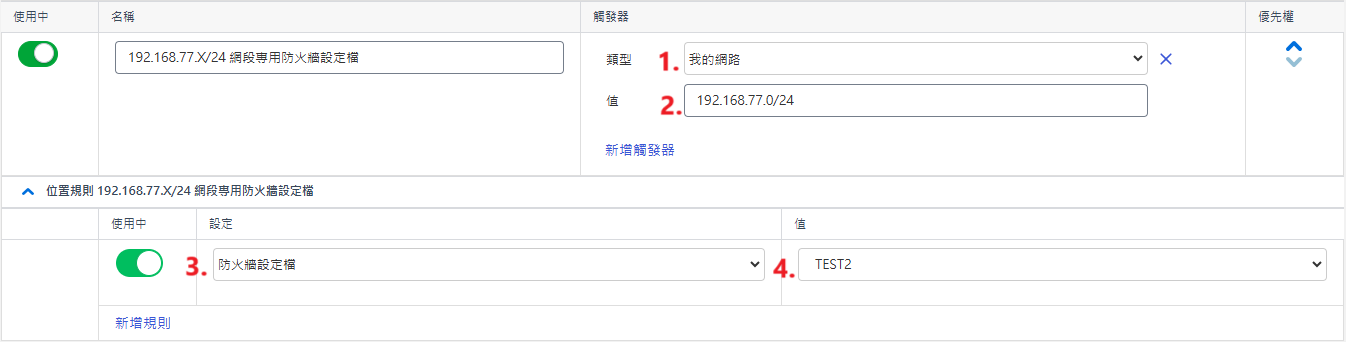
1. 類型: 我的網路 2. 值: 192.168.77.0/24 3. 設定: 防火牆設定檔 4. 值: TEST2
d. 設定完成後,點擊 [儲存和發佈]
情境 二 – 為IP位址為192.168.76.135的主機指定專用防火牆設定檔,其設定方式如下:
a. 登入 WithSecure Elements 管理平台並到設定檔的儀表板 🡪 Windows電腦 或
Windows伺服器 🡪 選擇要調整的設定檔

b. 到設定檔 🡪 網路位置設定 (須開啟) 🡪 位置和規則,點擊 [新增位置]
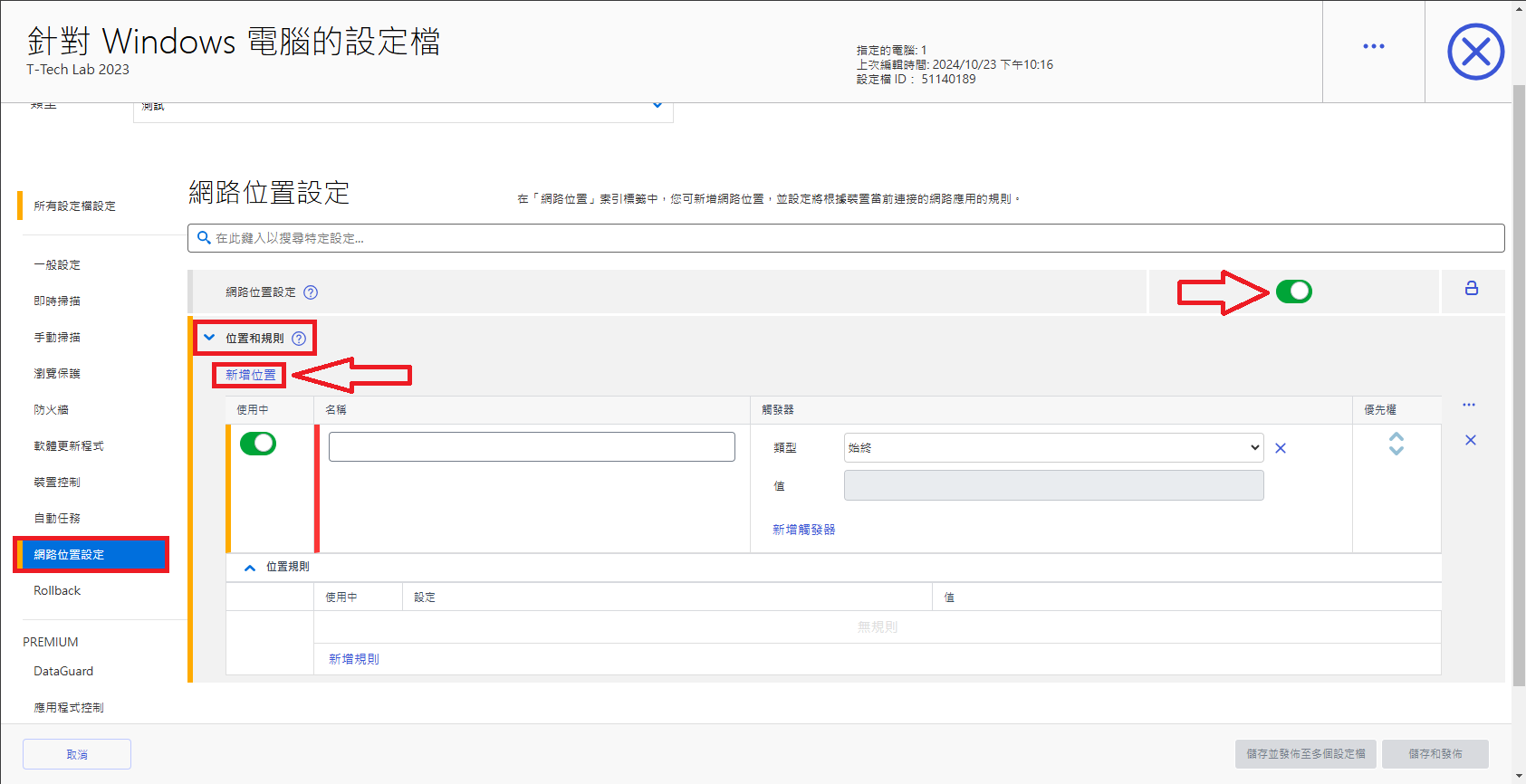
c. 設定位置和規則:
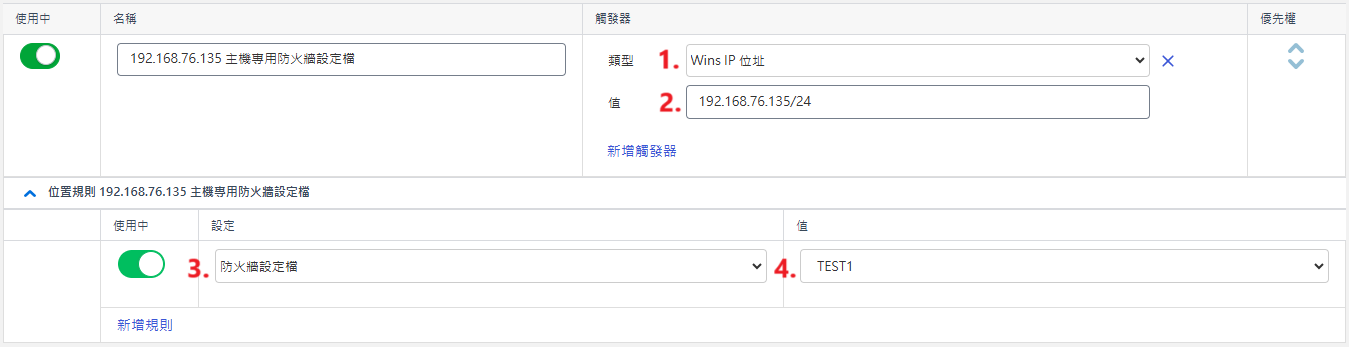
1. 類型: Wins IP 位址 2. 值: 192.168.76.135/24 3. 設定: 防火牆設定檔 4. 值: TEST1
d. 設定完成後,點擊 [儲存和發佈]
情境 三 – 指定192.168.76.X/24網段專用的Proxy伺服器 (192.168.76.129) ,其設定方式如下::
a. 登入 WithSecure Elements 管理平台並到設定檔的儀表板 🡪 Windows電腦 或
Windows伺服器 🡪 選擇要調整的設定檔
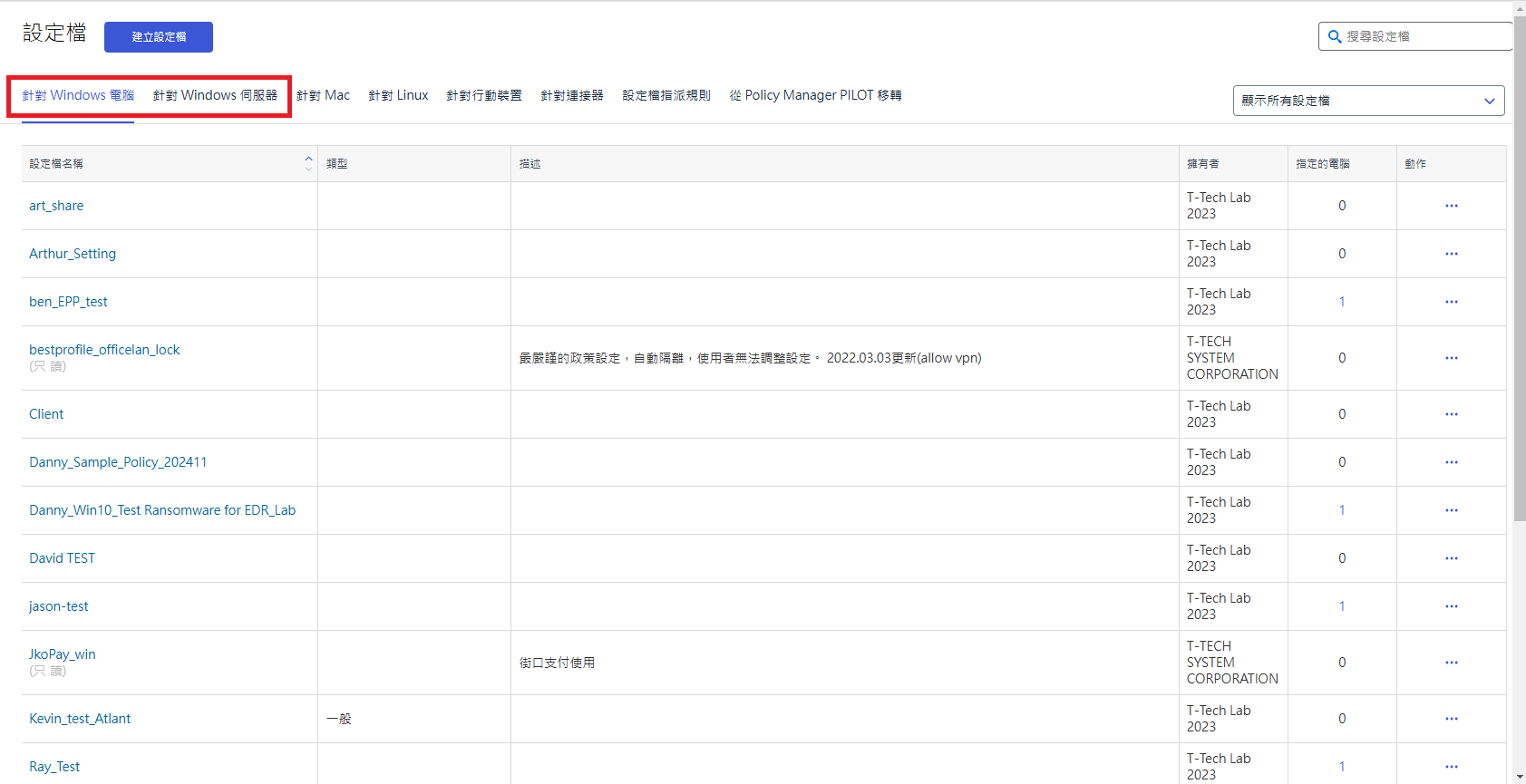
b. 到設定檔 🡪 網路位置設定 (須開啟) 🡪 位置和規則,點擊 [新增位置]

c. 設定位置和規則:
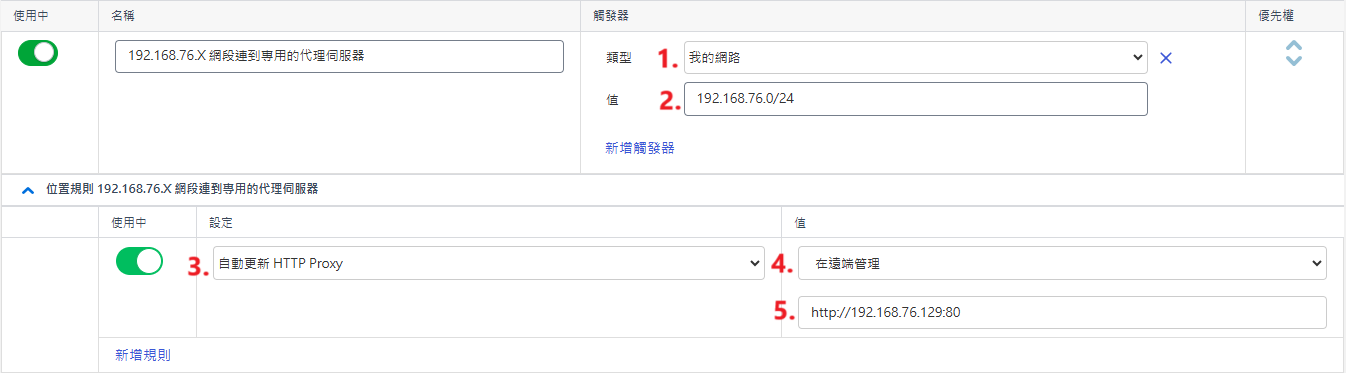
1. 類型: 我的網路 2. 值: 192.168.76.0/24 3. 設定: 自動更新HTTP Proxy
4. 值: TEST1 5. http://192.168.76.129:80
d. 設定完成後,點擊 [儲存和發佈]
※ 觸發類型:
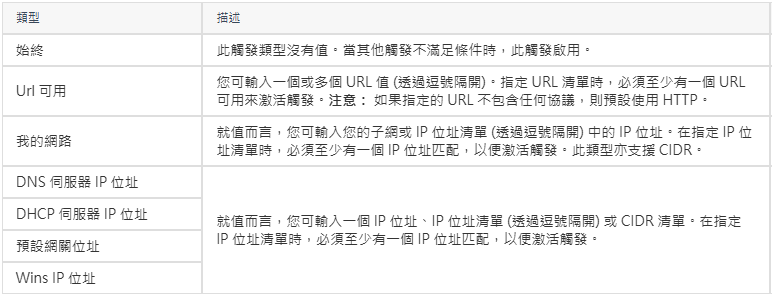
※ IP位址範例:
a. 192.168.76.135/24 (指定單獨位址)
b. 192.168.76.0/24 (指定某個網段)
c. 192.168.76.5/24, 192.168.76.6/24, 192.168.76.7/24 (指定192.168.76.5 – 192.168.76.7區間位址)