功能說明:
本文將說明如何使用 Windows Installer (msiexec程式),在執行 Windows 的電腦上,使用安裝程式的圖形化使用者介面,事先解壓縮安裝套件和 MSI 檔案,進而以自動模式安裝Acronis Cyber Protect 。
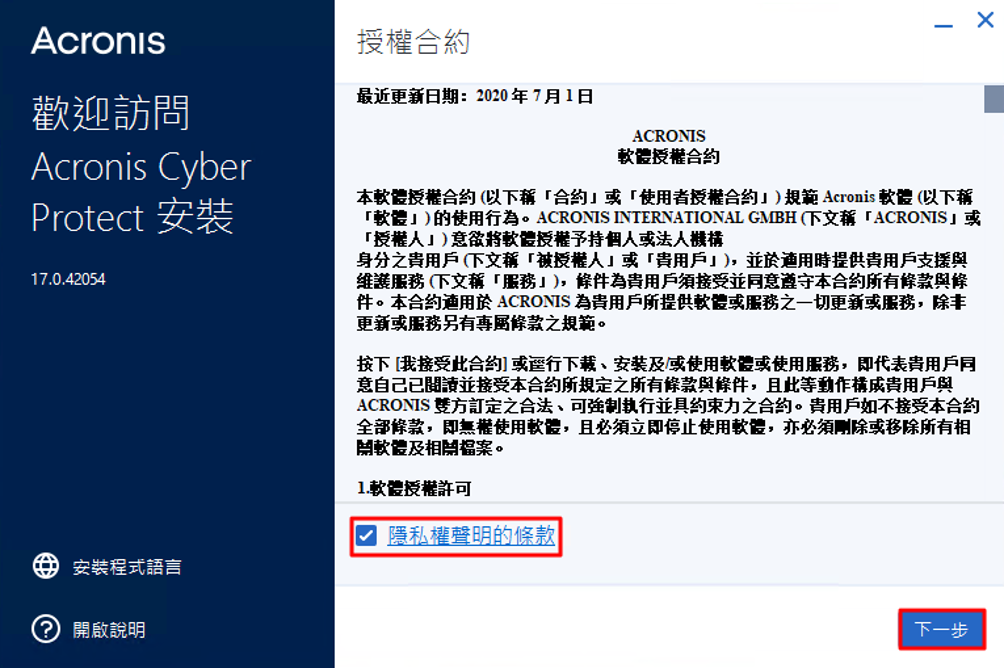
1. 以系統管理員身分啟動安裝程式,並閱讀授權合約。若無問題請同意隱私權聲明的條款後點選下一步。
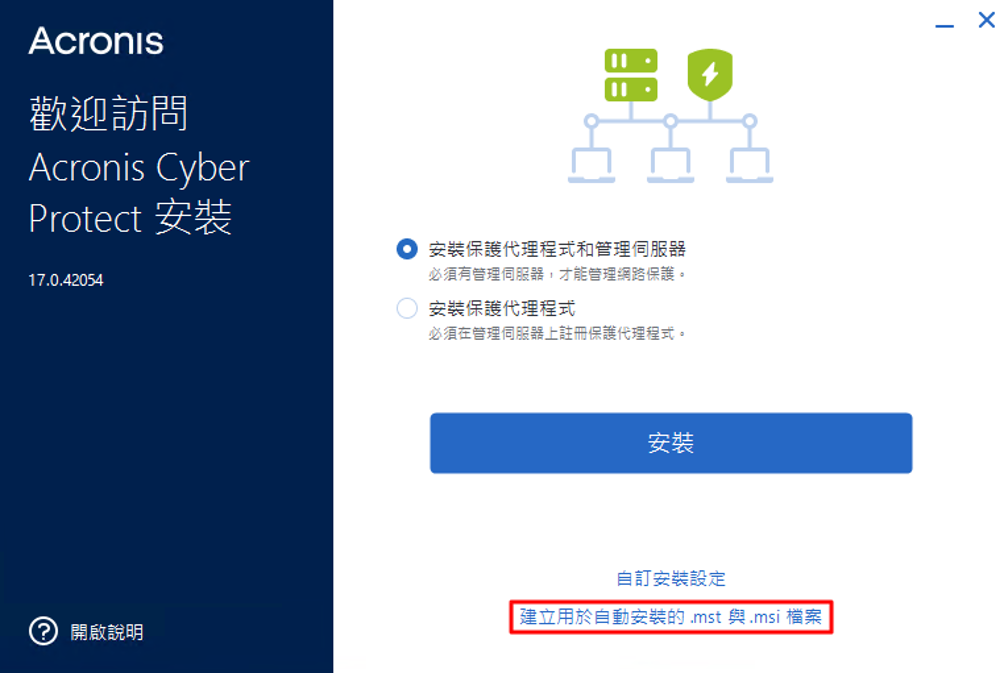
2. 點選建立用於自動安裝的.mst與.msi檔案。
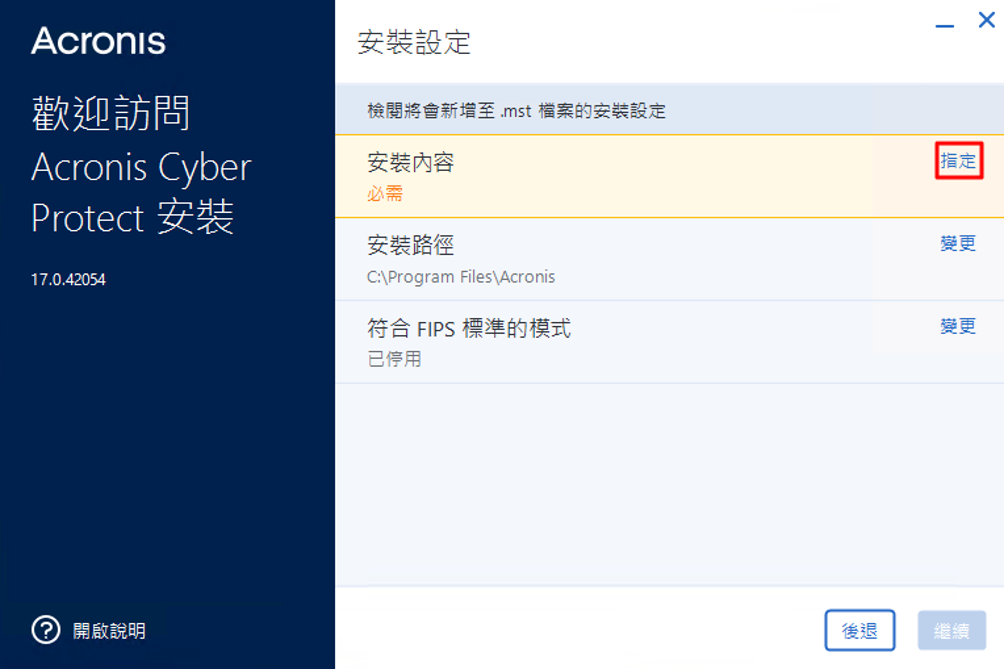
3. 對安裝內容點選指定。
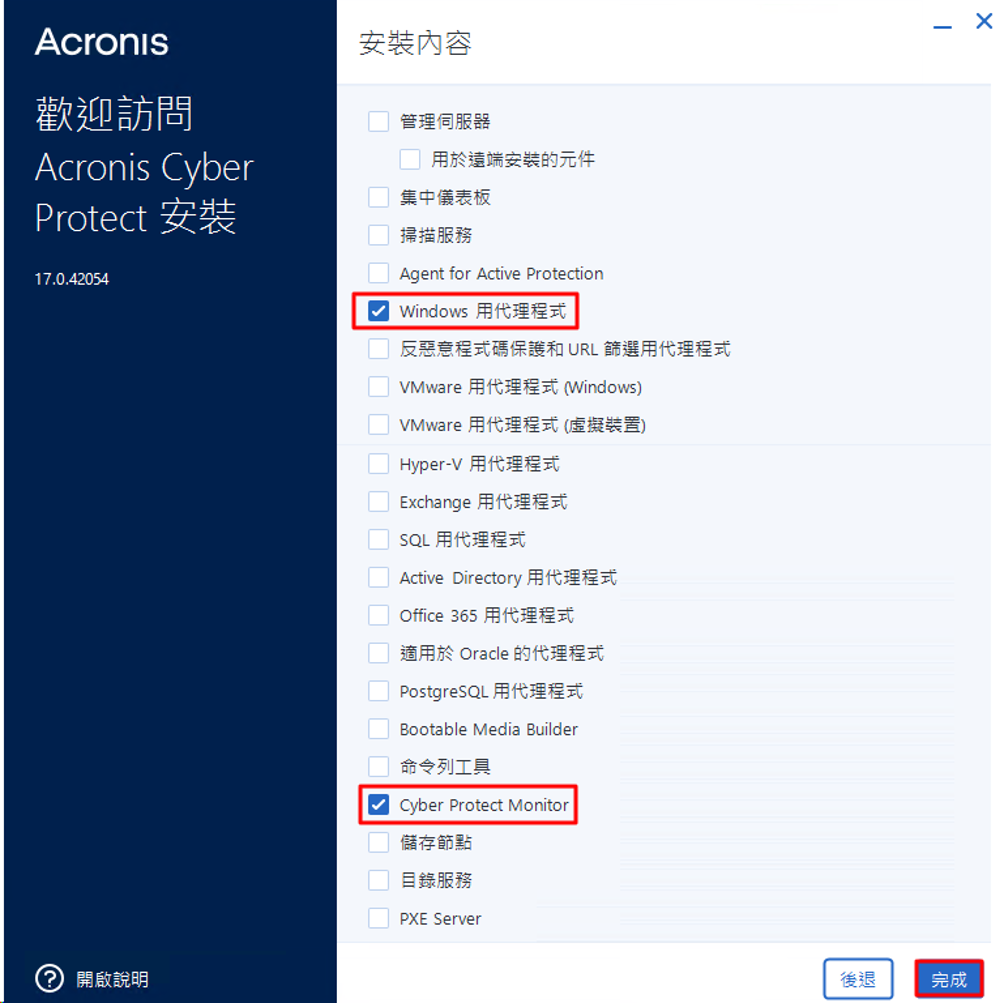
4. 此範例為安裝在Windows用代理程式,安裝Cyber Protect 監視器可讓使用者顯示當前防護狀態資訊,後續即可以此自動安裝檔案來快速佈署至Windows。
依照安裝情境和需求調整後點選完成。
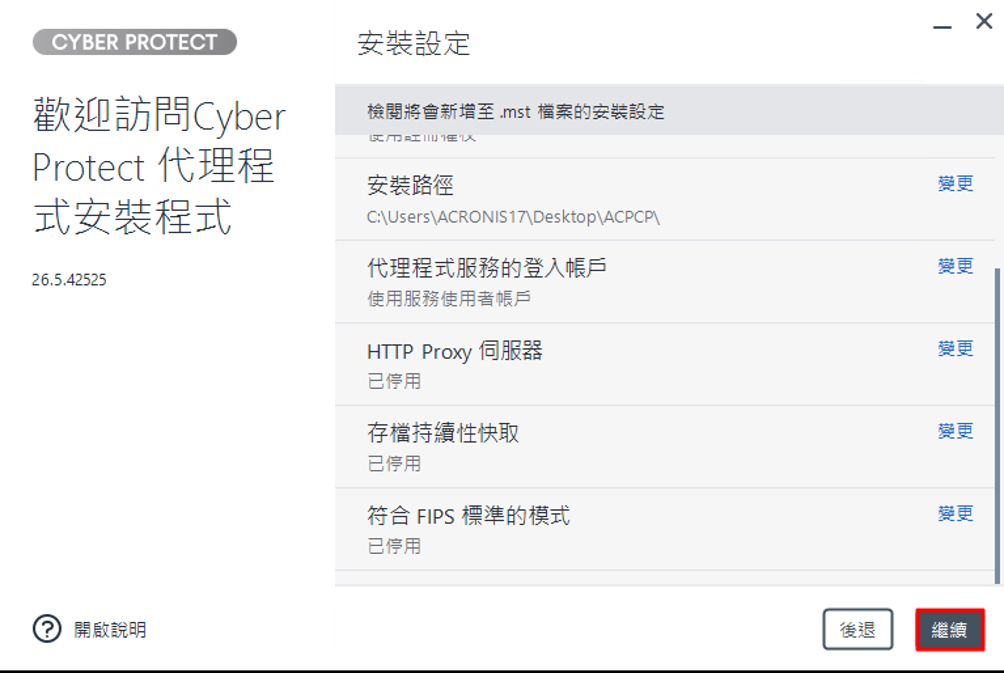
5. 安裝路徑若有需要可以變更,建議選擇預設。
※ 即使您變更安裝路徑,部分共用元件仍會安裝在C: 磁碟機的預設位置,即由 %CommonFiles% 環境變數所定義的目錄下。
代理程式服務的登入帳戶,若有需要可變更執行代理程式服務將使用的使用者帳戶。
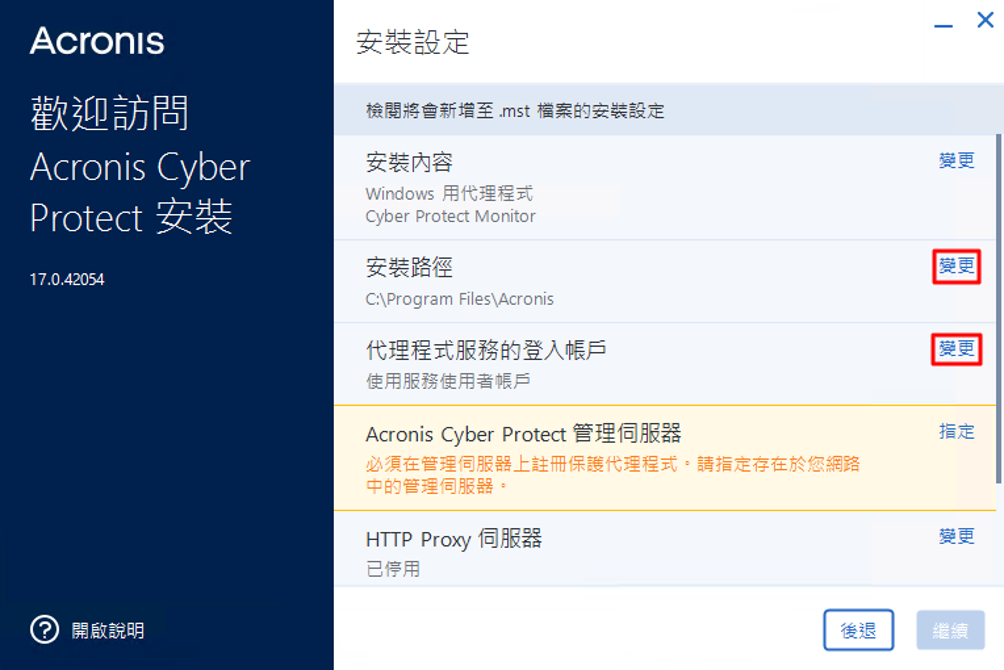
6. 若無網域控制站,建議點選使用服務使用者帳戶安裝。
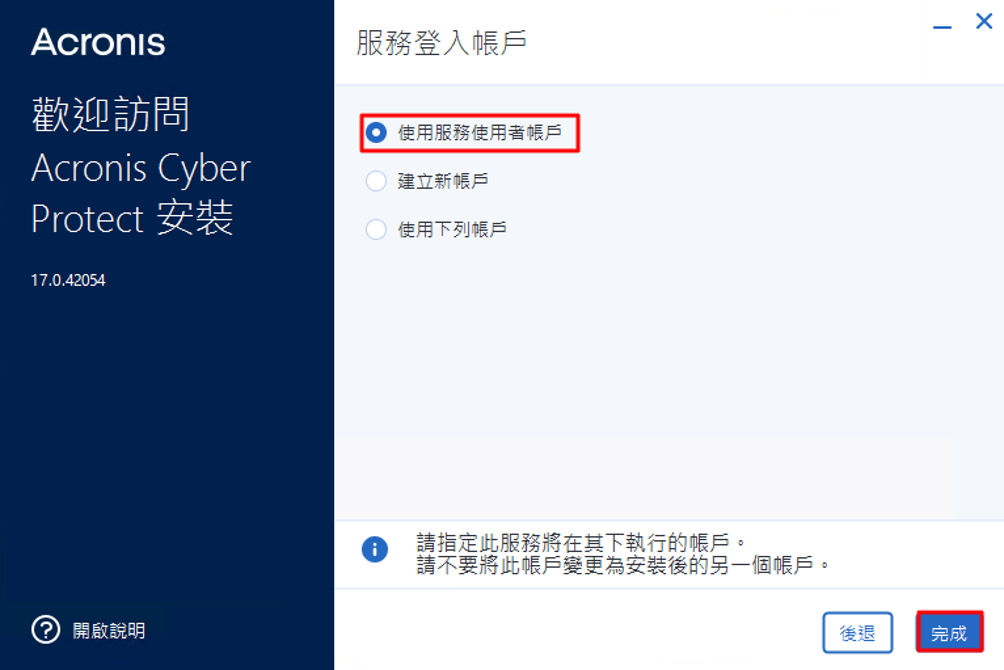
服務登入帳戶有三種選項:
使用服務使用者帳戶:服務使用者帳戶是用於執行服務的 Windows 系統帳戶。這種設定的優點在於,網域安全性原則不會影響此類帳戶的使用者權限。依預設,此代理程式在本機系統帳戶下執行。
建立新帳戶:代理程式的帳戶名稱將是 Agent User。
使用下列帳戶:如果將代理程式安裝在網域控制站上,則系統會提示您為代理程式指定現有的帳戶 (或相同帳戶)。基於安全理由,系統不會在網域控制站上自動建立新帳戶。
指定的使用者帳戶必須獲授予「以服務方式登入」權限。此帳戶必須已經在網域控制站上使用,才能在該電腦上建立其設定檔資料夾。
若您已選擇建立新帳戶或使用以下帳戶選項,請確保網域安全性原則不會影響相關帳戶的權限。如果帳戶被剝奪了安裝期間分配的使用者權限,則該元件可能工作不正確或不工作。
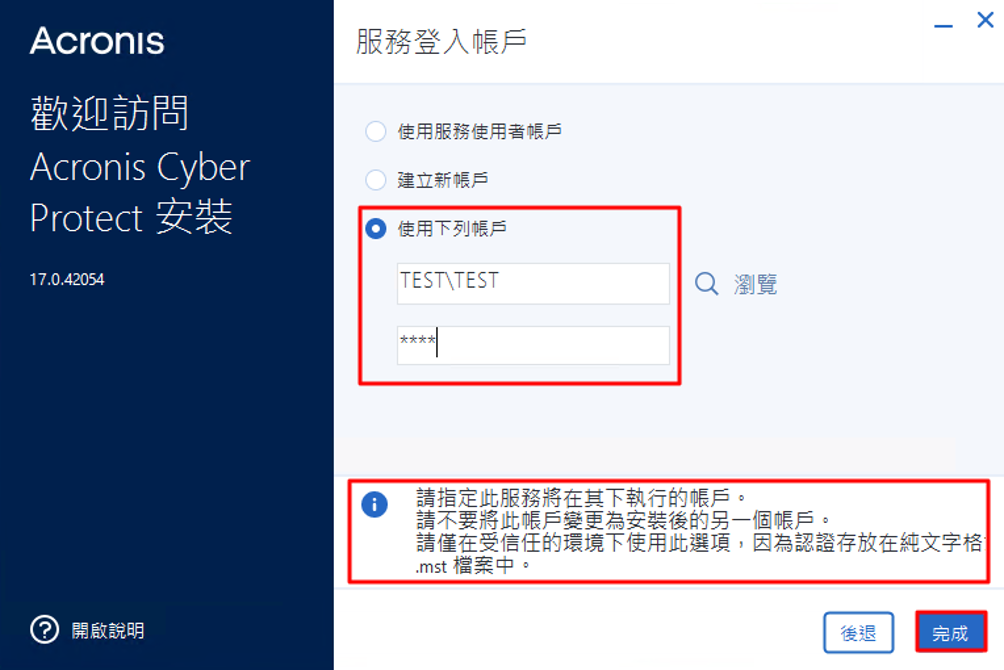
※ 請注意,不建議在安裝完成之後,手動變更登入帳戶。
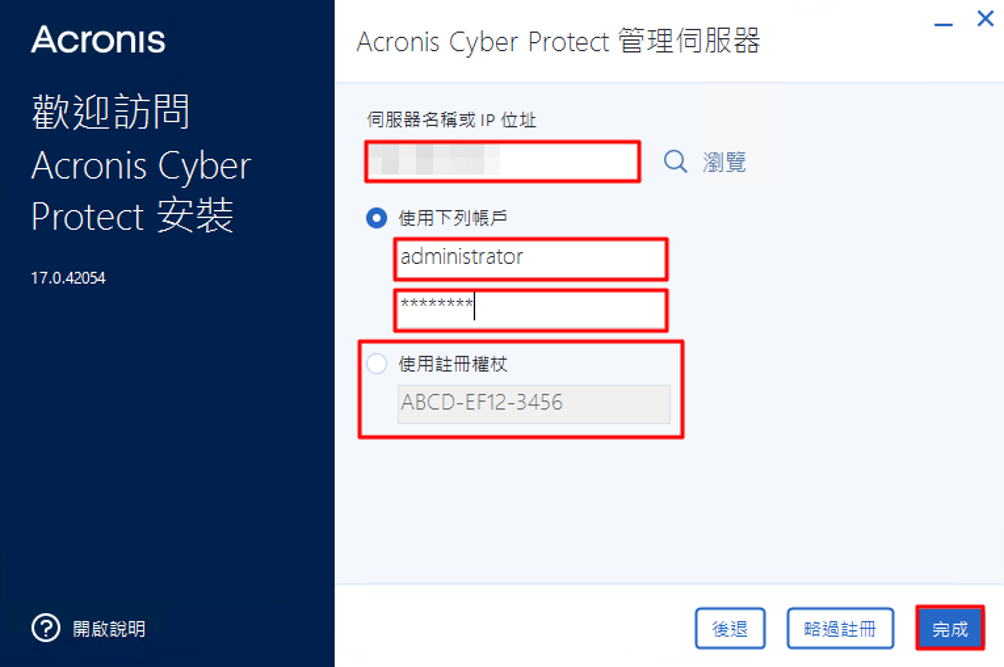
7. 指定已安裝管理伺服器的名稱或 IP 位址。
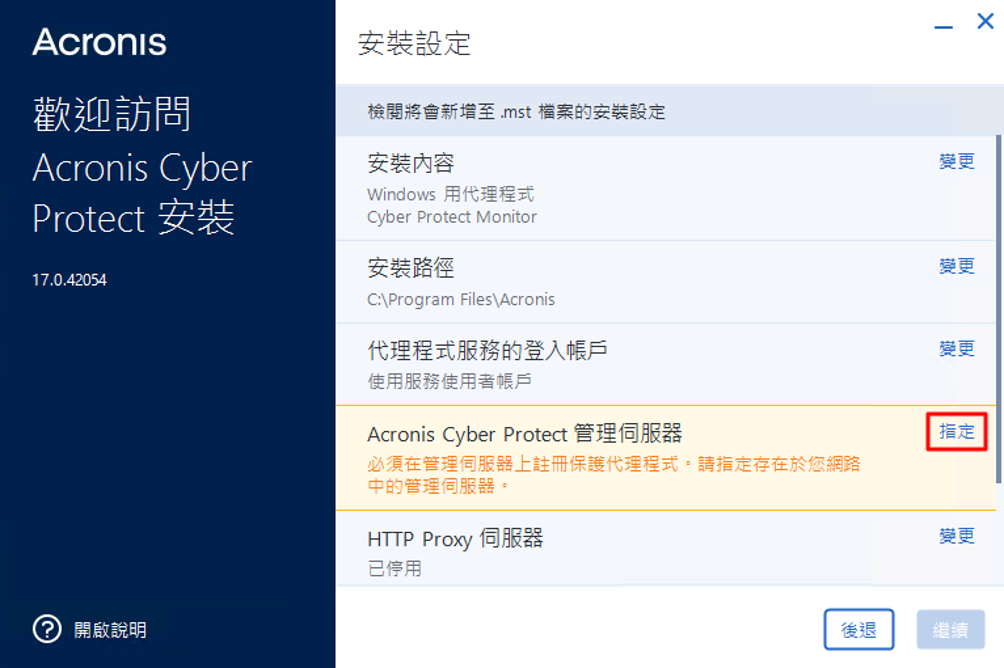
8. 請輸入目前管理伺服器名稱或IP位址。
指定管理伺服器系統管理員的帳戶認證或註冊權杖,輸入後點選完成。
若要產生註冊權杖,請參考以下教學: https://kb.t-tech.com.tw/kb/913161394/
9. 如果在Windows中啟用Proxy伺服器,系統會自動偵測並使用該伺服器。
若完成所有設定請點選繼續。
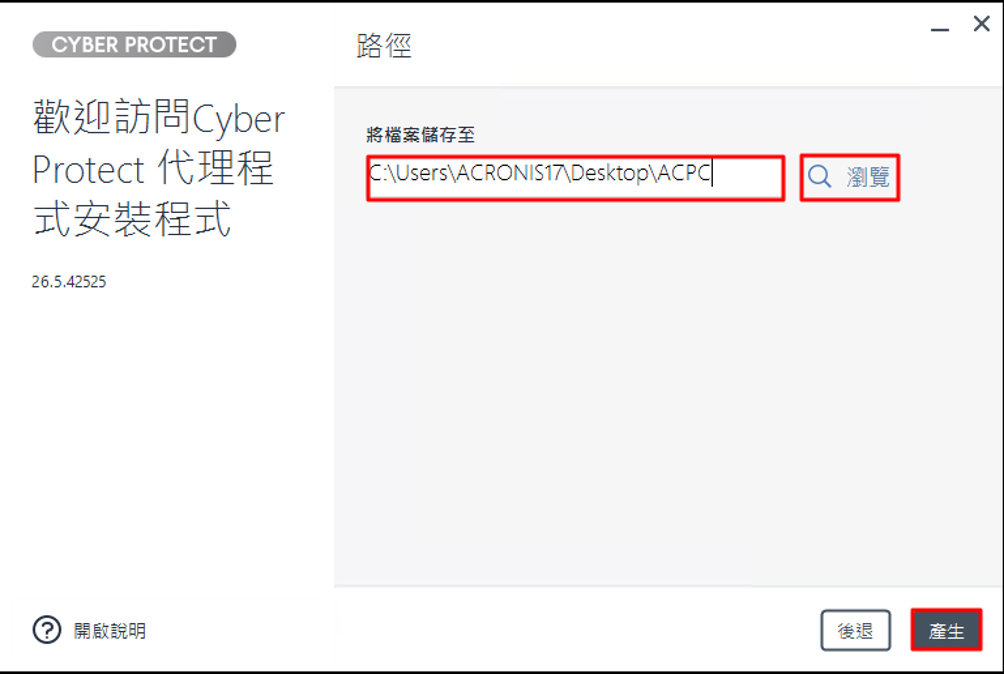
10. 瀏覽要將此自動安裝存放的路徑後點選產生。
由於檔案較多,建議存放於資料夾內。
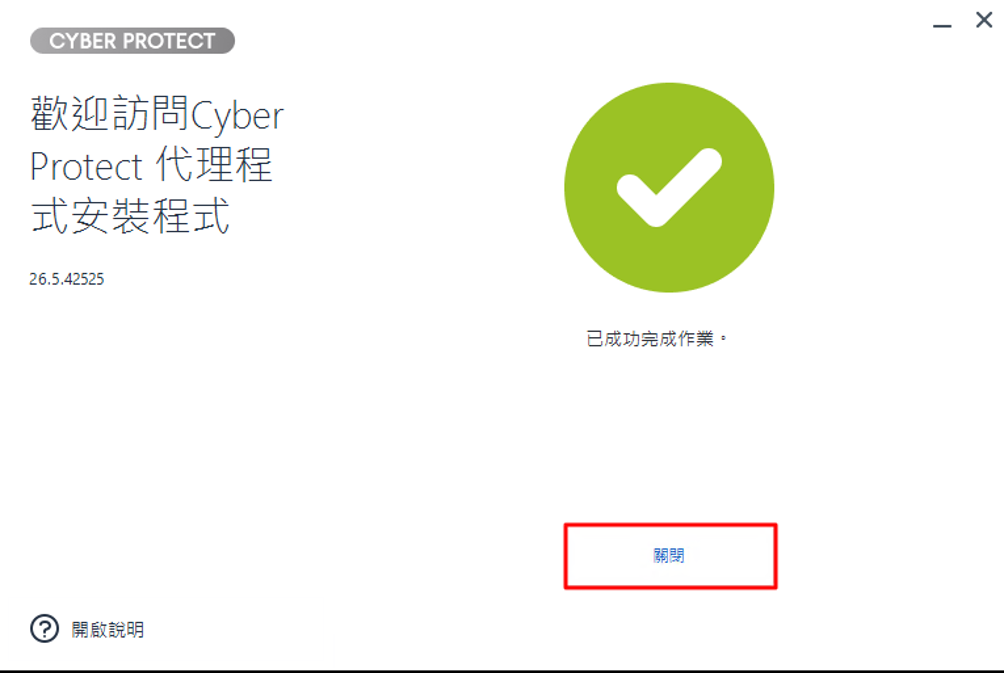
11. 已成功完成作業。
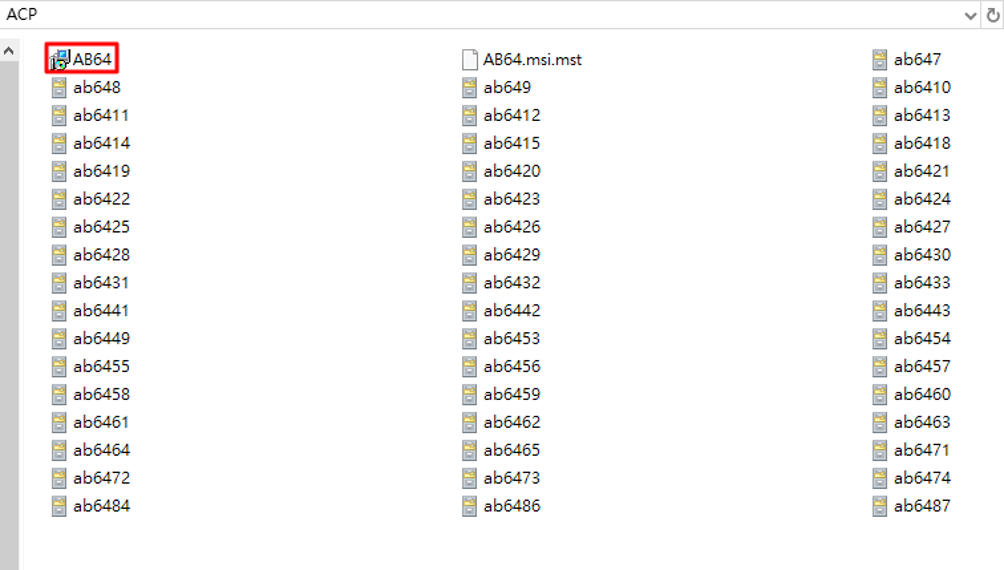
12. 使用 MSI 和 MST 檔案安裝元件。
在您要安裝元件所在電腦的命令列介面上,執行以下命令:
msiexec /i AB64.msi TRANSFORMS= AB64.msi.mst
13. 靜態部署批次檔指令範例:
無干擾安裝:批次檔本身所在的絕對路徑,靜默安裝。
msiexec /i “%~dp0AB64.msi” TRANSFORMS=”%~dp0AB64.msi.mst” /qn
基本顯示:批次檔本身所在的絕對路徑,顯示安裝進度但無互動。
msiexec /i “%~dp0AB64.msi” TRANSFORMS=”%~dp0AB64.msi.mst” /qb
排查安裝失敗:批次檔本身所在的絕對路徑,顯示安裝進度並儲存安裝過程記錄在同目錄。
msiexec /i “%~dp0AB64.msi” TRANSFORMS=”%~dp0AB64.msi.mst” /qb /log “%~dp0install.log”
※ %~dp0 取出的路徑結尾已經自帶反斜線(\),因此在編寫指令時,%~dp0 與檔名之間不需要再手動加上 \。