更新時間:2026/08/11
作者:Michael Li
功能說明:
在特定情境下,Acronis的保護計畫或技術支援要求手動部署 VMware VDDK 檔案,需要透過 SCP將檔案傳輸至 Acronis VMware 用代理程式。
由於預設未啟用 SSH 服務,因此無法直接使用 WinSCP、SCP 或其他 SSH 用戶端進行連線。本文件將說明如何於Acronis VMware 用代理程式上設定root密碼、啟用 SSH 服務,並建立SCP檔案傳輸連線,以便後續進行檔案上傳或維護作業。
本篇教學最後以WinSCP為連線範例,WinSCP是在Windows中使用SSH的開放原始碼的圖形化SFTP用戶端,也支援SCP通訊協定。主要的功能是安全的在電腦間傳輸檔案。
1. 開啟Acronis VMware 用代理程式虛擬機器,按下Ctrl + Shift + F1切換至指令頁面。
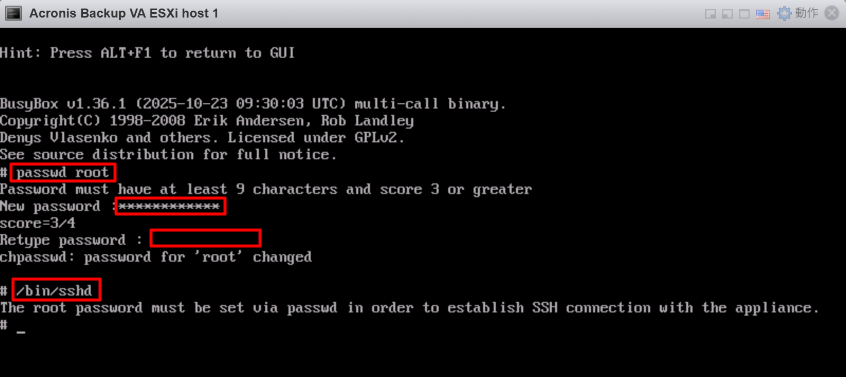
2. 請執行以下指令:
passwd root
/bin/sshd
指令說明:
passwd root
修改root密碼,密碼必須符合下列條件:
至少包含 9 個字元。
密碼強度需達系統要求的最低標準(評分 3 分以上)。
/bin/sshd
啟動代理程式內建的SSH。
下方提示的The root password must be set via passwd in order to establish SSH connection with the appliance. 請忽略,設定已完成。
可使用Alt + F1切換回圖形頁面。
※ 重新啟動代理程式會恢復為預設關閉狀態。
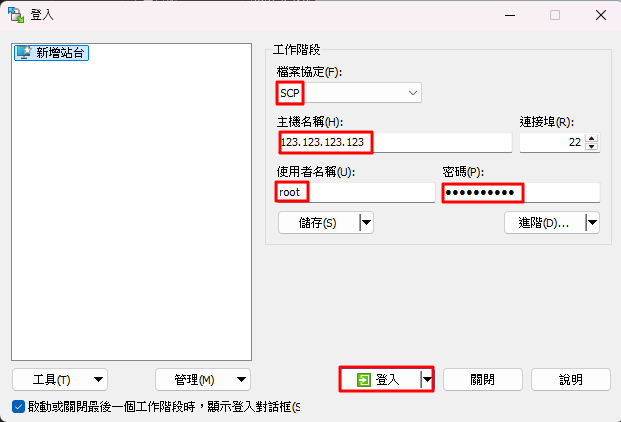
3. 確認已開啟SSH連線後執行WinSCP,在登入頁面設定以下資訊後登入:
檔案協定:SCP
主機名稱:Acronis VMware 用代理程式的IP位址或主機名稱
使用者名稱:root
密碼:上述步驟設定的密碼
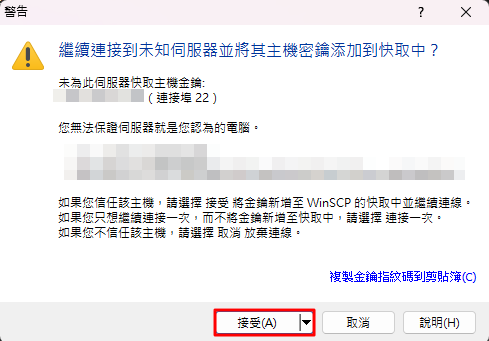
4. 點選接受。
5. 已成功透過 SCP 連線至Acronis VMware 用代理程式,並進入檔案系統目錄。
