說明:
本教學為Policy Manager在Windows下遷移至其他裝置之教學。
在開始作業前請務必遵守以下幾點事項:
※ 目標Windows裝置需使用Windows Server 2016以上或是Windows 10 22H以上。
※ 備份的資料庫僅適用當前版本,請先留存該版本Policy Manager的安裝檔。
※ 此教學不適用於15.3含之前版本。
※ 若有第三方備份軟體請在作業前務必先做備份。
1. 請先確認目前的WithSecure Policy Manager 使用的版本。
點選上方說明 > 關於WithSecure Policy Manager Conssole。
新的中控台安裝版本務必和原本相同,因此請先準備相同版本的Policy Manager安裝檔。
若沒有相同版本的安裝檔,請不要繼續後面的步驟。
可以先升級至當前最新版本的中控台,取得最新的版本安裝檔升級,
請參考此篇KB教學:https://kb.t-tech.com.tw/kb/913168236/


2. 請確認新的中控台是否要更換IP位址,建議維持原IP,作業會較單純。
若維持原IP,則此步驟2以下內容可以跳過。
若要更換IP位置,為避免後續端點因不可控因素無法與中控台連接而導致無法移除等情形。
建議先設定允許端點可解除安裝並設定密碼後發佈,
請參考以下KB: https://kb.t-tech.com.tw/kb/913161183/
完成後至集中管理>Policy Manager Server位址更改新的IP後發佈原則。
約15-30分鐘後,左側目前的端點則會陸續出現失連的狀態,此為正常情形。
※ 建議讓目前所有端點都在線上狀態,以便原則能成功發佈至所有裝置。
※ 若有裝置尚未開機或斷線,建議先保留原中控台,讓裝置恢復後能順利取得發佈原則。
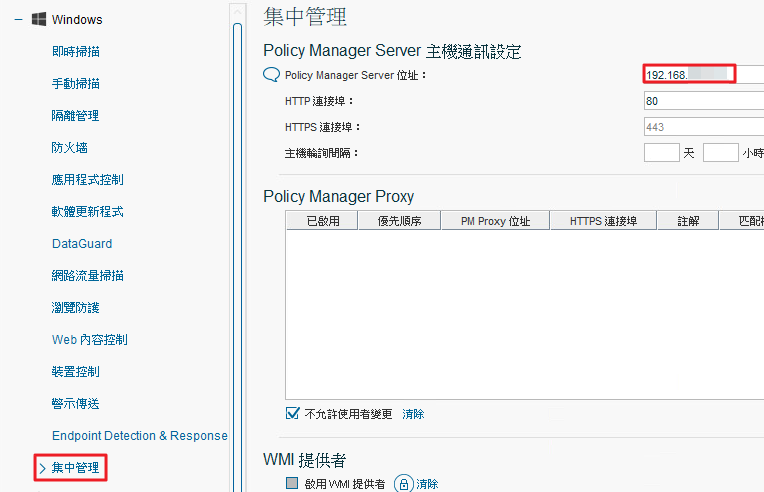

3. 上述步驟完成後,
請參考此篇KB,備份目前的H2DB資料庫:https://kb.t-tech.com.tw/kb/913168429/
此為WithSecure Policy Manager的所有資料,請妥善保存。
※ 務必按照步驟先停止相關服務後再備份資料庫。
4. 請在新的裝置安裝WithSecure Policy Manager,
若需安裝步驟教學請參考此篇KB:https://kb.t-tech.com.tw/kb/913168157/
5. 安裝完成後,請先不要開啟新的Policy Manager。
先停止服務以利後續還原H2DB資料庫。
為確保資料一致性並避免因檔案鎖定導致還原不完整,
請先停用WithSecure Policy Manager目前的服務,避免還原出現錯誤或檔案不同步。
使用系統管理員身分執行命令提示字元(cmd),輸入net stop wspms。
確認顯示WithSecure Policy Manager 服務已經成功停止。


6. 請開啟以下路徑,貼上備份的h2db整個資料夾覆蓋並取代:
C:\ProgramData\WithSecure\NS\Policy Manager\Policy Manager Server\data\

7. 啟用WithSecure Policy Manager 服務。
使用系統管理員身分執行命令提示字元(cmd),輸入net start wspms。
確認顯示WithSecure Policy Manager 服務已經啟用成功。

8. 啟動WithSecure服務後,請開啟新的中控台,使用原本的帳號密碼登入WithSecure Policy Manager。
若有更改集中管理的IP位址,請等待端點陸續向新的中控台報到。
※ 若發現有少數端點仍持續失去連線,也已確認非網路環境或未開機造成。建議在端點移除後,在中控台封裝新的安裝檔重新安裝。
封裝安裝檔可參考此篇KB:https://kb.t-tech.com.tw/kb/913166888/