說明:
本文為WithSecure Business Suite Policy Manager 16版升級方式。
升級之前請先確認目前Policy Manager所支援的Windows作業系統:
Windows Server 2016
Windows Server 2019
Windows Server 2022
Windows Server 2025
Windows 10 22H2
Windows 11
※ 此教學不適用於15.3含之前版本。
※ 備份的資料庫僅適用當前版本,請留存該版本Policy Manager的安裝檔。
※ 務必按照步驟先停止相關服務後再備份資料庫。
※ WithSecure Business Suite Policy Manager 16.10 含以後版本,8081的舊版報表功能不再提供使用,還請留意。
1.為確保資料一致性並避免因檔案鎖定導致備份不完整,請先停用WithSecure Policy Manager目前的服務,避免備份出現錯誤或檔案不同步。
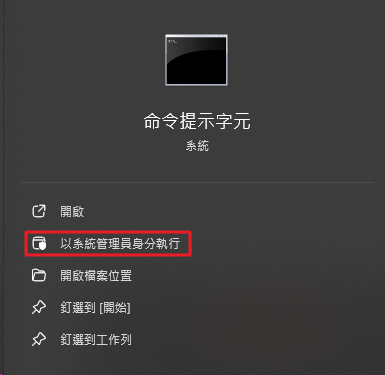
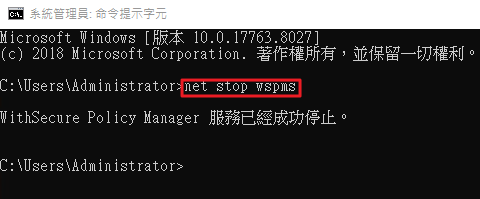
使用系統管理員身分執行命令提示字元(cmd),輸入net stop wspms。
確認顯示WithSecure Policy Manager 服務已經成功停止。
2. 請開啟以下路徑,備份h2db整個資料夾至其它位置:
C:\ProgramData\WithSecure\NS\Policy Manager\Policy Manager Server\data\

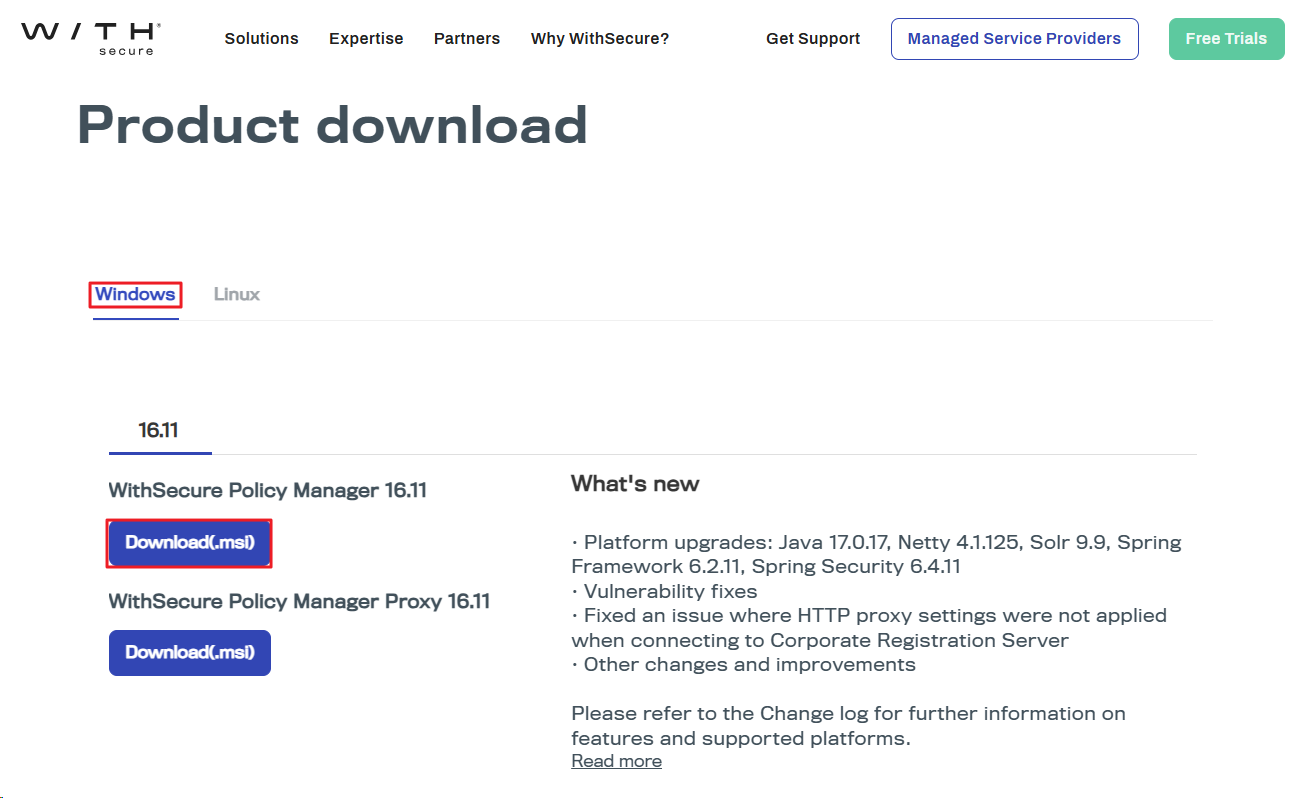
3. 請至WithSecure Download Center 下載最新版本Policy Manager,點選Downlod(.msi ) 下載。
WithSecure Policy Manager For Windows:
https://www2.withsecure.com/en/support/product-support/business-suite/policy-manager#download
下載中心首頁:
https://www.withsecure.com/en/support/download
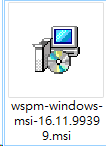
4. 執行Policy Manager安裝檔。
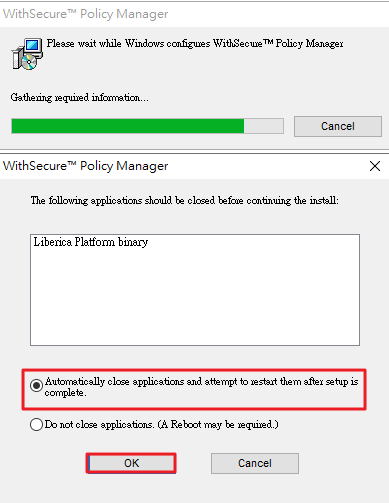
5. Policy Manager 的運作為 Java 環境。安裝程式會偵測到目前系統中有正在運行的 Java 程序(Liberica binary),為了避免檔案衝突或安裝失敗,必須先將其關閉。
點選Automatically close applications and attempt to restart them after setup is complete.,然後點選OK。
6. 在安裝進度條完成之後,會顯示資料庫維護模式,請點選開始維護。

7. 確認逐個項目皆打勾則維護完成,即可點選關閉。

8. 待安裝進度消失後則完成版本升級作業。開啟WithSecure™ Policy Manager Console確認是否能正常登入。

此篇教學範例為16.10升級至16.11,升級成功。
