說明:
內容說明如何安裝Policy Manager Server方式,
安裝前請先確定主機連線狀況是否可與原廠伺服器位置正常溝通,
如有外部防火牆設定需先將該些FQDN進行放行。
關於 WithSecure 16 對外要存取的 FQDN 如下:
corp-reg.fsapi.com
guts2-old.fsapi.com (also TCP/80)
guts2.fsapi.com (also TCP/80)
a.karma.sc2.fsapi.com
restmc.mind.sc2.fsapi.com
api.doorman.fsapi.com
baseguard.doorman.fsapi.com
api.disobus.fsapi.com
api.prd.glb.us-prd.fsapi.com
or
*.fsapi.com
※ 詳細內容可參閱此連結:
另外若無法對 corp-reg.fsapi.com 進行存取,將會影響授權驗證。
Policy Manager主要程式可參閱原廠連結進行下載:
https://www.withsecure.com/en/support/download
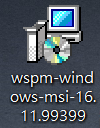
下載完畢後,產生之安裝檔圖示如下圖所示,將此執行。
1. 確認產品無誤點擊下一步。

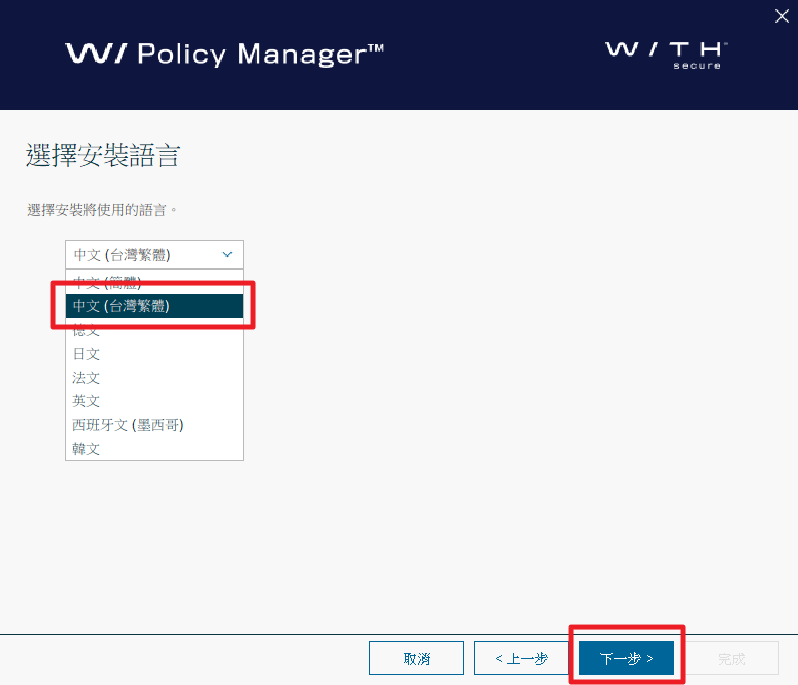
2. 選擇產品語言,確認點擊下一步。
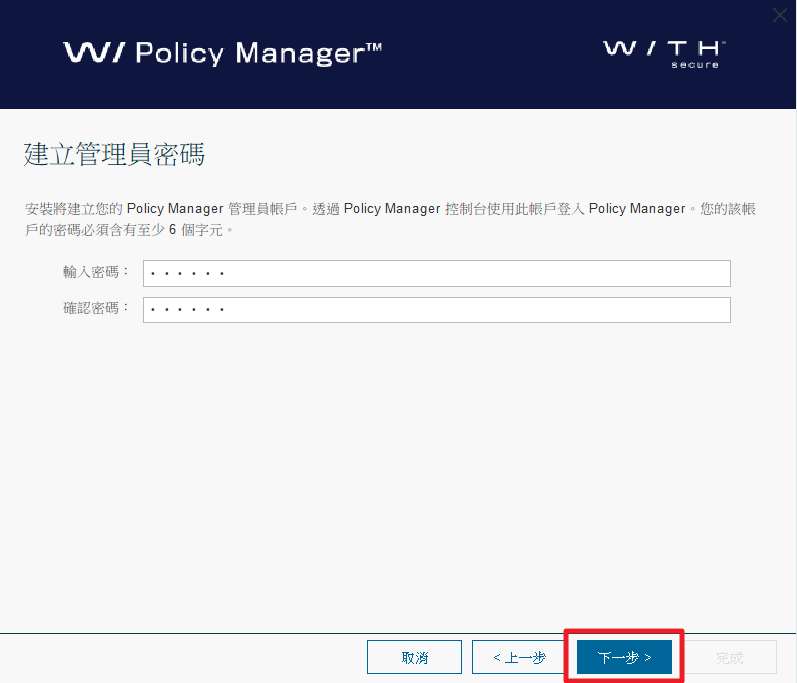
3.設定登入管理中心之密碼,帳戶密碼必須包含6個字元,
確認產品無誤點擊下一步。
4. 設定模組連接埠,預設模組連接埠為:
HTTP : 80
HTTPS: 443
PMS : 8080
Web : 8081
如需變更也可在指定連接埠欄位進行調整。
此外,下列兩個選項也可依照使用者需求進行勾選:
※限制存取本機 – 此選項勾選的情形下,只有此台電腦可登入主控台。(建議勾除)
※Web Reporting – 此選項勾選的情形下,可於中控台指定的連接埠查看報告。
以上設定確認無誤點擊下一步,隨即安裝完畢。
