說明
在 Windows 電腦上使用新版 F-Secure 應用程式時,VPN 功能顯示為灰色,並停留在「正在載入(Loading…)」狀態,無法啟用。
經確認程式版本與更新狀態皆正常,但 VPN 功能仍無法使用。
一、原因說明
此類問題多半與以下情況有關:
1.VPN 相關服務或系統網路元件未正確載入
2.系統中仍存在其他 VPN 軟體或殘留設定
3.防火牆或影響 DNS/網路連線的應用程式造成衝突
二、排查與解決方式
(一)優先建議處理方式(原廠建議)
1.使用F-Secure移除工具進行程式完整移除,前往支援網站下載: https://www.f-secure.com/en/support/tools (依系統選擇Windows/Mac 解除安裝工具)。
2.重新啟動電腦。
*移除後務必重新開機,以確保 VPN 相關服務與系統元件可正確重新載入。
3.前往F-Secure帳號網站https://my.f-secure.com/ 登入帳號中釋放裝置(原電腦授權),並重新下載安裝最新版 F-Secure,待載入完成後確認 VPN 狀態是否恢復正常可用。
(二)檢查確認電腦中是否同時使用其他 VPN
1.其他 VPN 軟體(包含 F-Secure FREEDOME VPN 或第三方 VPN)
2.可能已移除但仍殘留的 VPN 設定
若有,請先完全停用或移除後,再重新測試 F-Secure VPN。
(三)檢查防火牆與網路設定
若系統中使用的防火牆不僅限於 Windows Defender(例如第三方防火牆軟體),請確認已允許以下網域通行:
*.f-secure.com
*.fsapi.com
(四)檢查確認是否有影響 DNS 或網路連線的應用程式
部分防廣告、網路過濾、限制類工具,可能會影響 VPN 功能正常運作。
若電腦中有安裝此類應用程式,請先暫停或移除後再進行測試。
(五)重新啟動 F-Secure VPN 服務(進階)
1.若前述項目皆已確認,請「以系統管理員身分」 開啟 Windows 命令提示字元或 PowerShell,並執行以下指令:
net start fsvpnsvc
2.執行完成後,請重新開機,再啟動 F-Secure 應用程式確認 VPN 狀態。
3.* 若系統提示服務已啟動(The requested service has already been started),或顯示服務無法啟動(例如服務不存在或遭其他安全軟體阻擋),請略過此步驟,直接進行後續排查或重新安裝。
三、後續原廠技術支援分析
若完成上述操作後,VPN 功能仍顯示為灰色無法使用,請依下列方式提供分析資料,以利進一步協助:
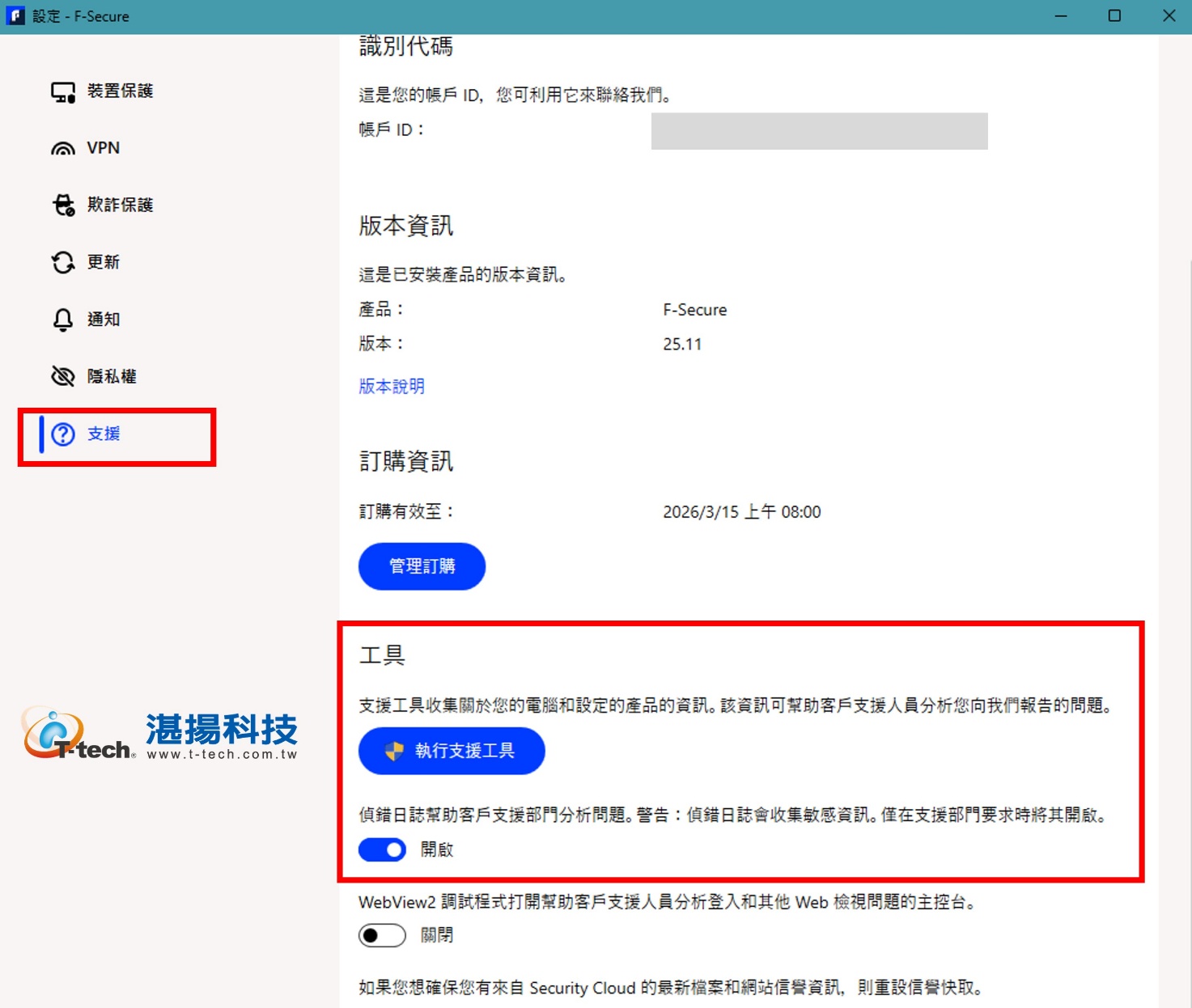
1. 開啟 F-Secure 程式 →【支援】→ 開啟[啟用偵錯日誌]
2. 【執行支援工具】並點選「執行診斷」,完成後將產生 fsdiag.zip 檔案(請儲存於桌面)
3. 請同時提供以下畫面截圖:
(1) 程式主畫面顯示 VPN 為灰色並出現「正在載入…」
(2) 設定頁面中「更新完成」之畫面
4. 請將上述檔案與截圖上傳至雲端空間並共用分享連結。
5.前往 F-Secure 官方支援網頁 https://www.f-secure.com/en/support 之[Chat 聊天] ,聯繫原廠F-Secure技術服務,透過[Chat]線上提交問題並上傳相關分析資料。
四、原廠參考文件