說明:
本文為個人家用版本Acronis True Image使用者,並已安裝Acronis Mobile行動應用程式,為行動裝置備份故障排查文章,應使用 Acronis True Image 搭配 Acronis Mobile 行動應用程式備份行動裝置時,遇到錯誤或非預期的行為。
一、故障排除步驟
1.安裝失敗
(1)請確認使用的是 最新版本的 Acronis Mobile 應用程式,安裝來自Google Play或Apple Store並已更新至最新版本。
(2)請確認 iOS 或 Android 版本為受支援版本。
若以上步驟皆無法解決問題,請參閱本文後段〈收集資訊並聯絡 Acronis 支援〉。
2.登入失敗
(1)請確認使用的是 Acronis Mobile應用程式 for Android 或iOS 。
(2)若安裝為 Acronis Cyber Protect / Cyber Protect,請先移除此應用程式,Acronis Cyber Protect 是一款僅供企業使用的備份解決方案,不適用於個人版行動備份,對應Acronis True Image應改安裝 Acronis Mobile。
(3)請確認行動裝置具備 穩定的 Wi-Fi 連線。
(4)請確認 Acronis Mobile 為 最新版本。
(5)嘗試 變更 Acronis 帳戶密碼,並使用新密碼重新登入。
若仍無法登入,請依本文後段〈收集資訊並聯絡 Acronis 支援〉處理。
3.與電腦的連線失敗
(1)確認 Acronis Mobile 為最新版本。
(2)確認 電腦與行動裝置連線至同一個本地網路(LAN)。
(3)重新連線網路後再嘗試。
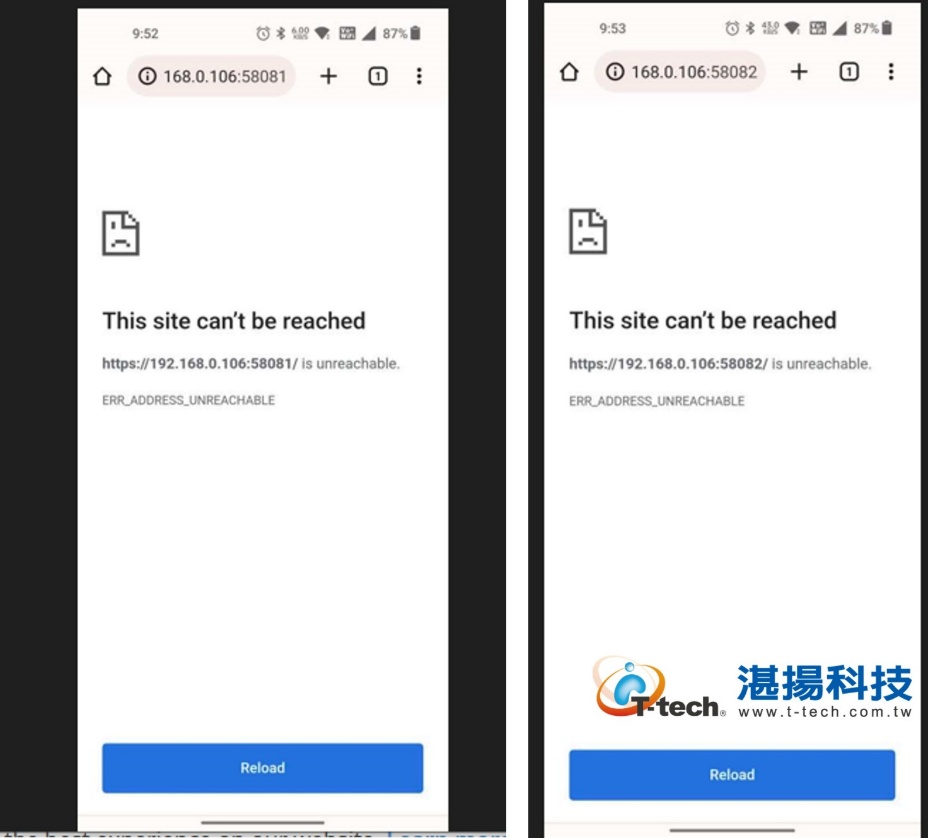
(4)確認電腦已開啟 58082 與 58081 連接埠,在行動裝置的瀏覽器中輸入:
https://<computer IP or name>:58082
https://<computer IP or name>:58081
(4-1)若開啟的是 JSON 頁面 → 代表連線正常、連接埠已開啟。
(4-2)若顯示錯誤(如 this site can’t be reached、err_address_unreachable)
→ 代表連接埠被阻擋,請在電腦上開放對應連接埠(入站連線)。
(4-3)若頁面無法載入但無明確錯誤 → 需進一步檢查連接埠設定。


(5)iOS 裝置設定確認
-
- 設定 → App → Acronis Mobile → 啟用「本機網路」存取
(6)若仍無法連線
(6-1)請檢查取得行動裝置 IP 位址。
(6-2)從電腦端 ping 行動裝置 IP。
(6-3)若 ping 不通,通常為防火牆阻擋。
(7)重新安裝 Acronis Mobile。
若仍無法登入,請依本文後段〈收集資訊並聯絡 Acronis 支援〉處理。
4.備份失敗
(1)確認 Acronis Mobile 為最新版本
(2)確認未在 Android 的 Private Space(私人空間)安裝Acronis Mobile。
Acronis Mobile 需在背景執行,必須安裝於主空間。
(3)確認備份是透過本地網路進行。僅透過USB 連線但未連線到本機網路時,無法備份到電腦。
(4)確認Acronis Mobile程式已獲授權:通知、電源不受限制、管理未使用的應用程式不受移除、所有欲備份資料類型的存取權限。
(5)若顯示 Session Expired(工作階段已過期)、會話已過期的錯誤訊息,請嘗試登出應用程式並重新登入。有效期最長為 30 天,因此如果一個月內未嘗試備份,使用者需要重新登入。此外,在極少數情況下,由於網路延遲等原因,更新可能會失敗。
(6)若行動裝置鎖定後備份停止,請變更行動裝置的 Wi-Fi 設置,讓其在鎖定狀態下使用 Wi-Fi。
(6-1)Android:允許背景執行、不受電池最佳化限制。
(6-2)iOS:App 不可從最近使用中移除(僅最小化)。
(7)確認備份目的地受支援:備份到Windows / Mac 上的資料夾、Acronis Cloud雲端空間。不支援的備份目標:NAS、電腦共用資料夾、行動硬碟、第三方雲端(Google Drive 等)。
若仍無法登入,請依本文後段〈收集資訊並聯絡 Acronis 支援〉處理。
5.行動裝置備份到本機電腦後出現問題
(1)行動裝置備份後,電腦本機的「瀏覽檔案」按鈕無法開啟該備份計畫的開啟位置:
確認 Acronis Drive 已掛載並顯示於 Windows 檔案總管、嘗試在Windows 檔案總管手動瀏覽備份檔案內容。
(2)Windows 檔案總管中看不到 Acronis Drive:
確認 acronis_drive.exe 正在執行,並嘗試建立新的行動備份。
(3)在Windows 檔案總管開啟Acronis Drive 中看不到行動備份:
確認以下程序正在執行:
TrueImageMonitor.exe / CyberProtectHomeOfficeMonitor.exe 識別行動裝置備份並初始化掛載。
mobile_backup_server.exe 提供行動裝置備份數據。
(4) 重現問題,並確保 settings.xml 檔案包含位置裝置 ID「80182384-C6A0-4C3D-9B65-0D52874666F4」。
在電腦上,找到以下資料夾中的檔案(不同版本位置略有不同):%ALLUSERSPROFILE%\Acronis\TrueImageHome\AcronisDrive\settings.xml 或C:\ProgramData\Acronis\TrueImageHome\AcronisDrive\settings.xml。

若仍無法登入,請依本文後段〈收集資訊並聯絡 Acronis 支援〉處理。
6.Acronis Mobile 無法掃描 QR Code
將 Acronis True Image 視窗最大化,確保 QR Code 完整顯示正確識別後再掃描。
7.收集資訊並聯絡 Acronis 支援
請準備以下資訊聯絡Acronis 支援團隊:
- 描述問題。
(2)重現問題並截圖/錄影。
(3)透過 Acronis Mobile App 送出回饋(並確認發送回饋的 Email)。
(4)透過本機備份時,收集電腦端 System Report。
(5)透過雲端備份時,從已安裝 Acronis True Image 的電腦端收集雲端憑證Cloud certificate。
Windows:%allusersprofile%\Acronis\TrueImageHome\OnlineBackup或C:\ProgramData\Acronis\TrueImageHome\OnlineBackup
macOS:/Library/Application Support/Acronis/TrueImageHome/OnlineBackup
由於行動裝置的備份檔案與電腦的備份檔案不同,因此行動裝置的備份檔案及其佔用的記憶體空間不會顯示在 Web 復原功能中,這是預期行為。 Acronis 正在努力使這兩種類型的備份檔案相容,並在 Web 復原功能中顯示。
九、參考連結
1.Acronis True Image:行動備份故障排除:
如需更多產品資訊,請與湛揚技術服務中心聯繫,我們將竭誠為您服務!
服務信箱:support@t-tech.com.tw
客服專線:(02)2515-1599
週一至週五 (不含國定假日) 09:00~12:30;13:30~18:00