說明:
使用 Acronis True Image 時,若發現備份佔用大量空間或刪除不易,通常與防勒索保護機制有關。
使用 ATI(Acronis True Image)一段時間後,常會遇到以下情況:
- 備份越來越多,系統警示硬碟空間不足
- 想清理舊備份,卻發現「刪不掉」或跳出權限錯誤
- 不敢亂刪,擔心一刪就整組備份壞掉
本文說明防勒索保護下正確且安全的清理方式,避免誤刪造成無法還原。不僅是因為Acronis True Image已啟用「防勒索保護」的正常保護措施,也是使用者需要關注了解如何清理備份的時機。
一、Acronis True Image 為什麼「不能直接刪除備份檔案」?
Acronis True Image 內建 防勒索軟體保護機制,防止勒索軟體或不明程式擅自在使用者不知情的情況下刪除或加密使用者的備份檔案,或使用者誤觸刪除備份檔案。
因此,當防勒索保護啟用時:
1.直接用檔案總管刪除備份資料夾,通常會失敗。(實際是否阻擋刪除行為,會依刪除動作是由刪除來源-哪個程式發起、目前操作帳戶的權限,以及該備份位置是否屬於防勒索保護的監控範圍而有所不同。)
2.系統可能顯示「沒有權限」或「存取被拒」。
3.即使是電腦的使用者,也無法隨意刪除。
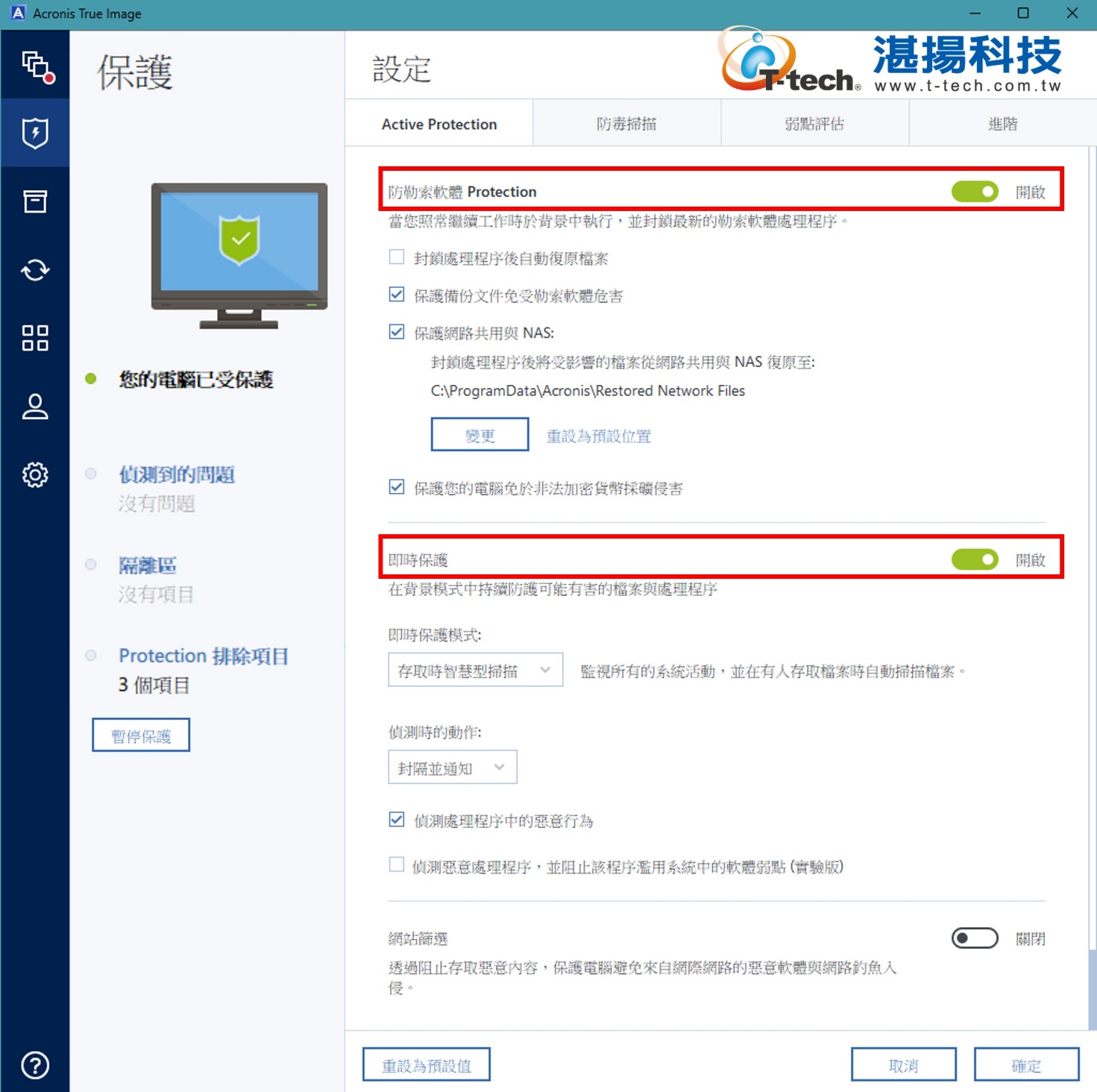
二、怎麼看出「防勒索保護」有沒有啟用?
1.開啟 Acronis True Image程式
2.左側「保護」選單,並進入 「設定」
3.在防勒索軟體Protection 頁面,若顯示為綠色「開啟」,代表目前備份受到保護。當此功能啟用時,備份資料夾會被視為「受保護目標」,外部程式(包含檔案總管)不一定能直接刪除。
三、為什麼「不能直接刪備份資料夾」?
Acronis True Image的備份並不是單一檔案,而是一整組「備份鏈」。
第一份是完整備份,後續版本會依附在前一個備份上。
如果使用者:手動刪除其中某些檔案,或只刪資料夾的一部分。
可能造成:備份鏈斷裂、剩下的備份無法還原、程式顯示備份損毀。
因此正確原則:清理備份,一定要在Acronis True Image程式內進行。
四、安全清理舊備份的正確操作方式
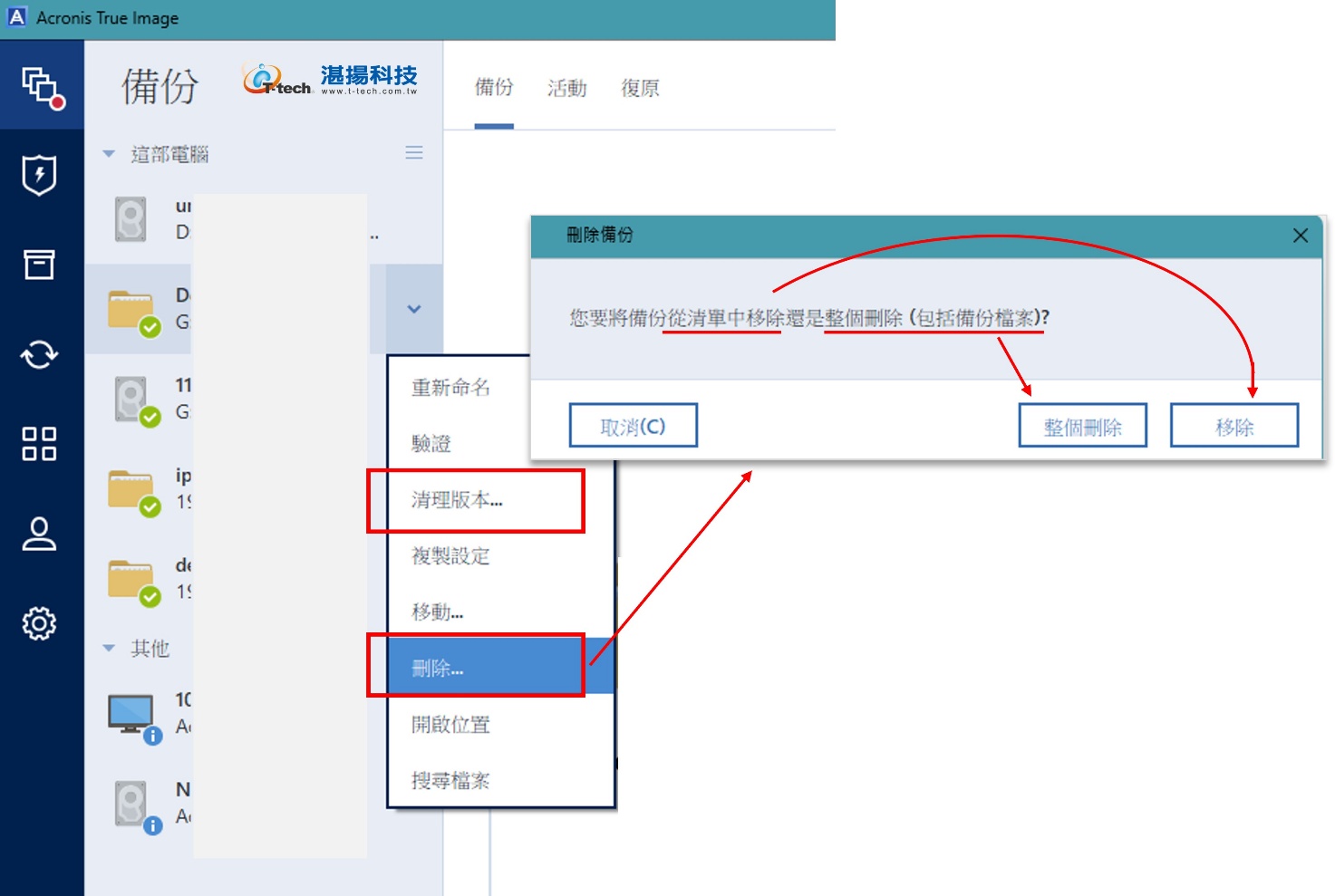
步驟 1:從 Acronis True Image進入備份管理
(1)開啟 Acronis True Image。
(2)到「備份」頁面。
(3)找到要整理的備份項目(電腦 / 磁碟 / 檔案備份)。
步驟 2:由程式內刪除舊版本
(1)點選該備份。
(2)使用「刪除版本」或「刪除(整個備份)」。
(3)由 Acronis True Image 自動判斷可安全移除的檔案。
**不建議使用檔案總管直接刪資料夾。
步驟 3(必要時):暫時停用防勒索保護
僅在「需要整理大量舊備份」時才建議:
(1)進入 Acronis True Image設定。
(2)暫時關閉防勒索保護。
(3)完成刪除後,務必再重新啟用。
**不建議長時間關閉此功能。
五、使用「清理規則」自動管理舊備份
Acronis True Image 除了手動刪除備份外,也提供「清理規則」功能,可協助使用者自動保留需要的備份版本,並安全移除過期備份,降低誤刪風險。
1.什麼是清理規則?
清理規則需要由 Acronis True Image 備份選項中設定自動管理機制,用來決定:
(1)要保留幾個備份版本。
(2)超過條件的舊備份何時可被刪除。
(3)刪除時由程式安全處理備份鏈。
所有清理動作都由 Acronis True Image 程式執行,不會破壞備份結構。
2.常見的清理規則類型
使用者可依需求設定以下條件之一或組合使用:
(1)依版本數量保留:例如:只保留最近 5 個備份版本。
(2)依時間長度保留:例如:僅保留最近 3 個月的備份。
(3)依備份大小限制:例如:備份超過指定容量時,自動清理最舊版本。
3.為什麼建議使用清理規則?
(1)不需要手動刪檔案。
(2)不會誤刪仍需使用的備份。
(3)不必暫時關閉防勒索保護。
(4)可長期避免硬碟空間不足問題。
對多數使用者而言,設定清理規則比人工清理更安全。
4.清理規則的使用提醒
(1)清理規則只會在「備份完成後」執行。
(2)不會立即刪除正在使用的備份。
(3)建議至少保留 1 組完整備份版本。
六、重要補充:為什麼 Acronis True Image 要用「管理員身分」操作?
1.Acronis True Image 在管理備份時,會直接存取:
(1)系統層級檔案。
(2)受保護的備份資料。
(3)磁碟與還原相關設定。
因此,Acronis True Image 在管理備份與系統檔案時,需要使用系統管理員權限。
2.如何確認目前操作身分?以下提供幾個「實際可確認」的判斷方式:
方法一:確認 Windows 登入帳戶是否為管理員
(1)開啟 Windows「設定」→「帳戶」。
(2)檢查目前登入的帳戶。
(3)帳戶類型需顯示為「系統管理員」。
(4)若帳戶本身不是管理員,即使可開啟 ATI,部分操作仍可能受限。
方法二:啟動程式時是否出現權限確認提示(UAC)
(1) 啟動 ATI 時,若系統跳出「是否允許此應用程式變更您的裝置?」且可正常點選「是」,表示程式已取得系統層級權限。
(2) 若完全沒有任何提示,通常代表:程式已被允許自動取得權限,或系統設定已記錄此信任行為並不代表權限不足。
方法三:實際操作行為是否能完成
以下操作若可正常執行,通常代表權限足夠:
(1)透過 ATI 介面刪除備份版本。
(2)修改備份設定並成功儲存。
(3)啟用或停用防勒索保護功能。
若操作時跳出「存取被拒」或設定無法儲存,才需進一步檢查權限狀態。
方法四(補充):必要時以「明確管理員身分」啟動
若遇到權限相關異常,可嘗試:右鍵點擊 Acronis True Image,選擇「以系統管理員身分執行」。
此方式可排除因啟動權限不足所造成的問題,但不需每次都使用。
七、刪除備份檔案的情況
1.可以刪除備份檔案的情況:
(1)舊電腦已不再使用。
(2)確認已有新的完整備份。
(3)備份時間已明顯過期。
2.不建議刪除備份檔案的情況:
(1)只剩一組備份。
(2)不確定備份內容。
(3)曾懷疑裝置中毒但尚未驗證備份可還原。
八、為什麼有時候「不關防勒索也能刪除檔案」?
使用者可能會發現,即使 Acronis True Image 的防勒索保護仍為啟用狀態,仍可透過檔案總管刪除備份檔案。
以下說明屬於「正常設計行為」,並非防勒索功能異常。
原因在於防勒索保護的設計目的,是防止惡意或未授權程式自動刪除或加密備份資料,並非全面禁止所有人工刪除行為。當刪除動作來自系統管理員身分,或由受信任的系統程序執行時,系統不一定會攔截。
然而,即使刪除動作未被阻擋,仍不建議使用檔案總管直接刪除備份檔案,以免造成備份鏈斷裂,導致備份無法還原。為確保備份完整性,建議一律透過 Acronis True Image程式內的備份管理功能進行清理。
若您已確認使用管理員帳戶,且透過 Acronis True Image 介面操作仍可正常完成,大多情況下代表權限並無問題,無需特別調整系統設定。
九、參考連結
1.Acronis True Image – Windows版使用者指南: https://www.acronis.com/tw/support/documentation/ATI2025/。
2.Acronis True Image – Mac 版使用者指南: https://www.acronis.com/en/support/documentation/ATIMAC2025/index.html 。