說明:
本文說明當 Windows 發生錯誤、無法開機時,如何使用 Acronis True Image可開機媒體 在 相同規格電腦(同一台電腦 / 相同主機板與開機模式/ 相同 BIOS 或 UEFI 開機模式) 下,復原系統的標準流程與注意事項。
若您要將系統復原至 不同硬體環境(異機還原),請改參考另一篇文章:工具_True Image 異機還原 Universal Restore製作及還原流程。
一、先判斷當機原因
當機通常可分為兩大類型:
1.硬體故障
請先排查:
(1)檢查硬碟、連接線、外接裝置電源是否正常。
(2)重新啟動電腦,觀察是否有 POST(開機自檢) 錯誤訊息。
(3)進入 BIOS,確認是否能偵測到系統硬碟。
BIOS 進入方式常見按鍵:Del、F1、F2、Ctrl+Alt+Esc、Ctrl+Esc (依主機板而定)。
若 BIOS 無法偵測到硬碟 → 硬碟可能已故障,需要更換。
2.作業系統損毀(Windows 無法啟動)
若 BIOS 偵測正常,但 Windows 仍無法開機,可能是:
(1)系統檔案已損毀。
(2)惡意程式造成引導區異常。
(3)開機資料(MBR / EFI)受損。
此情況請使用系統分割區的備份進行完整復原。
二、復原前的準備工作
在開始復原之前,請先完成以下檢查,可避免復原失敗:
1.先掃描病毒
若懷疑當機是由惡意軟體造成,請先掃描,避免復原後再次感染。
2.若有備用硬碟,可先做測試性復原
確認備份檔與流程是否正常,避免直接影響原系統磁碟。
3.在可開機媒體環境中驗證備份(選擇性)
Windows 中可讀取的備份,不一定保證在Acronis Linux格式開機媒體能讀取,因此務必在Acronis可開機媒體中多做一次驗證。
兩種驗證方式:
A.手動驗證:進入 Acronis 可開機媒體,在備份檔案點選右鍵 →「驗證存檔」。
B.自動驗證:復原精靈 → 選項 →「復原前驗證備份存檔」。

4.建議為每個磁碟分割設定「標籤」
方便辨識系統分割區及備份所在磁碟。
5.注意:可開機媒體中的磁碟機代號會不同於 Windows
例:Windows 的 E:\ 可能在可開機環境顯示為 D:\。
三、系統復原流程
步驟1:準備Acronis可開機媒體 (CD、DVD 或 USB 隨身碟)與原已備份系統之資料磁碟
(1)接上原已備份系統之資料磁碟(內含 *.tibx備份檔)。
(2)確保外接磁碟電源已開啟。
步驟2:設定 BIOS / UEFI 開機順序
在 BIOS 中排列開機順序,將 Acronis 可開機媒體 (CD、DVD 或 USB 隨身碟) 設為第一順位。USB 開機時選到了不一樣的模式(UEFI 或 BIOS),復原後就會無法開機。
注意:
BIOS 模式建立 → 請使用 BIOS 模式開機。
UEFI 模式建立 → 必須使用 UEFI 模式開機(否則復原後可能無法開機)。
步驟 3:啟動 Acronis True Image可開機媒體裝置(獨立可開機模式)
步驟 4:進入復原功能
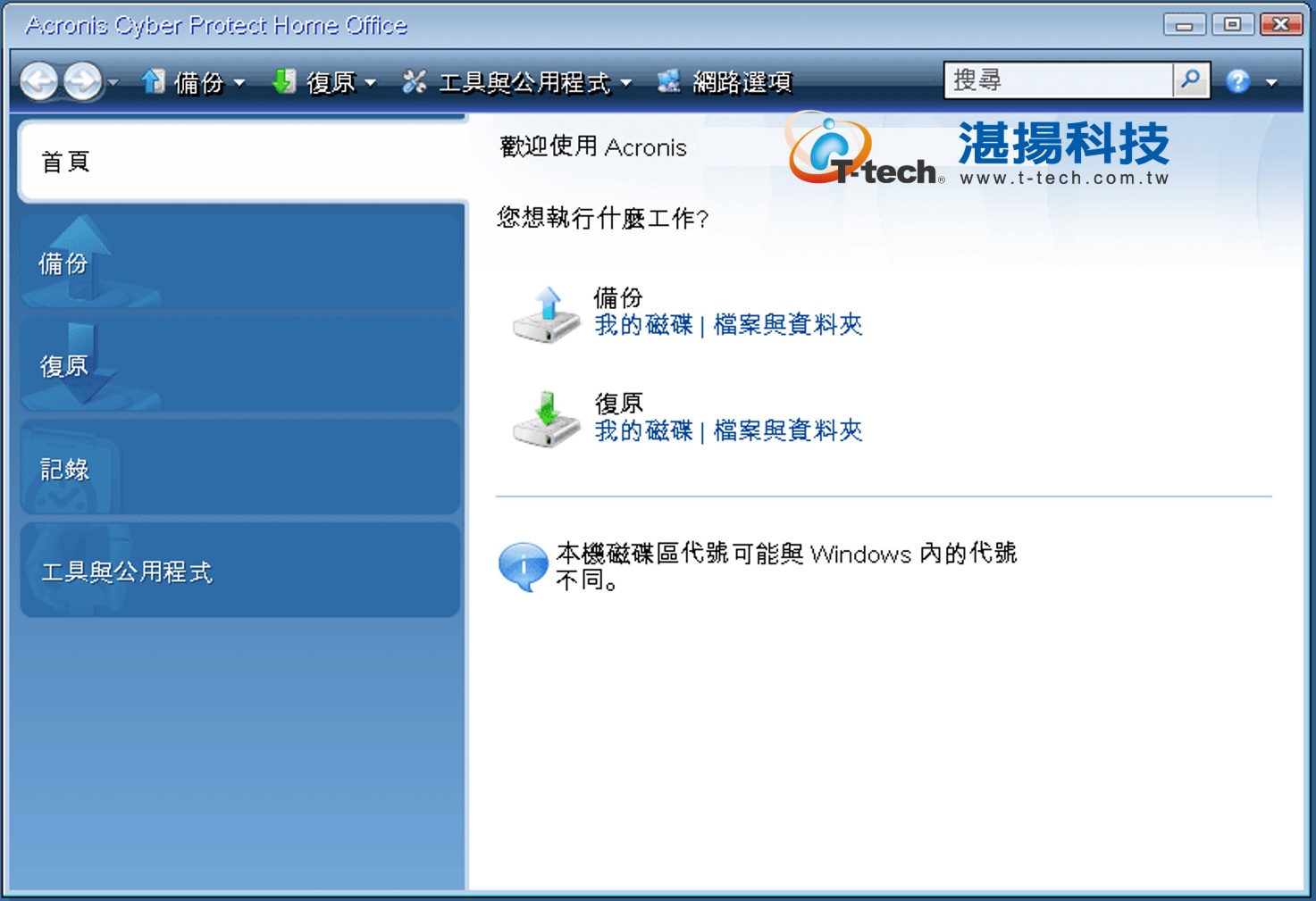
選擇首頁 → 左側選單選擇「復原」 → 我的磁碟。
步驟 5:選擇備份檔(原已備份系統之資料磁碟所在裝置)
若未自動顯示,請以 瀏覽 指定備份位置。
若 USB 無法讀取:請改接 USB 2.0(部分主機板的 Linux 模式不支援 USB 3.0/3.1)。
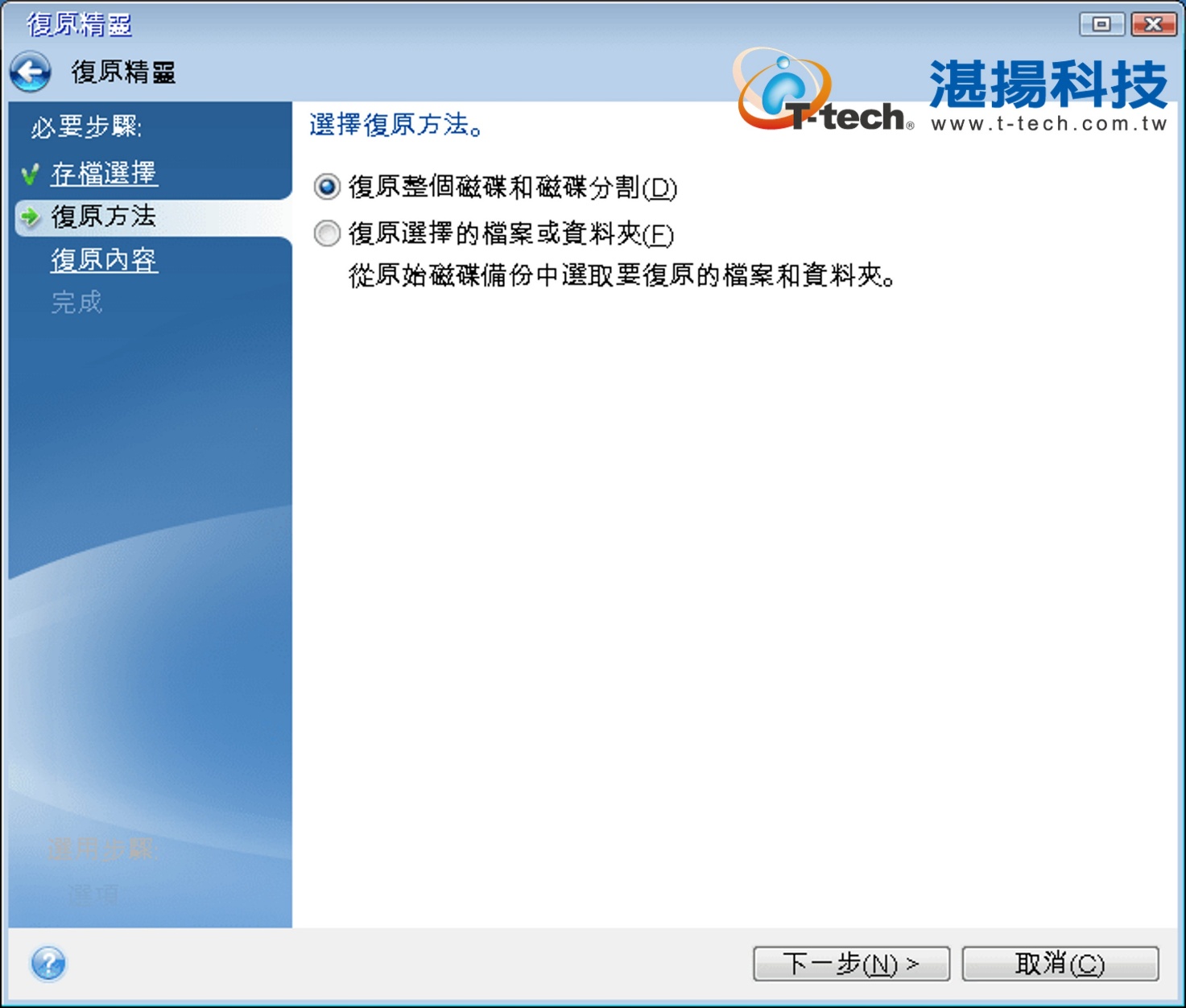
步驟 6:選擇復原方式
請選擇:復原整個磁碟與磁碟分割。
步驟 7:(選擇性)選擇復原點
若備份檔有多個時間點版本,可選擇需要的版本。
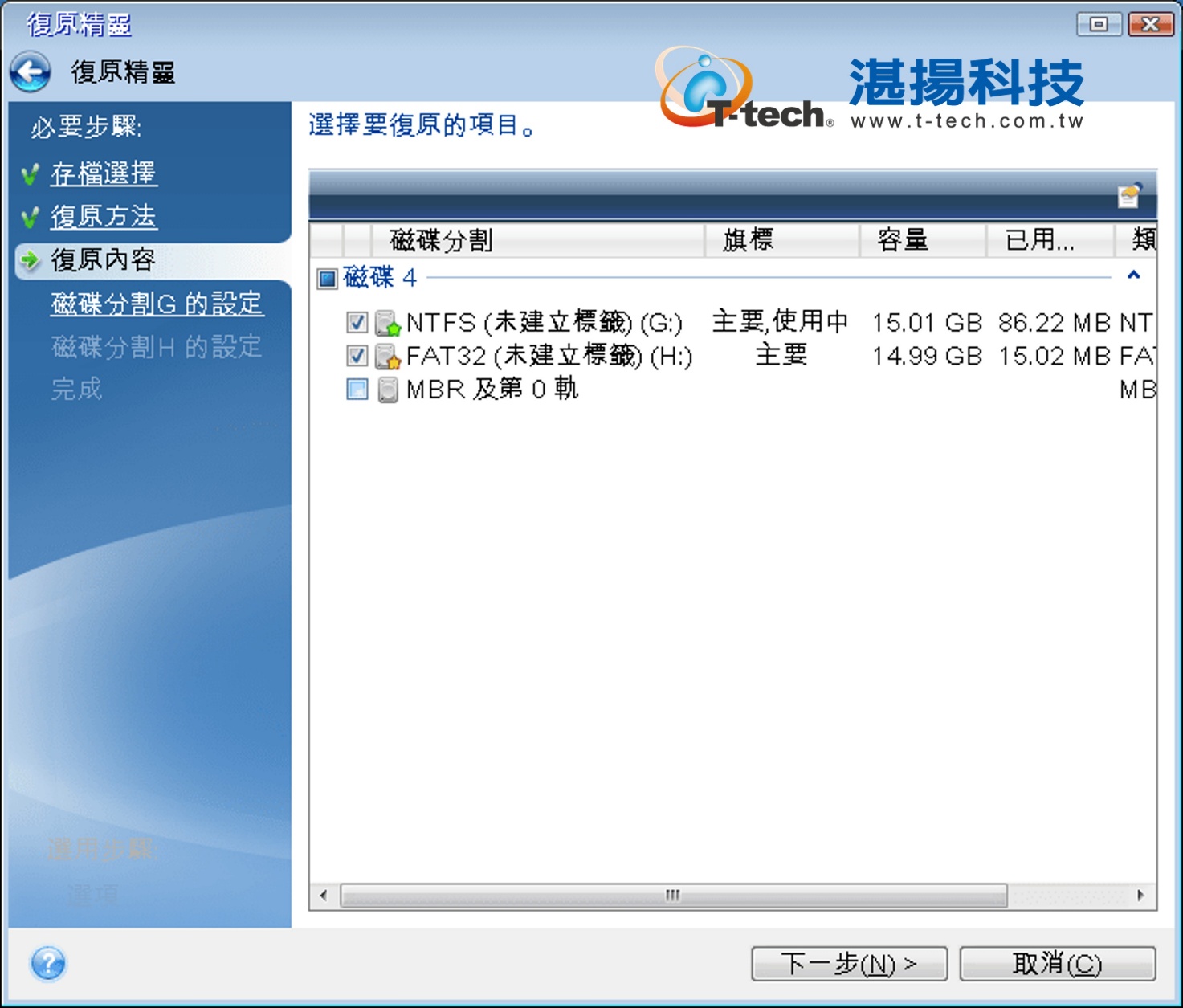
步驟 8:選取要復原的內容
請務必勾選要復原的磁碟分割方塊:
(1)系統分割區(通常為 C:/ 旗標 Pri, Act)。
(2)若有 EFI / 系統保留分割區,也需一併勾選。
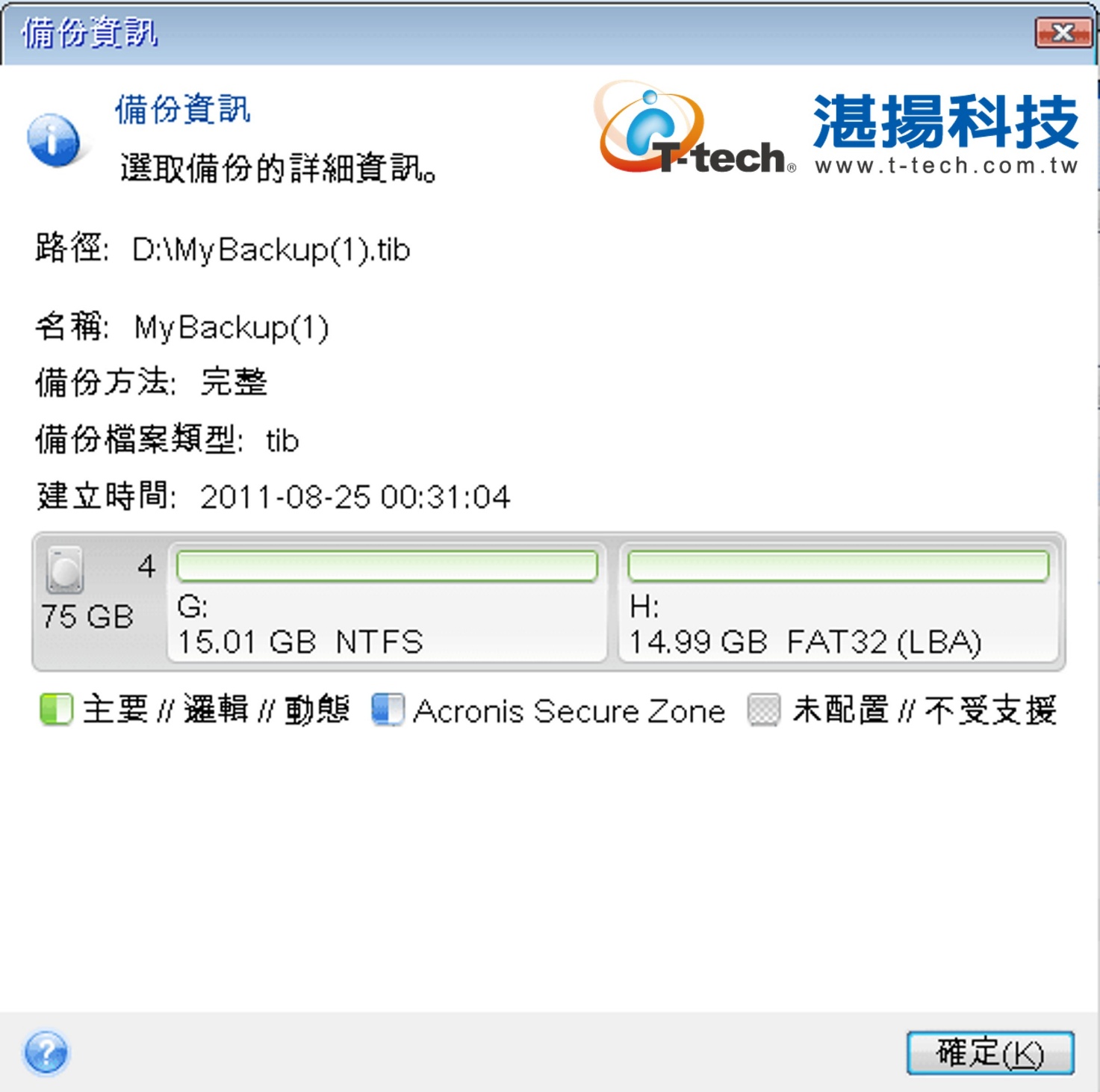
如果您選擇整個磁碟,亦會復原磁碟的 MBR 與磁軌 0。如果有隱藏的磁碟分割 (例如,系統保留磁碟分割或個人電腦製造商所建立的磁碟分割),請按一下精靈工具列上的 [詳細資料]。記住隱藏磁碟分割的位置和大小,因為這些參數必須與新的磁碟相同。
步驟 9:檢查分割磁區設定
1.若復原到:
(1)同一顆硬碟 → 通常不需調整。
(2)不同容量的新硬碟 → 可調整磁區大小以符合需求。
陸續檢查確認各磁區空間配置。
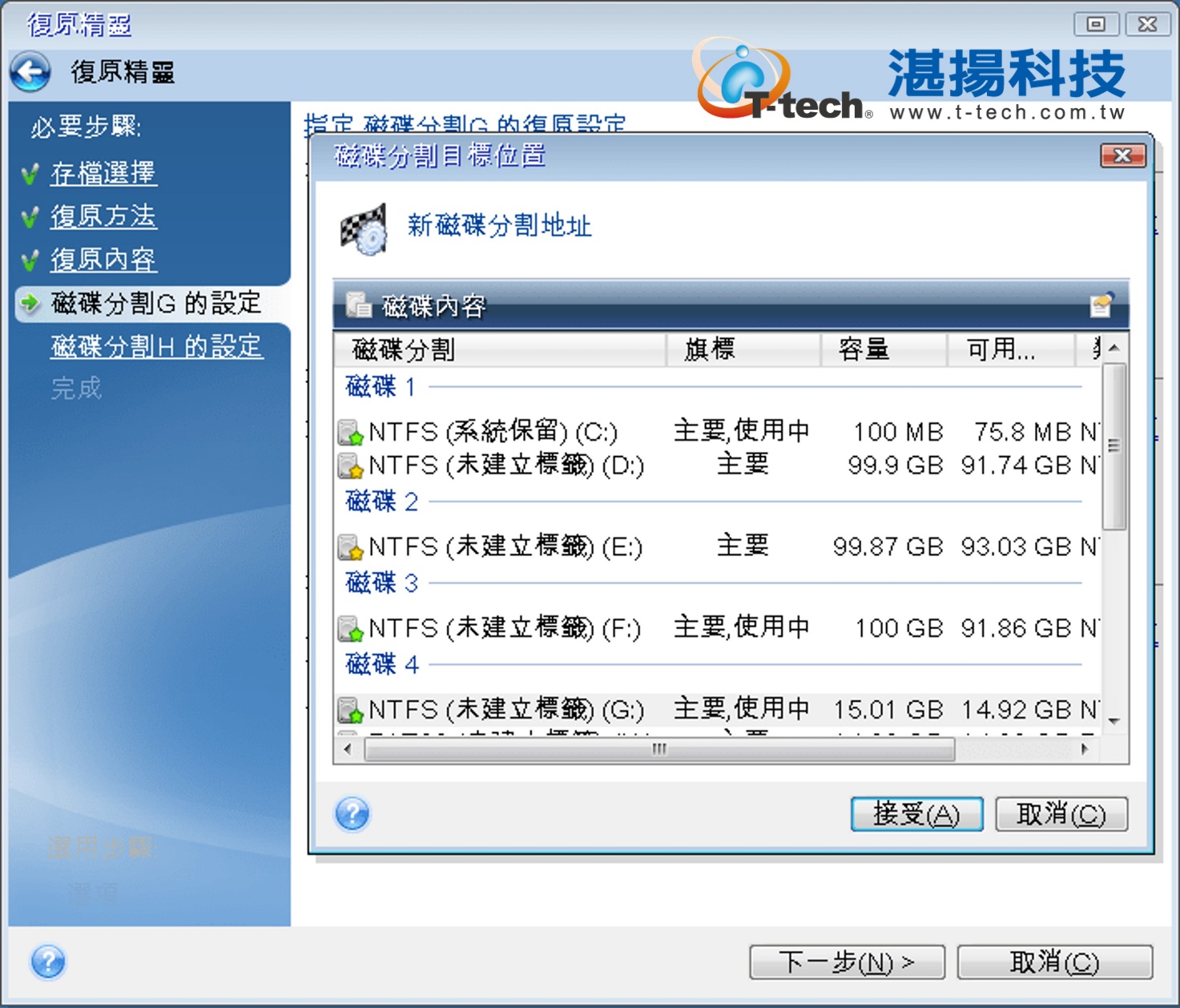
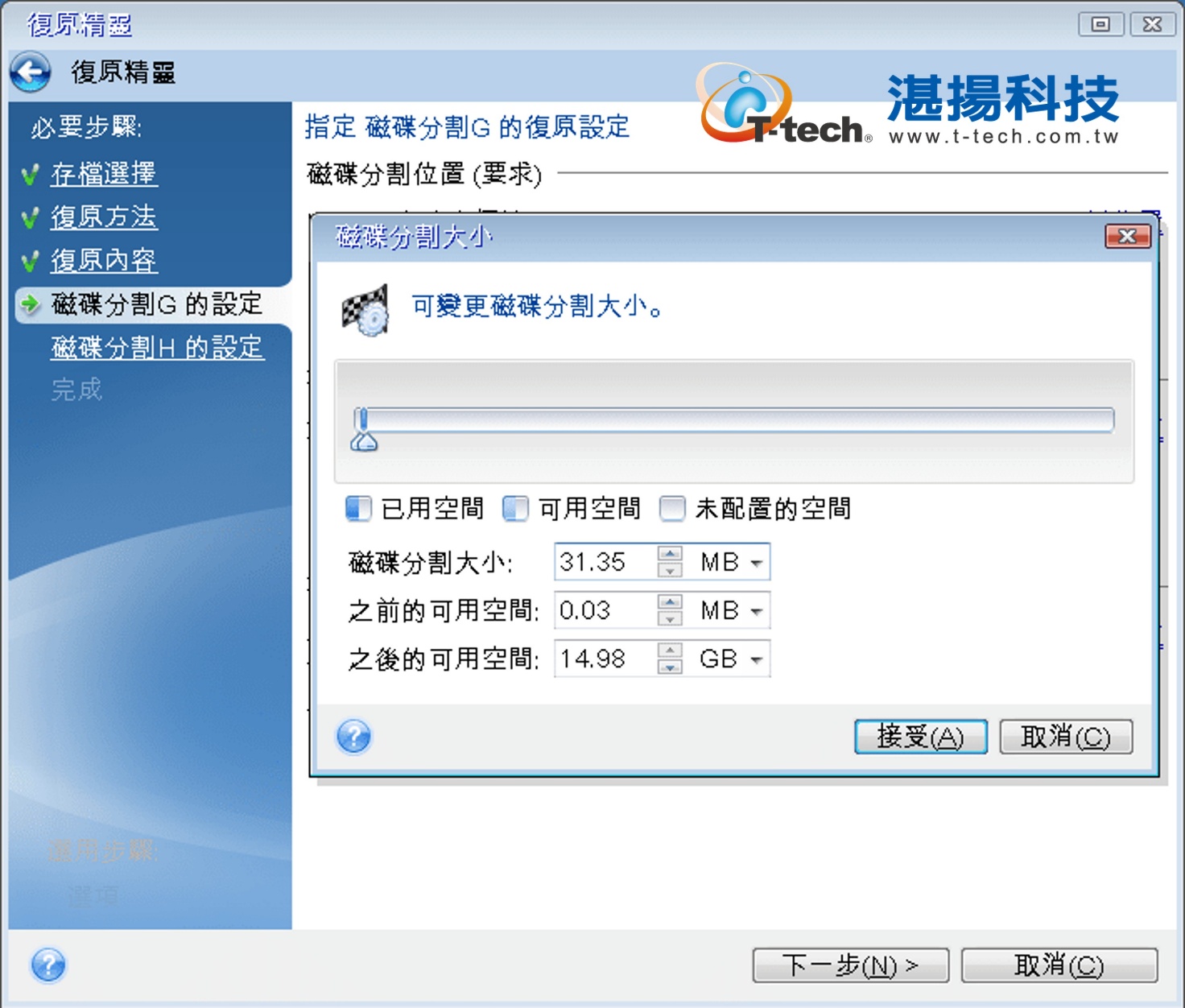
2.在磁碟分割步驟中的 [設定] ,指定下列設定,代號、標籤、類型、大小。
(1)類型 – 檢查磁碟分割類型,視需要予以變更。請確定系統保留磁碟分割 (若有) 為主要磁碟分割且標記為使用中。磁碟分割設為主要、主要啟動或邏輯這三種類型。
(2)大小 – 按一下 [磁碟分割大小區域] 中的 [變更預設值]。根據預設,磁碟分割會佔用整個新磁碟的空間。在 [磁碟分割大小] 欄位中輸入正確的大小 (您可以在 [復原內容] 步驟中檢視此值)。然後,視需要將此磁碟分割拖曳到與您在 [備份資訊] 視窗中所看見的相同位置。按一下 [接受]。
步驟10:確認還原資訊摘要
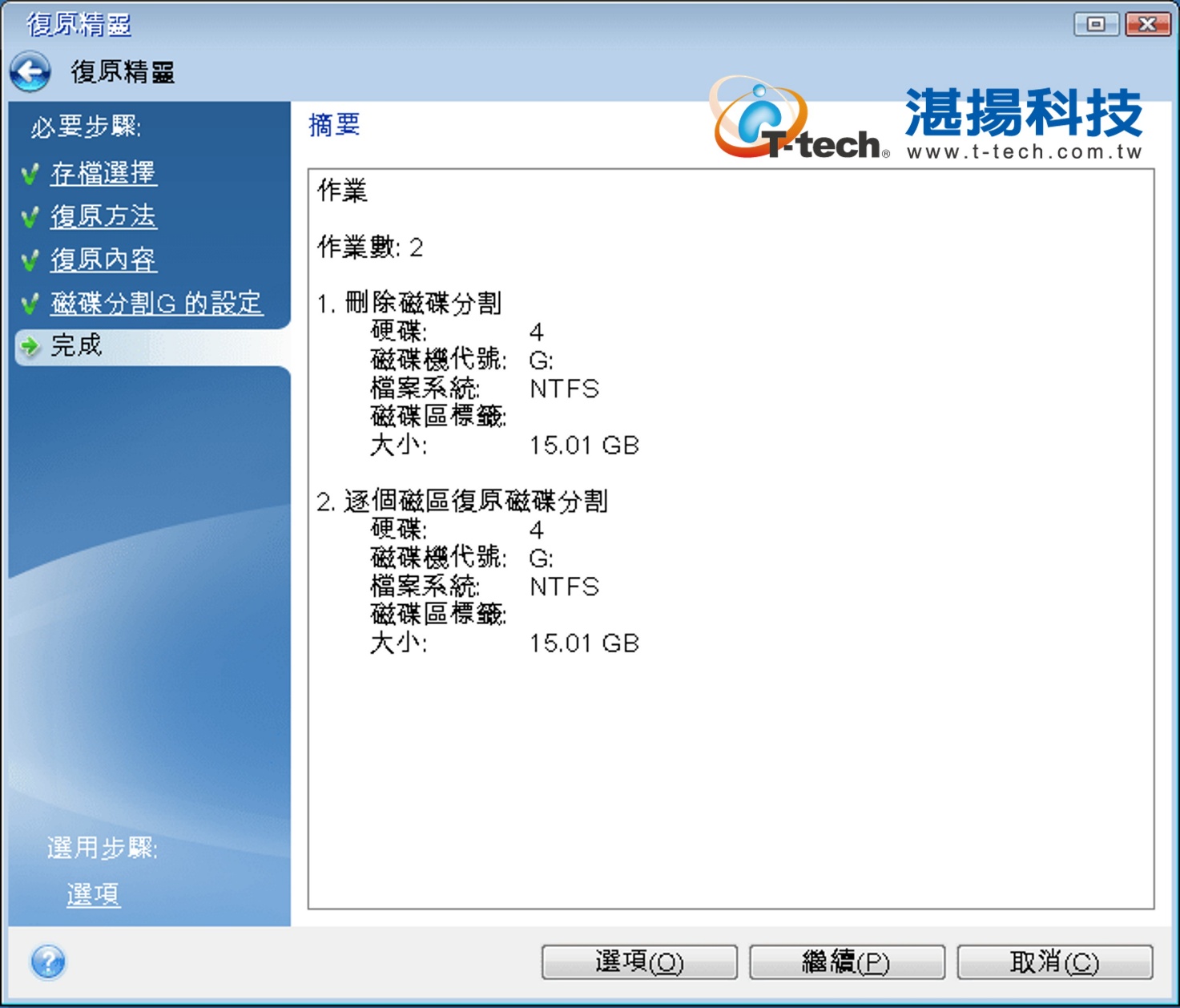
應注意:
(1)[刪除磁碟分割] 與 [復原磁碟分割] 的容量需一致。
(2)確認將覆寫正確的系統分割磁區。(目的磁區將會將受複寫)。
(3)檢查不會誤刪誤覆蓋其他磁碟分割。
(4)確認無誤 → 按「繼續」。
步驟11:完成並重新開機
(1)關閉結束 Acronis媒體介面。
(2)移除可開機媒體裝置。
(3)進入 BIOS 還原開機順序。
(4)改從系統磁碟開機,
(5)開機確認 Windows 是否正常復原。
在電腦開機之前,請中斷舊磁碟機的連線 (若有)。如果 Windows 在開機期間同時「發現」新、舊兩部磁碟機,將會導致 Windows 開機時發生問題。如果您將舊磁碟機升級為容量較大的新磁碟機,請在首次開機前先中斷舊磁碟機的連線。
四、常見錯誤:同機還原後仍無法開機(原因與處理建議)
同機還原後仍開不了機時最常見的原因,提供快速排查參考:
1.啟動 Acronis USB 時選錯開機模式
同一台電腦的 USB 裝置可能同時提供 UEFI 與 BIOS(Legacy) 兩種啟動方式。
若原系統是 UEFI 安裝、但復原時用 BIOS 模式啟動(或反之),將導致復原成功但無法開機。
→ 建議再次啟動 USB 時確認選擇與原系統相同的模式。
2.未正確勾選 EFI / 系統保留分割區
僅還原 C 槽會造成缺少開機管理程式(Boot Manager),復原完成後仍無法啟動。
→ 系統保留分割區(EFI / System Reserved)需與 C 槽一起復原。
3.MBR / GPT 格式與原系統不一致
BIOS 模式使用 MBR,UEFI 模式使用 GPT。格式不符將造成開機錯誤。
→ 在復原摘要中確認磁碟格式是否正確。
4.兩顆磁碟同時連線造成開機衝突
若還原到新的硬碟,但舊硬碟仍連接,Windows 開機時偵測到兩個相同的系統,會造成啟動失敗。
→ 首次啟動 Windows 前,請拔除舊磁碟。
5.未將 BIOS 開機順位改回系統磁碟
復原後若仍從 USB 或其他磁碟啟動,也會造成開機失敗。
→ 請回到 BIOS 調整 Boot Priority,請拔除舊磁碟及Acronis可開機媒體。
五、參考連結
1.復原磁碟與磁碟分割 – Windows 版使用指南 https://www.acronis.com/zh-tw/support/documentation/ATI2026/#25829.html。