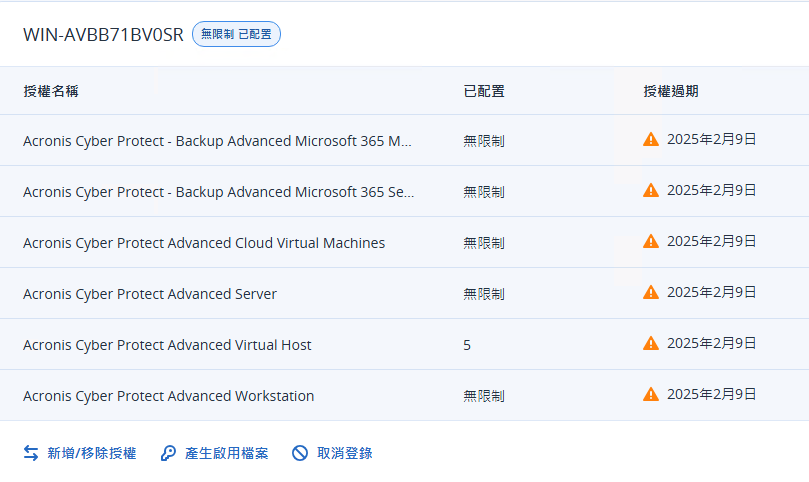
功能說明:
本文說明如何用1組Acronis帳號使用online與offline啟用二台AMS中控台,並個別分配授權。
一. 線上啟用
1.點選【Acronis Cyber Protect】
• 點選【登錄】
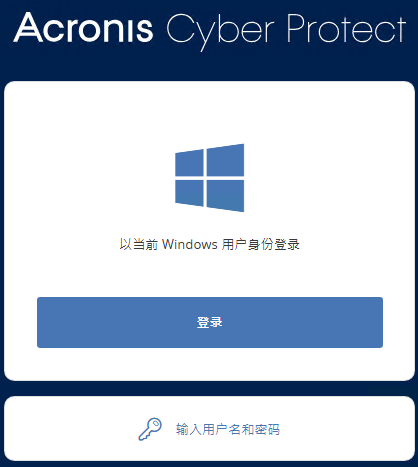
2.點選【登入】。

3.輸入Acronis帳戶與密碼。

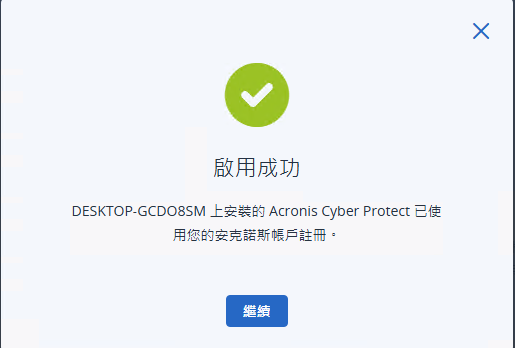
4.啟用成功後點選【繼續】。
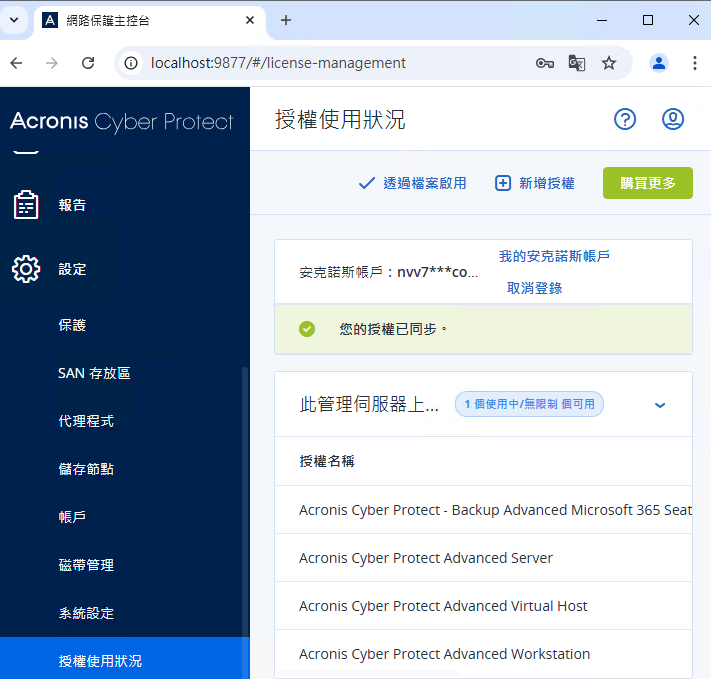
5. 中控台【設定】→【授權使用狀況】可確認帳戶登錄。
• 另外一台的裝置啟用方式一樣。

6. 中控台【設定】→【授權使用狀況】→【新增授權】跳轉至cloud.acronis.com。
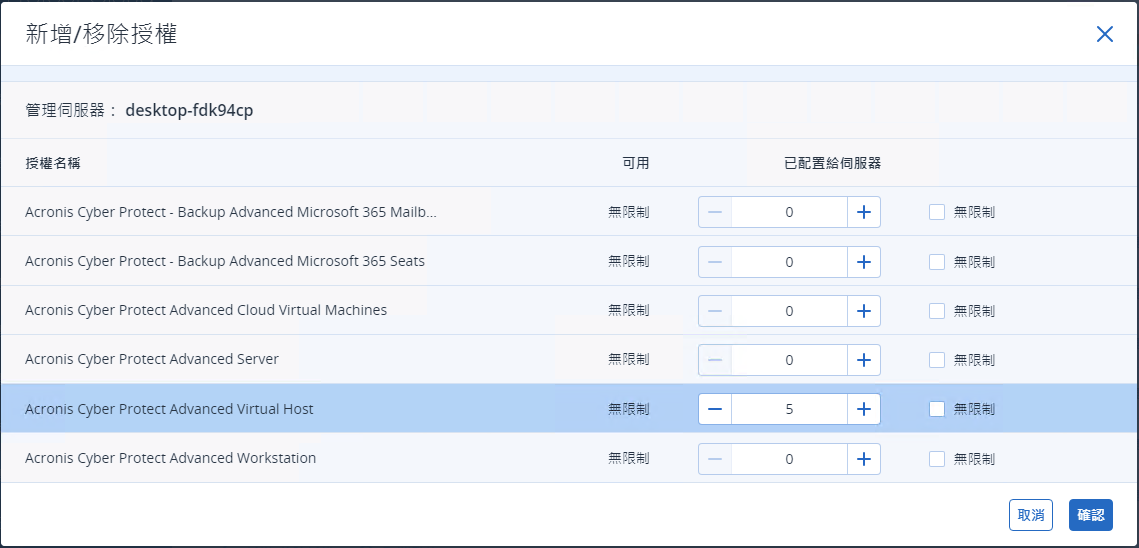
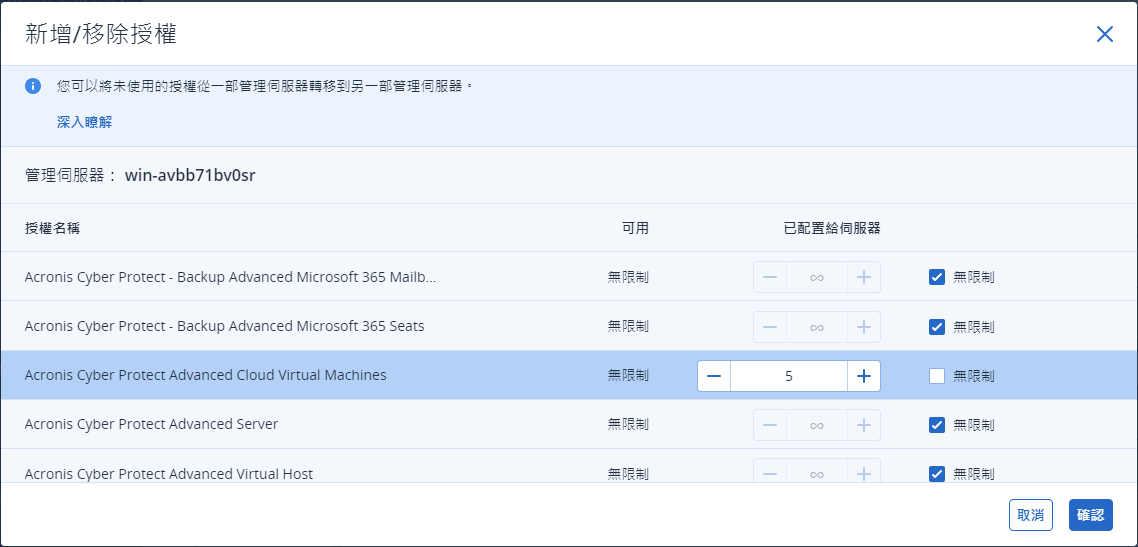
7. 【設定】→【管理伺服器】→找到中控台電腦名稱→【新增/移除授權】。

8.將您有的授權數量做分配後點選確認,另外一台也做一樣的動作。(此處為測試帳號畫面)
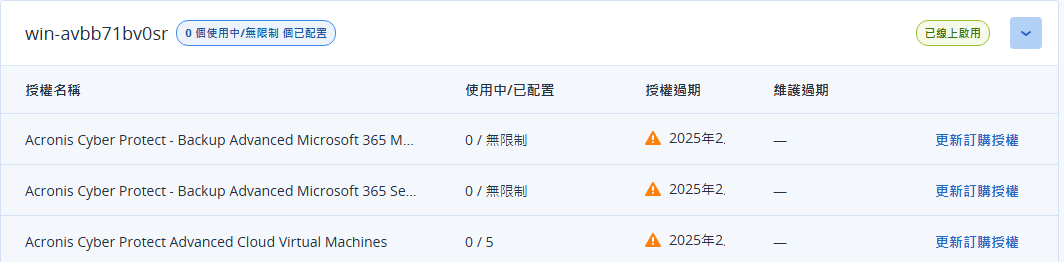
9.雲端中控台可以看到配置的數量。
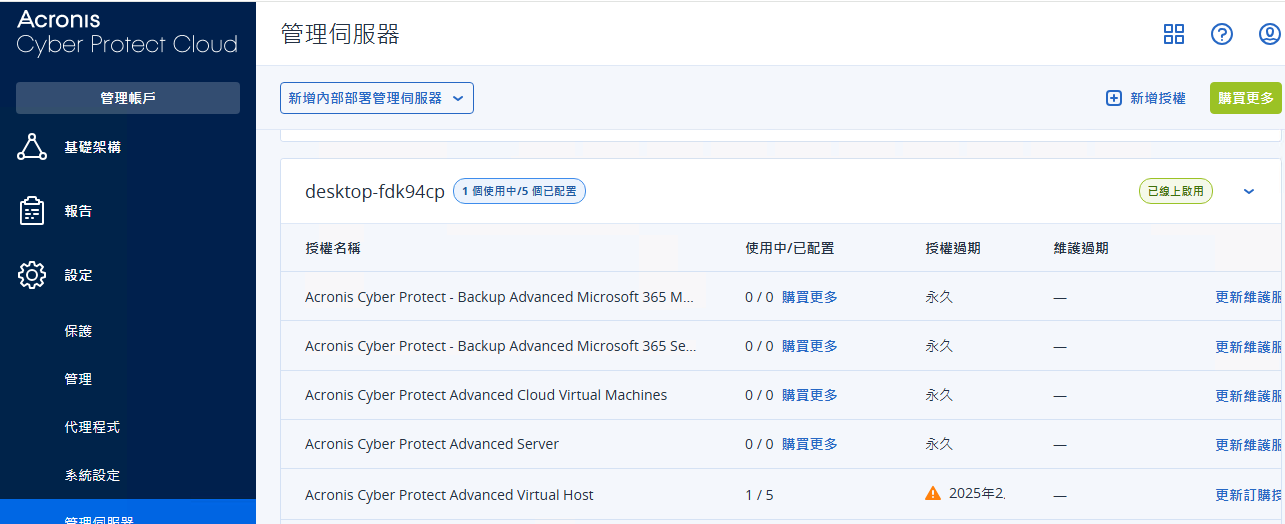
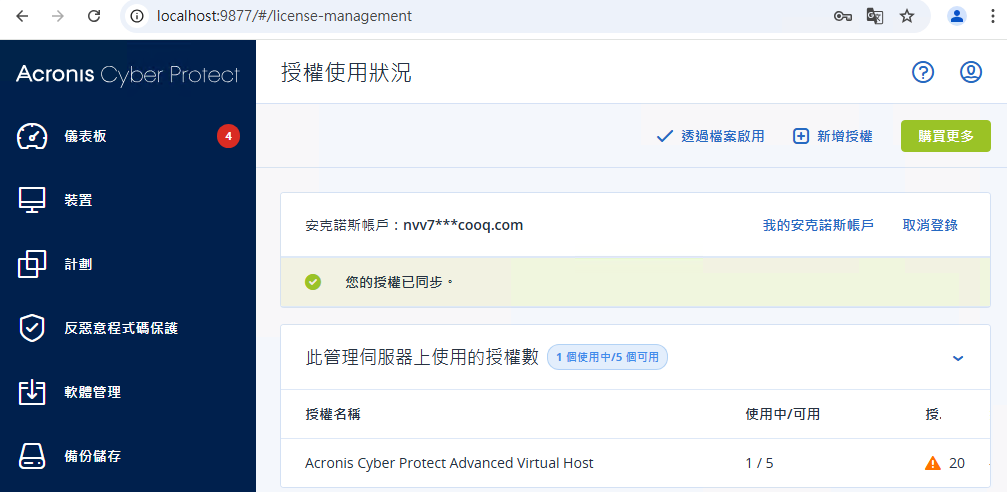
• 地端中控台也可以確認。
二. 離線啟用
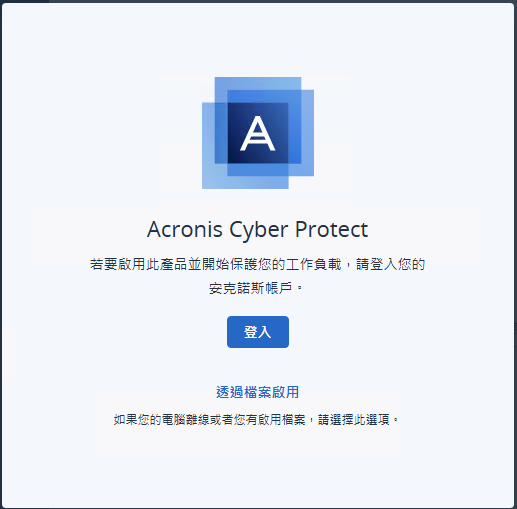
1.開啟中控台點選【透過檔案啟用】。
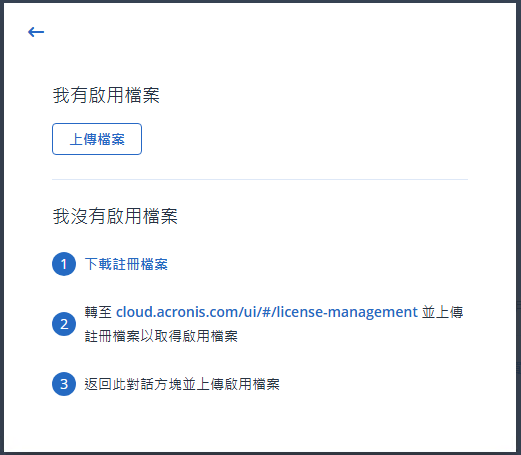
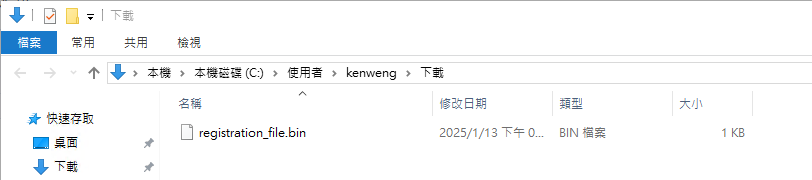
2. 點選【下載註冊檔案】後點選步驟2登入雲端中控台。
• 註冊檔案。
3.登入雲端中控台。
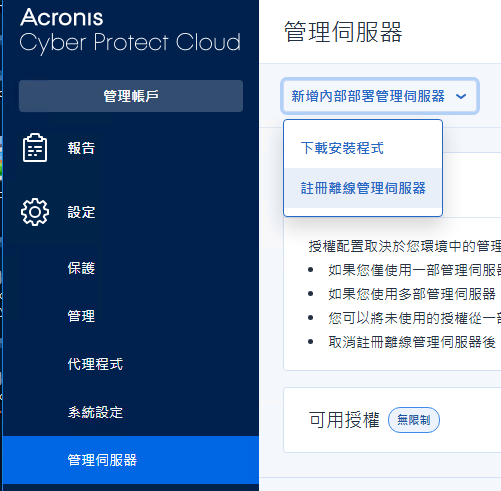
•點選【設定】→【管理伺服器】→【新增內部部屬管理伺服器】→【註冊離線管理伺服器】。
4. 點選【瀏覽】。
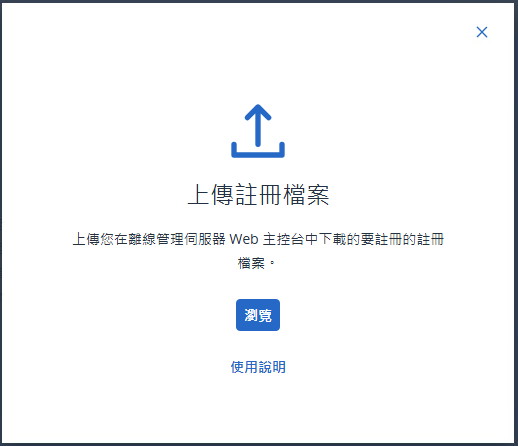
• 選擇註冊檔案。
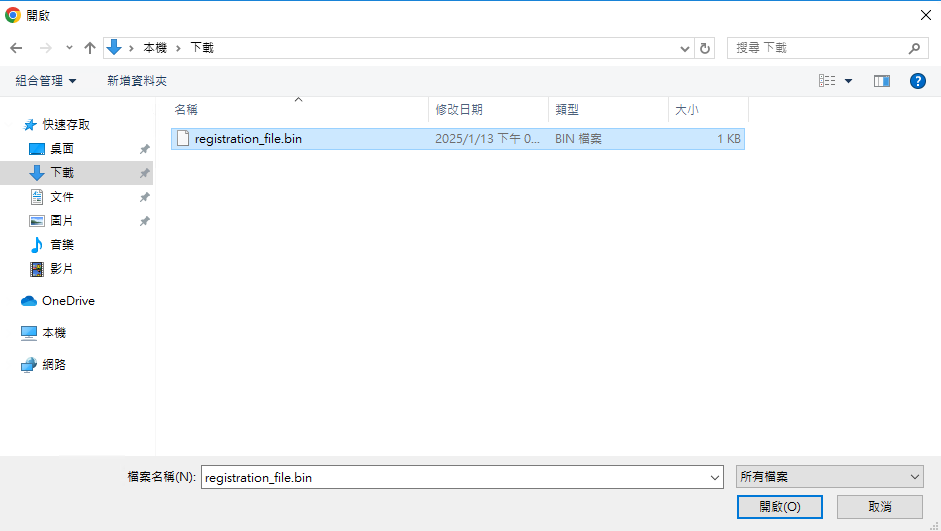
5.上傳成功點選【下載檔案】。
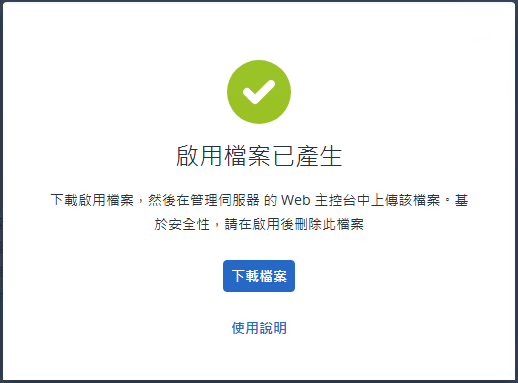
• 啟用檔案。
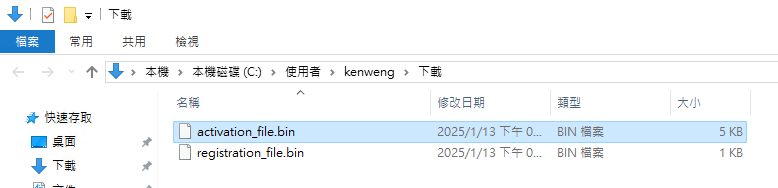
6.回到中控台點選【上傳檔案】。

• 點選【啟用檔案】。

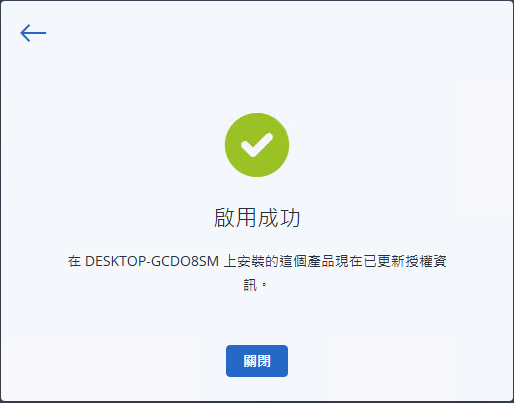
• 啟用成功,點選【關閉】。
三、調整授權
若後續要再調整(新增/移除)授權數量配置請參考以下步驟:
1. 至中控台【設定】→【授權使用狀況】可確認授權狀態。
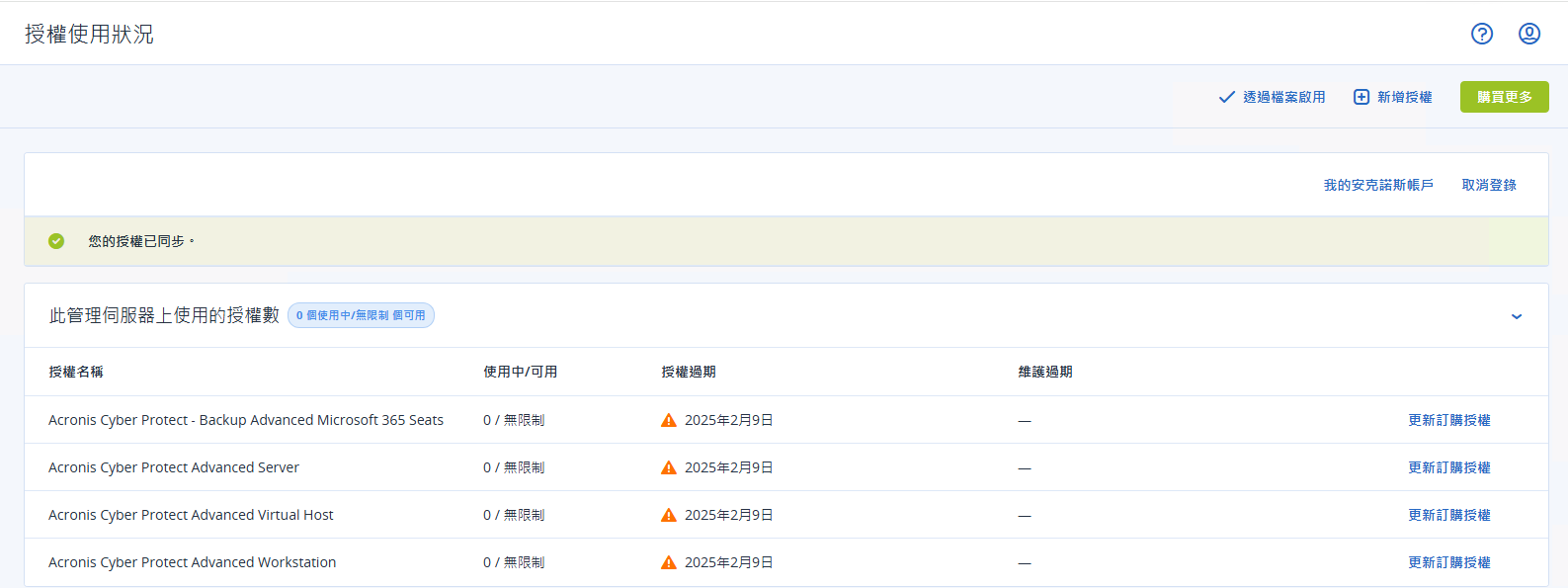
2. 【設定】→【管理伺服器】→找到中控台電腦名稱→【新增/移除授權】。
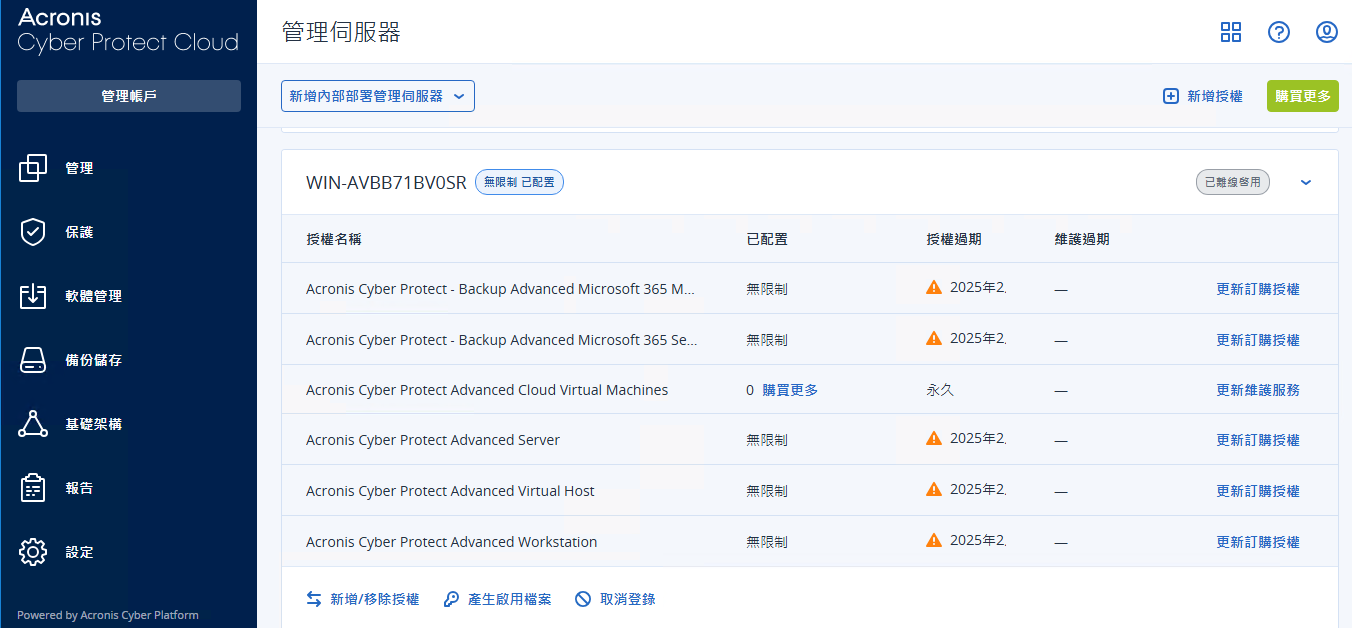
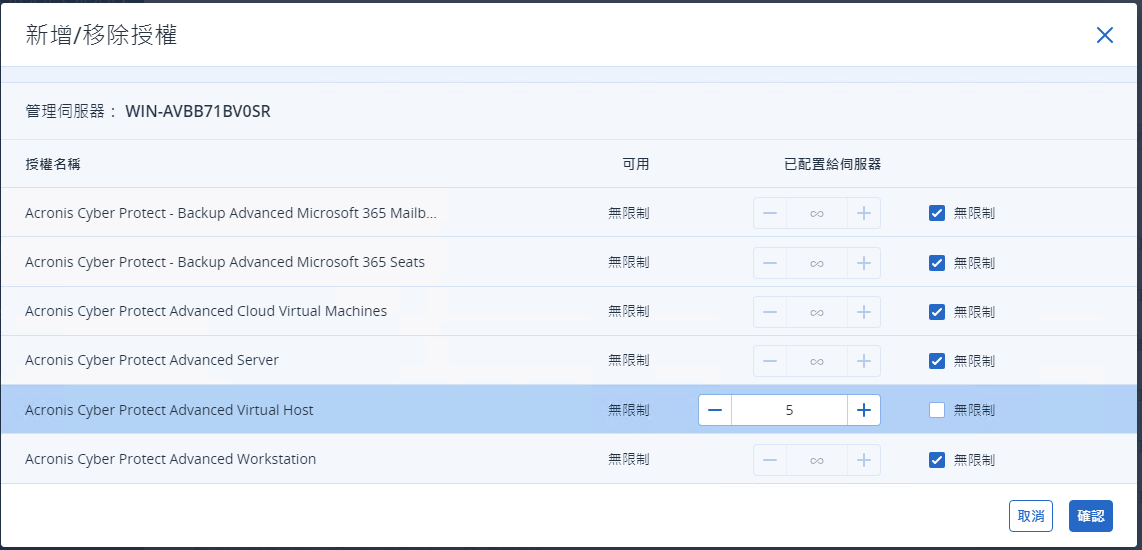
3. 將您有的授權數量做分配後點選確認,另外一台也做一樣的動作。(此處為測試帳號畫面)
• 點選【下載檔案】後至地端中控台。
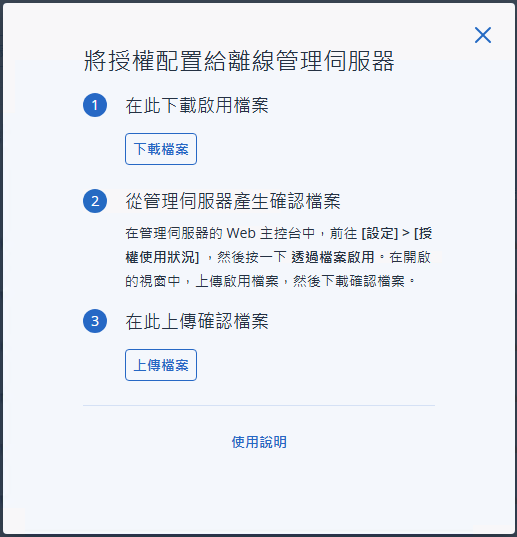
• 啟用檔案

4. 中控台【設定】→【授權使用狀況】→【透過檔案啟用】→【上傳檔案】。
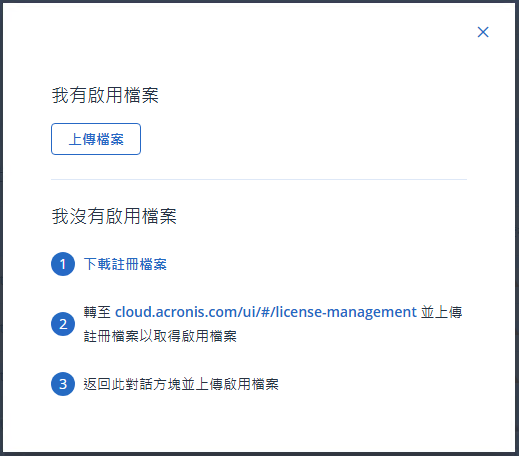
• 選擇啟用檔案

• 下載確認檔案。
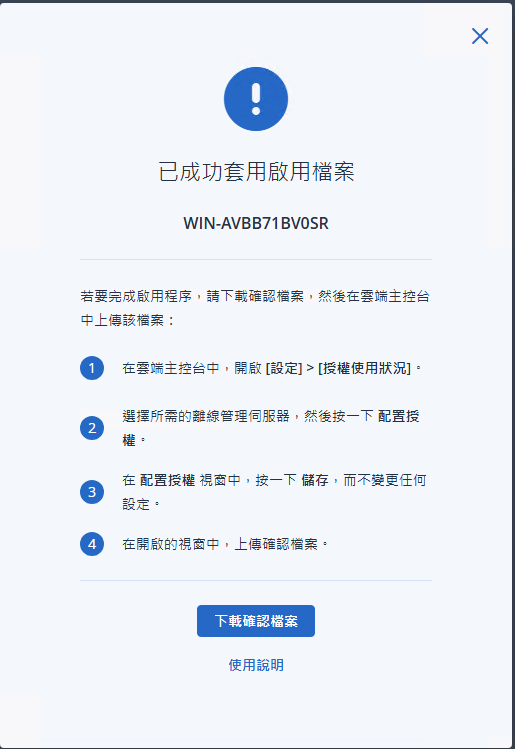
5.回到雲端中控台【設定】→【授權使用狀況】→【透過檔案啟用】→【上傳檔案】。
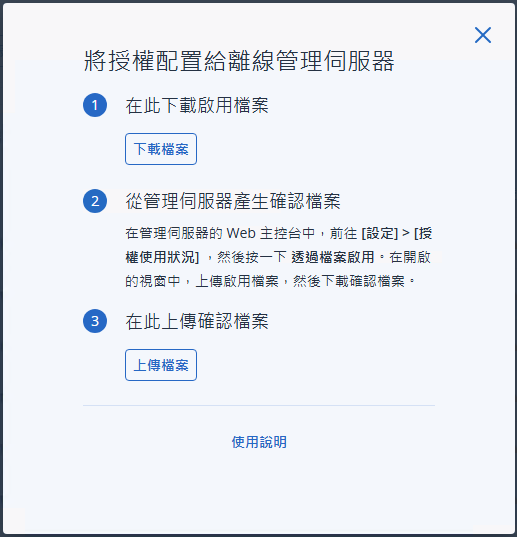
• 選擇確認檔案
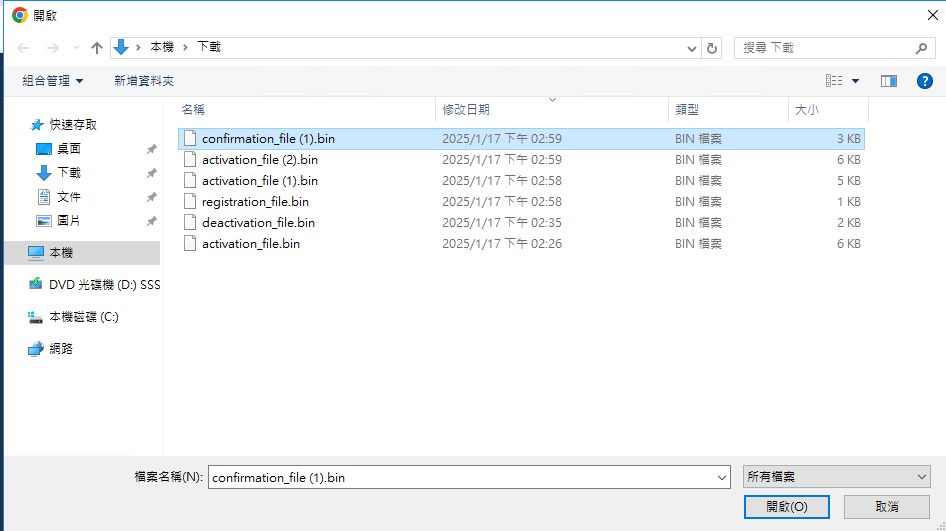
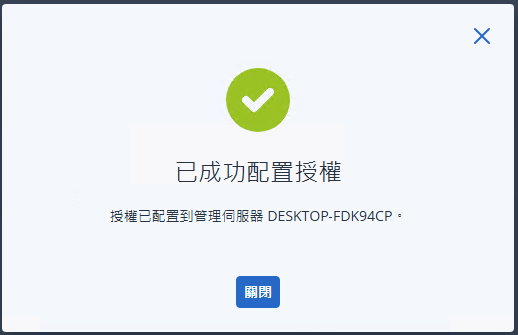
• 成功配置授權。(另一台中控台操作一樣)
• 確認授權數量。