湛揚科技知識庫


【Acronis 安克諾斯】ACP_如何透過組織方式分配不同電腦管理

本文適用於以下產品:Acronis Cyber Protect Protect 16

功能說明:
如何透過組織方式分配不同電腦管理。


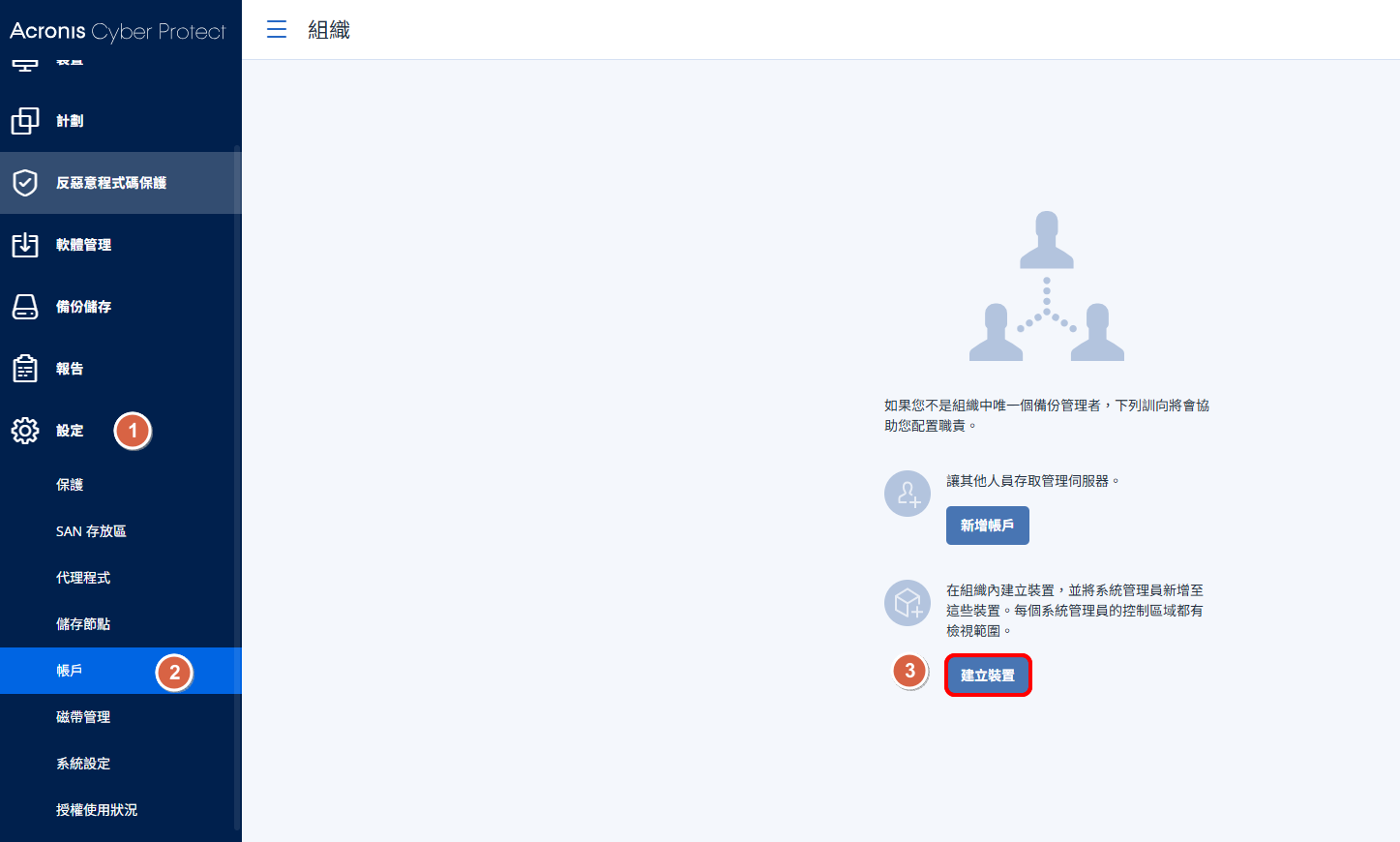
1.開啟Acronis管理伺服器Web介面,找到設定>帳戶>建立裝置,輸入組織名稱

一張含有 文字, 螢幕擷取畫面, 軟體, 電腦圖示 的圖片 AI 產生的內容可能不正確。 一張含有 文字, 螢幕擷取畫面, 字型, 數字 的圖片 AI 產生的內容可能不正確。

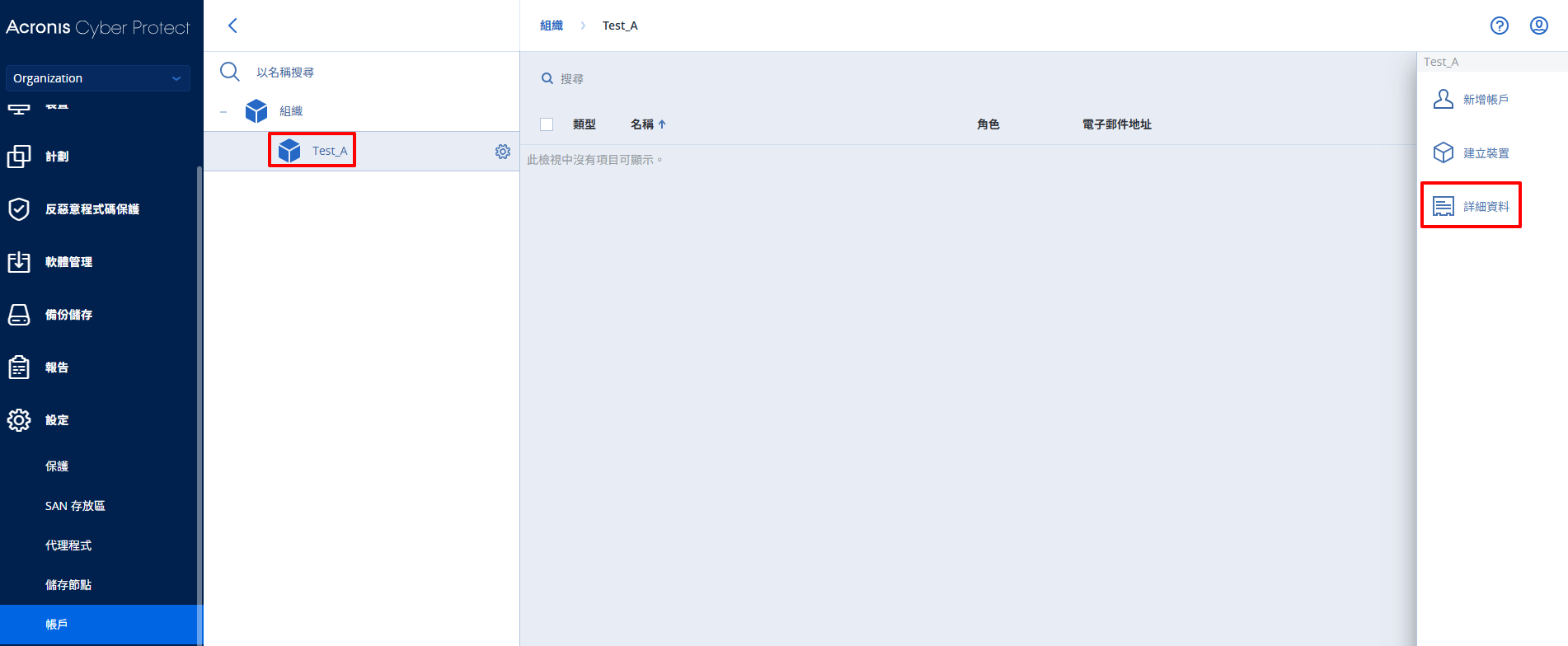
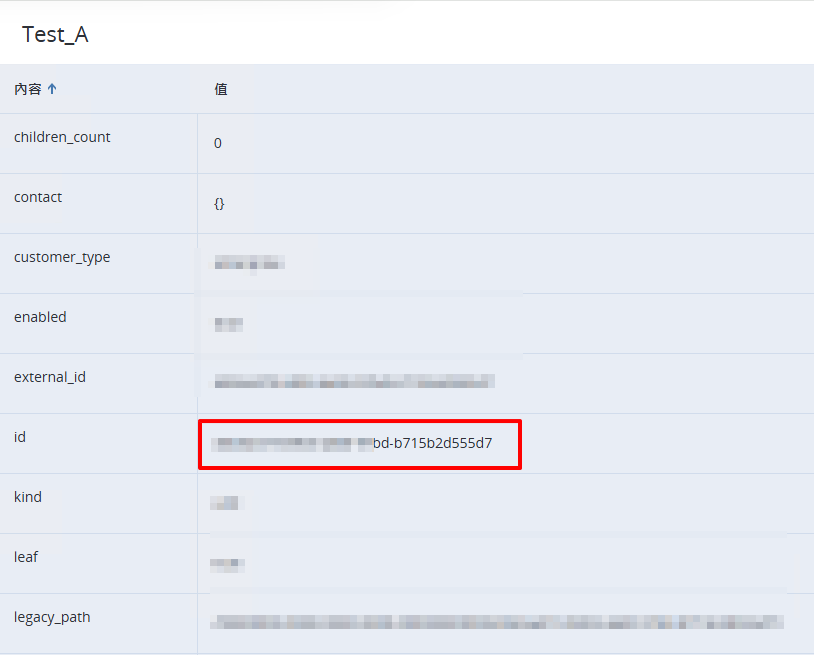
2.選擇建立完成的組織,點選詳細資料,找到id資訊並複製

一張含有 文字, 軟體, 多媒體軟體, 電腦圖示 的圖片 AI 產生的內容可能不正確。

一張含有 文字, 螢幕擷取畫面, 數字, 字型 的圖片 AI 產生的內容可能不正確。

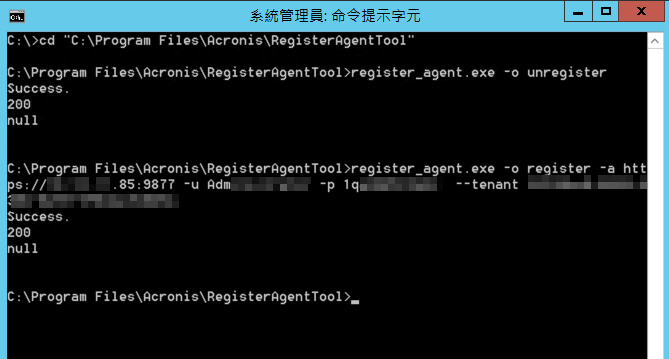
3.開啟已安裝完成Acronis代理程式的Windows機器,使用系統管理員執行命令提示字元。執行以下命令:

cd “C:\Program Files\Acronis\RegisterAgentTool”

register_agent.exe -o unregister

※先將機器取消註冊。

register_agent.exe -o register -a https://管理伺服器IP:9877 -u 管理伺服器使用者帳號 -p管理伺服器使用者密碼 –tenant 複製的id

※再將機器重新註冊回到組織。
一張含有 文字, 螢幕擷取畫面, 軟體, 多媒體軟體 的圖片 AI 產生的內容可能不正確。

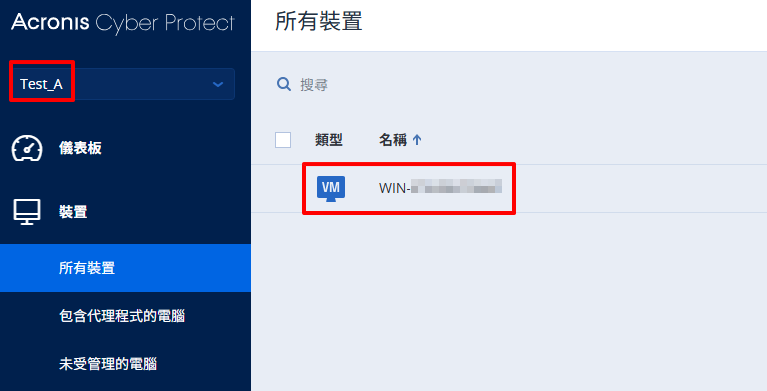
4.在組織中只會看到該台電腦裝置

一張含有 文字, 螢幕擷取畫面, 軟體, 字型 的圖片 AI 產生的內容可能不正確。


聯絡資訊

如需更多資訊,請與湛揚技術服務中心聯繫,我們將竭誠為您服務!

服務信箱:support@t-tech.com.tw 客服專線:(02)2515-1599 週一至週五 (不含國定假日) 09:00~12:30;13:30~18:00