湛揚科技知識庫


【Acronis 安克諾斯】ACP_如何蒐集無代理VA的VMware VDDK日誌

本文適用於以下產品:Acronis Cyber Protect Protect 16

說明:

當透過無代理VA進行VMware備份或還原作業異常時,可以參考此KB蒐集日誌,用以提交給Support排查問題。


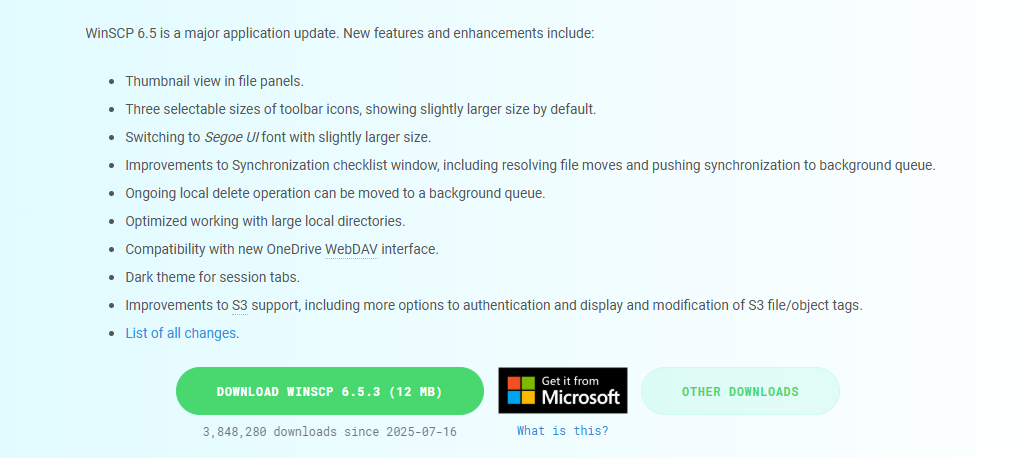
1.安裝WinSCP,可透過以下連結下載安裝。

https://winscp.net/eng/download.php
一張含有 文字, 螢幕擷取畫面, 字型, 軟體 的圖片 AI 產生的內容可能不正確。

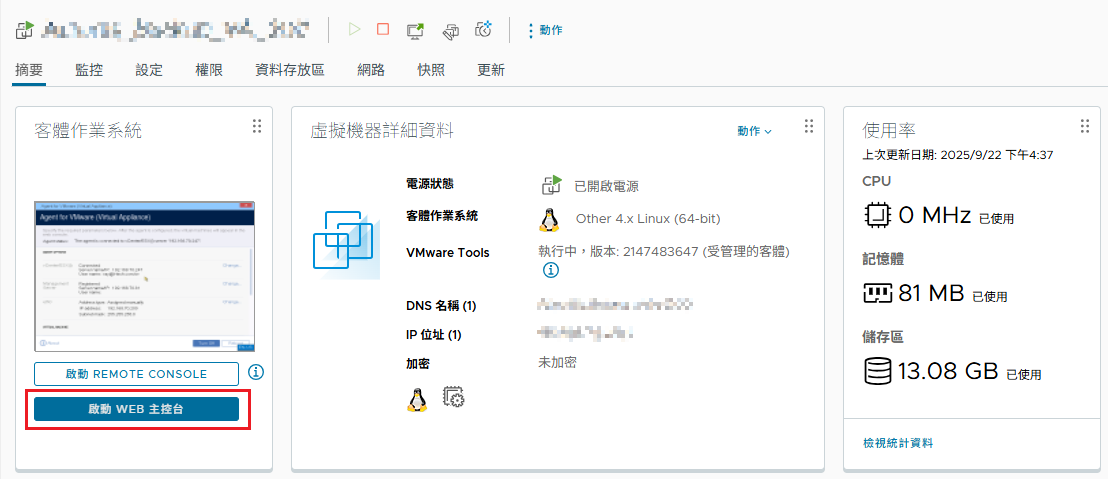
2.透過vCenter或ESXi管理介面開啟VA的主控台。

一張含有 文字, 軟體, 電腦圖示, 網頁 的圖片 AI 產生的內容可能不正確。

3.進入以下畫面後,按CTRL-ALT-F2進入命令介面。

一張含有 文字, 螢幕擷取畫面, 軟體, 網頁 的圖片 AI 產生的內容可能不正確。

4.輸入指令 /bin/sshd 開啟SSH連線。

一張含有 文字, 螢幕擷取畫面, 字型 的圖片 AI 產生的內容可能不正確。

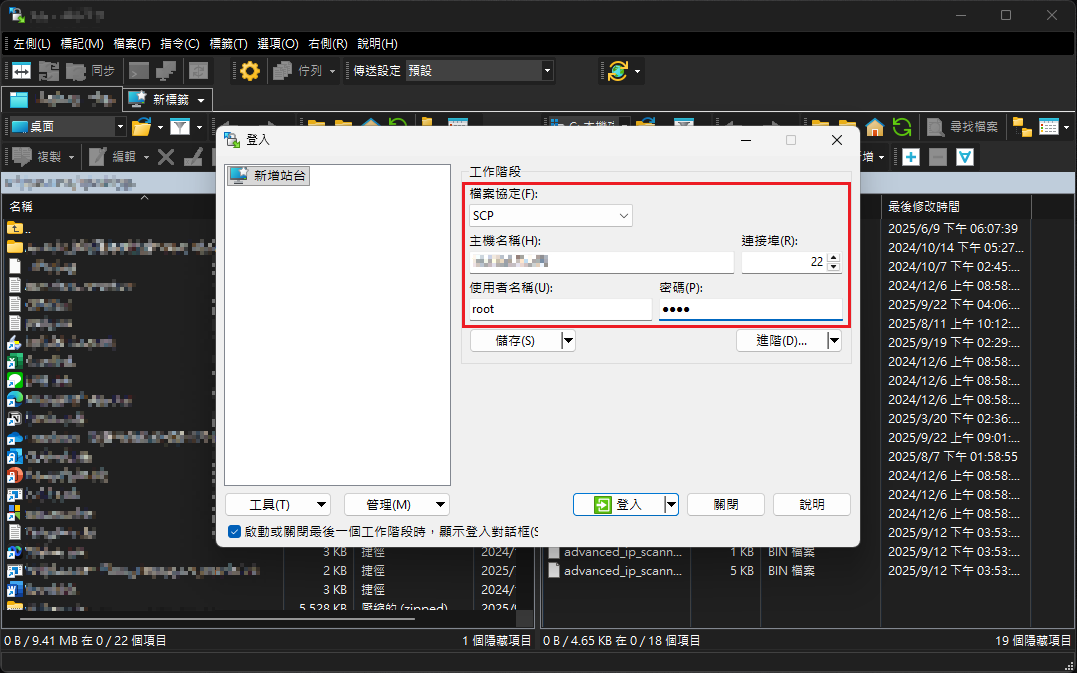
5.開啟WinSCP,將檔案協定更改為SCP後輸入無代理VA的IP,預設登入帳號密碼為 root ; root。
一張含有 文字, 螢幕擷取畫面, 軟體, 多媒體軟體 的圖片 AI 產生的內容可能不正確。

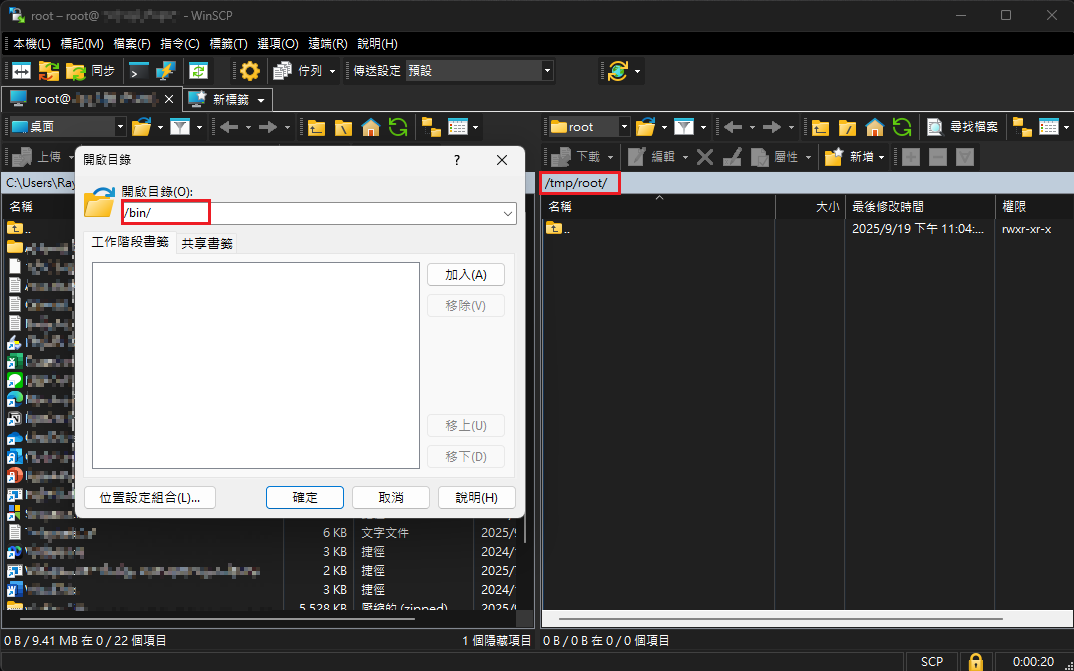
6.登入後雙擊上面路徑列開啟目錄 /bin/。

一張含有 螢幕擷取畫面, 文字, 軟體, 多媒體軟體 的圖片 AI 產生的內容可能不正確。

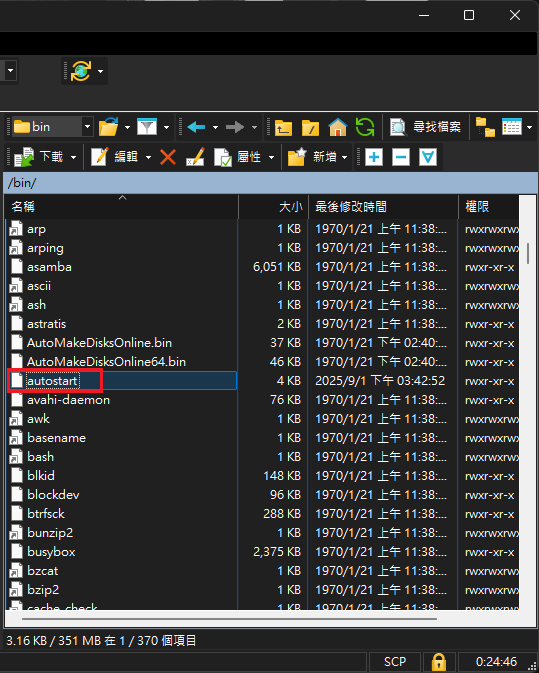
7.雙擊目錄內的 autostart。

一張含有 文字, 電子產品, 螢幕擷取畫面, 軟體 的圖片 AI 產生的內容可能不正確。

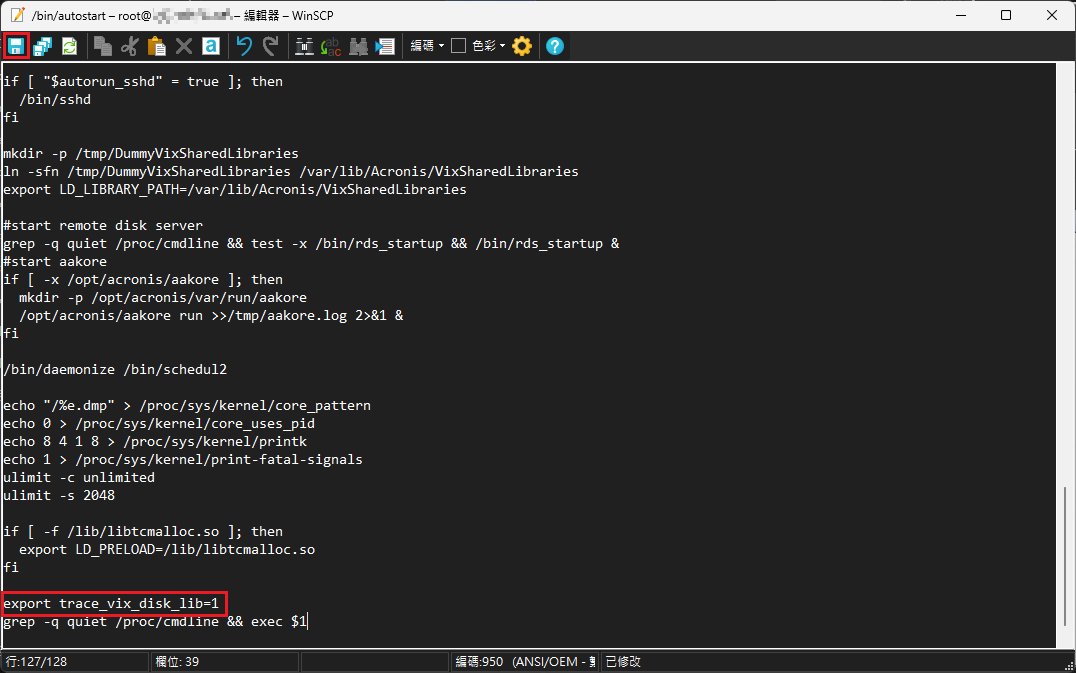
8.在檔案的倒數第二行新增 export trace_vix_disk_lib=1後儲存。
一張含有 文字, 軟體, 螢幕擷取畫面, 電腦 的圖片 AI 產生的內容可能不正確。

9.回到VA的主控台,輸入reboot指令重啟。

一張含有 文字, 螢幕擷取畫面, 字型, 設計 的圖片 AI 產生的內容可能不正確。

10.確認無代理VA已開啟後,請重新執行出現異常的作業。

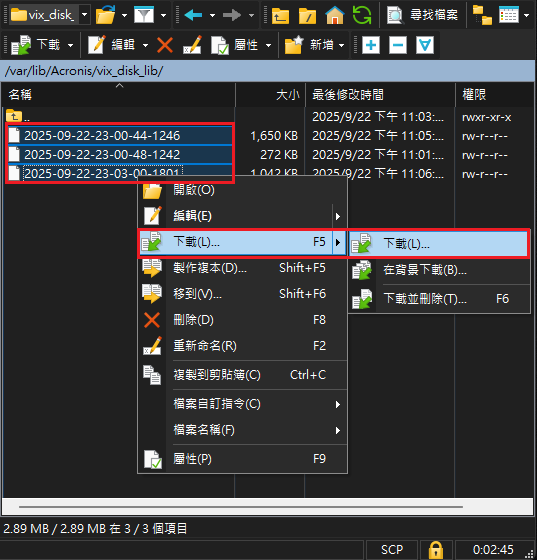
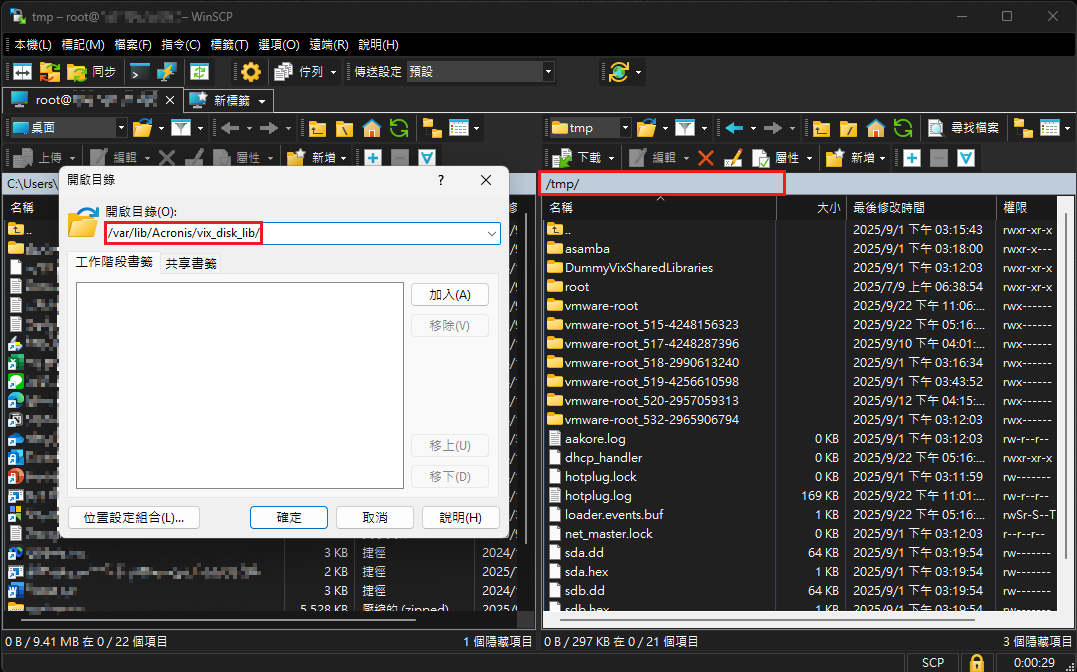
11.重複步驟2到步驟5,雙擊上面路徑列開啟目錄 /var/lib/Acronis/vix_disk_lib/。
一張含有 文字, 螢幕擷取畫面, 軟體, 多媒體軟體 的圖片 AI 產生的內容可能不正確。

12.下載該目錄內的所有檔案,此即為VMware VDDK log。

一張含有 文字, 螢幕擷取畫面, 軟體, 多媒體軟體 的圖片 AI 產生的內容可能不正確。


聯絡資訊

如需更多資訊,請與湛揚技術服務中心聯繫,我們將竭誠為您服務!

服務信箱:support@t-tech.com.tw 客服專線:(02)2515-1599 週一至週五 (不含國定假日) 09:00~12:30;13:30~18:00