更新時間:2026/06/30
作者:Ray Yao
功能說明:此KB說明如何安裝AhnLab EPS管理平台,管理平台僅支援RHEL作業系統,關於RHEL安裝方式,可參考KB「EPS_管理平台架設前之RHEL安裝指南」。
※ AhnLab EPS 3.1.0.5(及以上版本)目前僅支援RHEL 9.6。
1. 全程安裝請使用root帳號,透過SSH登入中控台伺服器後,將AhnLab EPS管理平台安裝主程式資料夾(例如EPS_3.1.1.7(B2769))上傳至主機/tmp目錄。

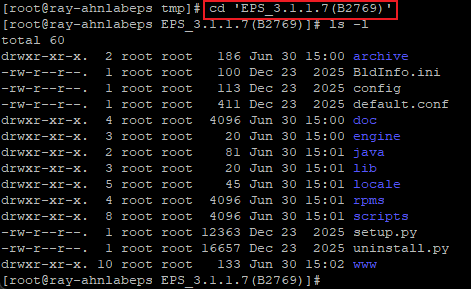
2. 切換至安裝主程式目錄。
3. 執行安裝,輸入指令python3 setup.py,進入安裝頁面後輸入EPS Server的產品授權金鑰(格式為xxxx-xxxx-xxxx-xxxx-xxxx)。

4. 出現AhnLab EULA(最終使用者授權合約)後,輸入Y同意。

5. 設定Server name(自行輸入)及Country code(設定為0)。

6. 設定安裝路徑(可直接Enter使用預設路徑)。

7. 設定Server IP Address(請輸入此裝置IP)及通訊port(可直接Enter使用預設)。

8. 設定DB密碼。

9. 設定管理者帳戶(後續登入用)及風險警報(設定為N)。

10. 設定憑證(請輸入N並在Path to create certificate欄位輸入/opt/eps_ssl)。

11. 設定國家代碼、州/省名稱、城市、公司名稱、部門及一般名稱(若有加入網域,請使用網域主機名稱,例如eps.example.com,否則請一律填此主機名稱。)

12. 設定主要管理者Email及證書有效期限(可輸入3650)。

13. 設定是否透過YUM安裝軟體包,請輸入N後等待安裝完成。

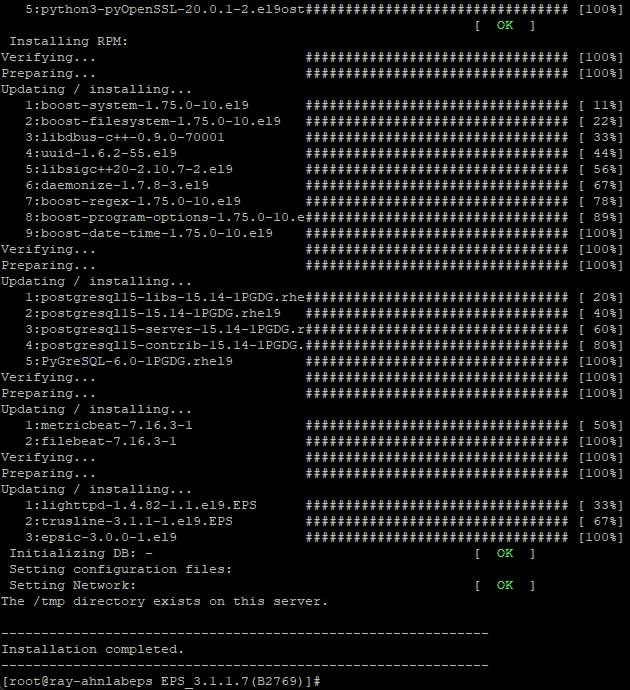
14. 安裝完成後,按照以下順序輸入指令註冊開機自動啟用的服務。
(1) /opt/eps/eps.sh install

(2) systemctl daemon-reload

(3) systemctl start eps
(4) systemctl enable eps

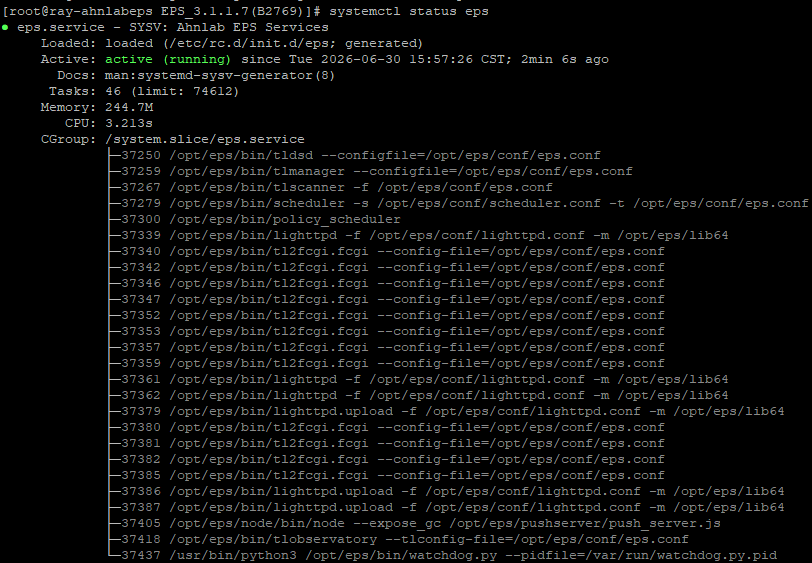
(5) systemctl status eps
15. 透過瀏覽器開啟https://<EPS Server IP Address>:8888,應顯示如下畫面。

16. 登入後會要求輸入允許登入的IP(可設定兩個,不可跳過)。
