更新時間:2025/08/01
作者:Victor Li
功能說明:本文將會說明如何線上註冊AhnLab MDS,關於如何登入AhnLab MDS,可參考KB「MDS_首次登入的操作方式」。
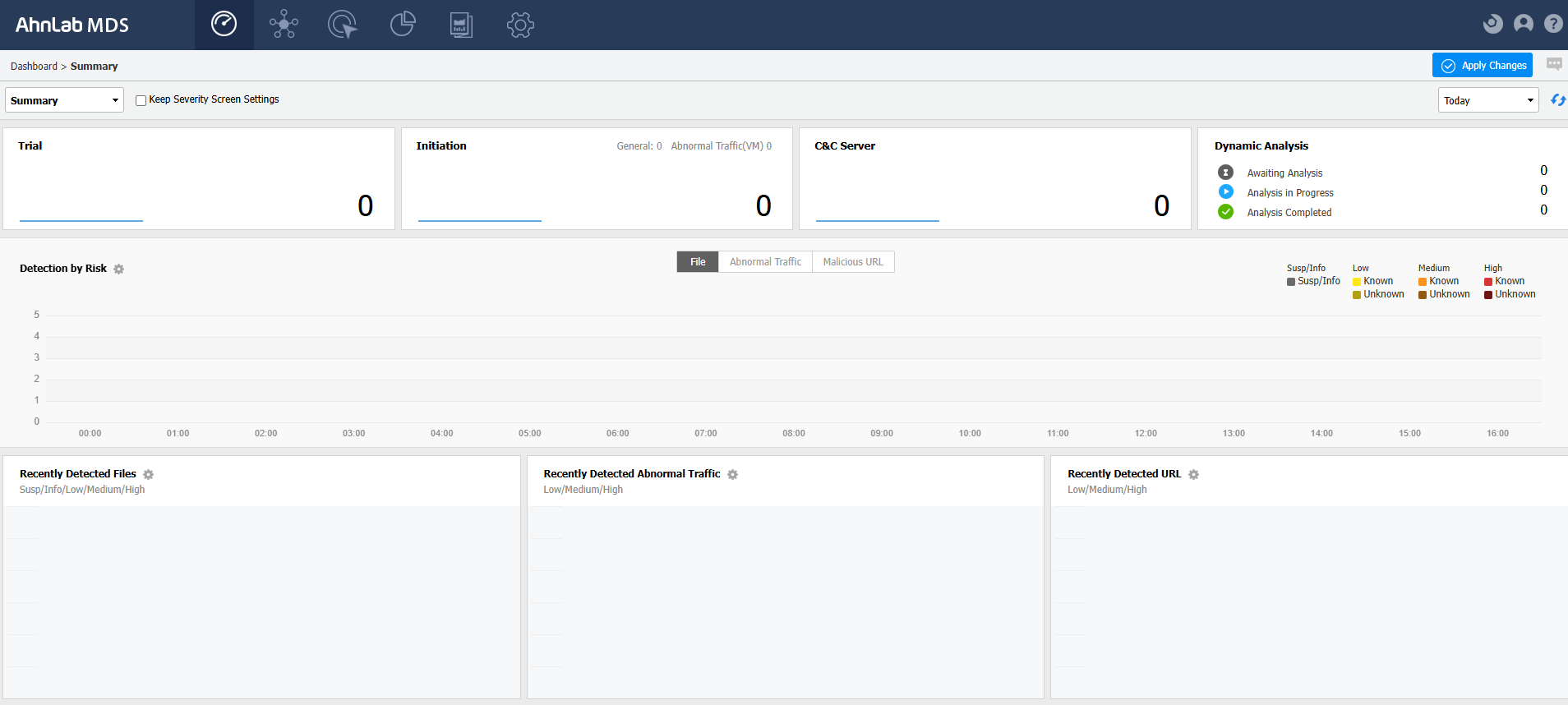
1. 請先確認是否能登入AhnLab MDS並看到註冊產品的頁面。
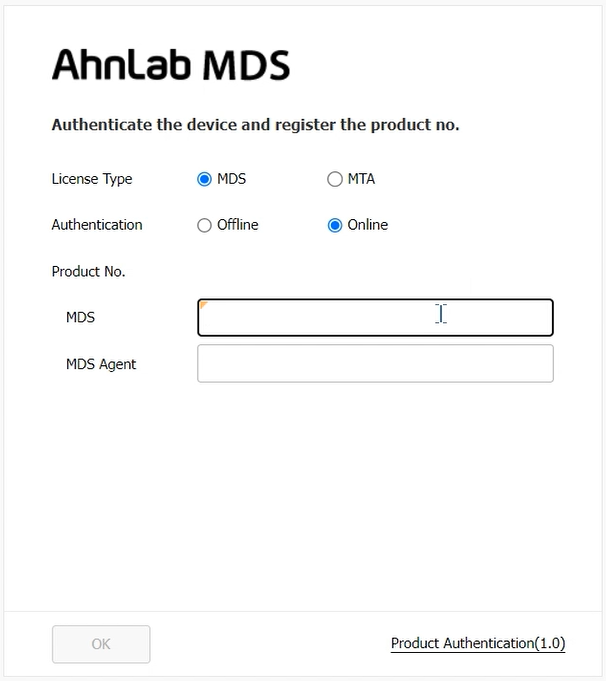
2. 確認AhnLab MDS可以連到外網。

3. 假設要在eth1(10.0.1.254/24)指定IP位址及Gateway,請使用SSH連線開啟AhnLab MDS的CLI介面。
※ 預設帳號密碼為admin/qwe123!@#。
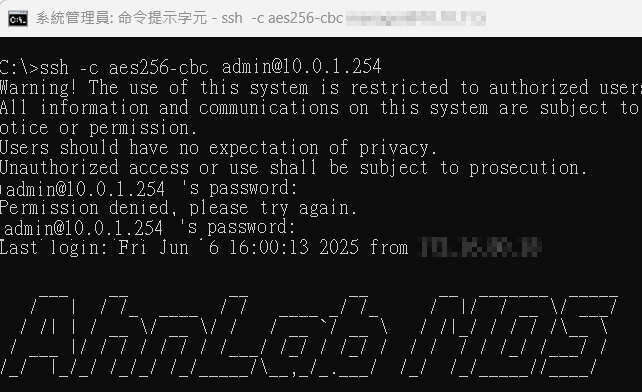
4. 依序輸入analyzer、wizard、setadminhost。

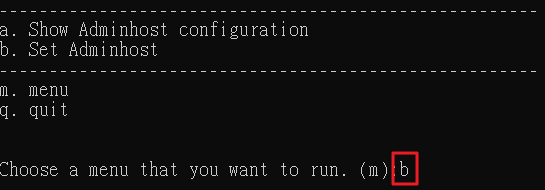
5. 欄位Choose a menu that you want to run. (m)輸入b。
6. 欄位allow ip address設定為0.0.0.0及allow ip address netmask (0~32)設定為0。

7. 欄位Do you want to set network interface? (y/n) 請輸入y。

8. 選擇要設定的介面(eth0~eth12)。

9. 欄位Set interface mode(e.g:static/0, dhcp/1)請輸入0。

10. 設定所選擇的eth介面的IP位址及子網路遮罩。
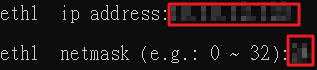
11. 欄位eth link up/down [u]、eth MTU [1500]、allow PING [n]、allow HTTPS [y]、allow SSH [y]的設定值如下圖示。

12. 欄位eth Duplex請輸入0。

13. 若沒有要設定DNS及proxy,則欄位Do you want to set DNS Server? (y/n)及Do you want to set proxy? (y/n)可直接輸入n。

14. 確認設定無誤後,請輸入y。

15. 欄位Choose a menu that you want to run. (m)輸入q退回 /analyzer/wizard #>。

16. 輸入exit,退回/analyzer #>。

17. 依序輸入admin、system。

18. 輸入add_default_route [Gateway_IP] [eth],設定所選擇的eth介面的Gateway。

19. 輸入apply,套用此設定。

20. 回到登入AhnLab MDS畫面並輸入Product No.完成註冊。
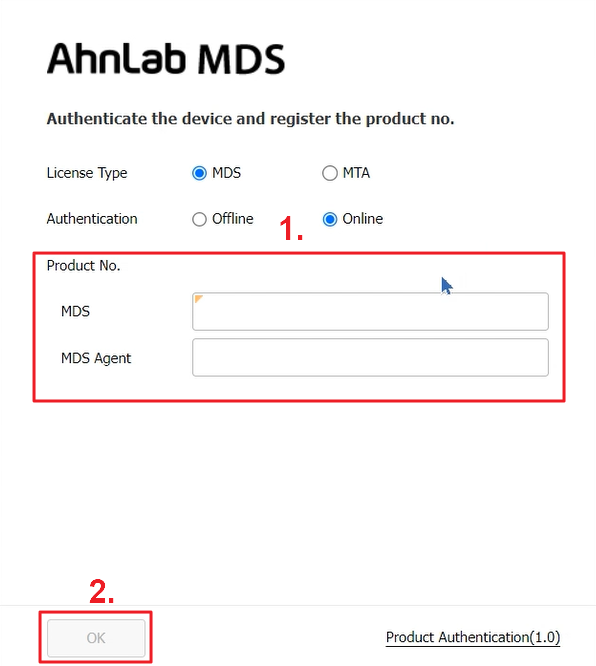
21. 系統將會自動登出,請重新登入AhnLab MDS。
※ 預設帳號密碼為admin/qwe123!@#。
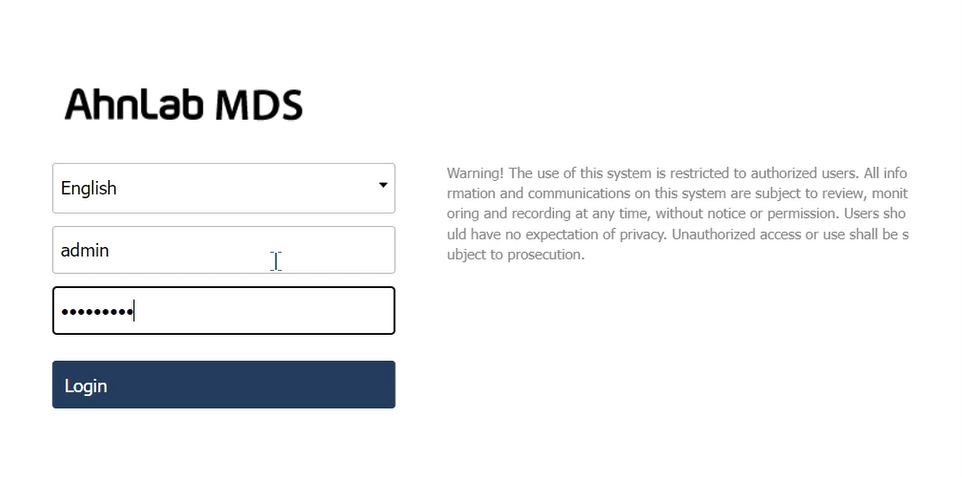
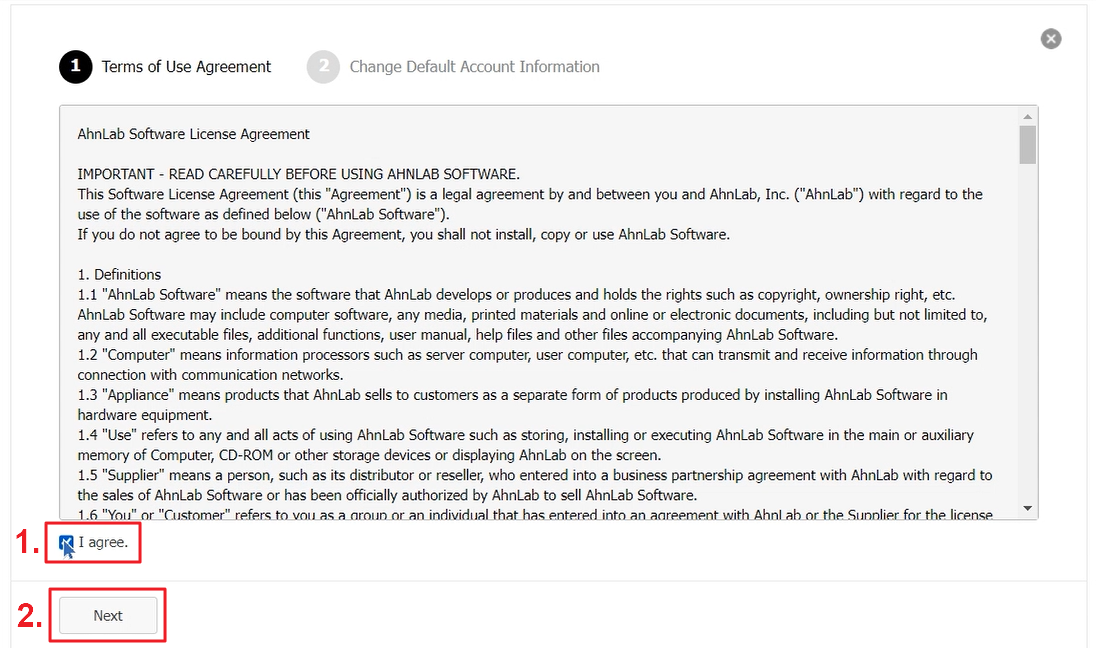
22. 同意AhnLab Software License Agreement。
23. 重設帳號及密碼。

24. 系統將會再次自動登出,請用新設定的帳密登入AhnLab MDS。
※ 新設定的帳號密碼等同SSH帳號密碼。