更新時間:2025/12/26
作者:Ray Yao
功能說明:此KB說明如何製作AhnLab MDS韌體還原專用的開機隨身碟,由於過程涉及跨平台作業,請確認以下軟硬體需求與作業系統環境準備。
軟硬體需求如下 :
(1) 硬體要求:一支容量至少16GB以上的隨身碟。
(2) 作業系統要求1:Windows作業系統(10以上)。
(3) 作業系統要求2:Linux作業系統(正常發行版皆可)。
(4) 軟體要求1:Rufus(https://rufus.ie/zh_TW/)。
(5) 軟體要求2:至AhnLab原廠的SharePoint下載以下兩個檔案。
File name:mds_custom_raw.img(開機映像檔,請放置於Windows作業系統內)
File name:AhnLab-MDS-x.x.xx.xx-x86_64.enc(韌體檔案,請放置於Linux作業系統內)
1. 使用Windows作業系統並接上隨身碟,開啟Rufus。
2. 選擇已連接的隨身碟,開機模式選擇「磁碟或ISO映像檔」,選取mds_custom_raw.img作為開機映像檔,其餘設定不必更動。

3. 執行完畢後,開啟Windows磁碟管理工具,確認該隨身碟分區已被切割如下。

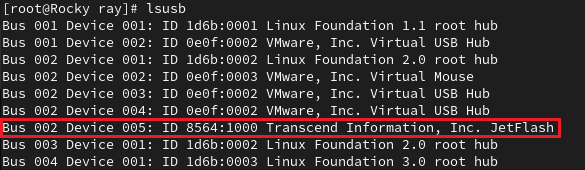
4. 使用Linux作業系統並接上剛切割完成的隨身碟,可以輸入指令lsusb確認。
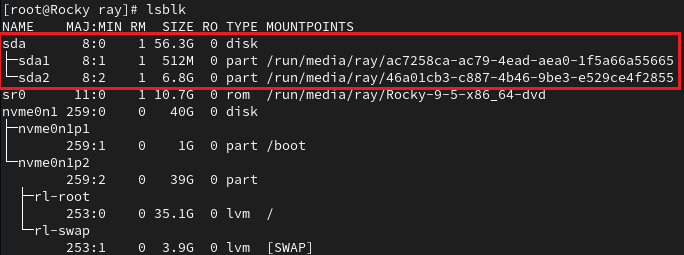
5. 輸入指令lsblk確認隨身碟的裝置識別分區,由於步驟三已切割出兩個分區,可以透過分區或容量大小確認,如下圖即為sda,後續將以sda作為範例,請自行更改為查詢到的分區。
6. 卸載已掛載的分區,執行umount /dev/sda1 /dev/sda2。

7. 按照以下順序輸入指令建立第三個分區與格式化。
> 使用分區指令fdisk /dev/sda。
> 輸入n (新增分區)。
> 輸入p (主要分區)。
> 輸入3 (新增分區編號)。
> 起始與結束位置均直接按Enter使用預設值(將剩餘空間全部切給分區3)。
> 輸入w 儲存並退出。

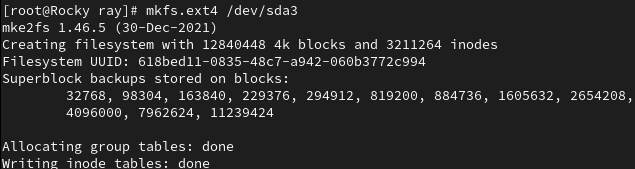
8. 將第三分區格式化為ext4,執行mkfs.ext4 /dev/sda3。
9. 取得第三分區的UUID,執行blkid /dev/sda3。

10. 掛載第二分區,執行mount /dev/sda2 /mnt。

11. 按照以下順序輸入指令編輯第二分區配置。
> 使用編輯指令vi /mnt/etc/fstab。
> 輸入i (進入編輯模式)。
> 在檔案最後面新增一行UUID=… UUID /firmware ext4 defaults 1 2。
> 將UUID替換為步驟9查詢到的UUID,格式務必對齊。
> 按ESC後輸入:wq (儲存退出編輯模式)。

12. 卸載第二分區,執行unmount /mnt。

13. 按照以下順序輸入指令放入韌體檔案。
> 掛載第三分區mount /dev/sda3 /mnt。
> 建立目錄mkdir /mnt/MDS。
> 將韌體檔案複製進第三分區cp /…/AhnLab-MDS-2.1.xx.xx.enc /mnt/MDS/。
> 卸載第三分區unmount /mnt。

14. 後續即可使用此隨身碟執行MDS還原作業。