本文適用於以下產品:Acronis Cyber Protect 16、17、Server 2019以上(含)以上版本
更新時間:2026/10/06
作者:Klein Chen
功能說明:在不違反最低權限原則的情況下,從Windows Server對授權指定使用者Acronis中控台的訪問權限。能夠有效管控組織內部的資安風險,還能在合規的情形下完成自己的工作任務。
※本機使用者的部分可參閱此KB:【Acronis 安克諾斯】ACP_建立新的本機帳號管理Acronis Cyber Protect 中控台
在非公司/組織內部網路環境裡,通常都是一個帳號或是Administrator/Root等最高權限登入Acronis中控台;而在公司/組織的網路環境裡,新增了成員,要使其能夠管控中控台又不想違反最低權限原則,就要對其進行權限授予。
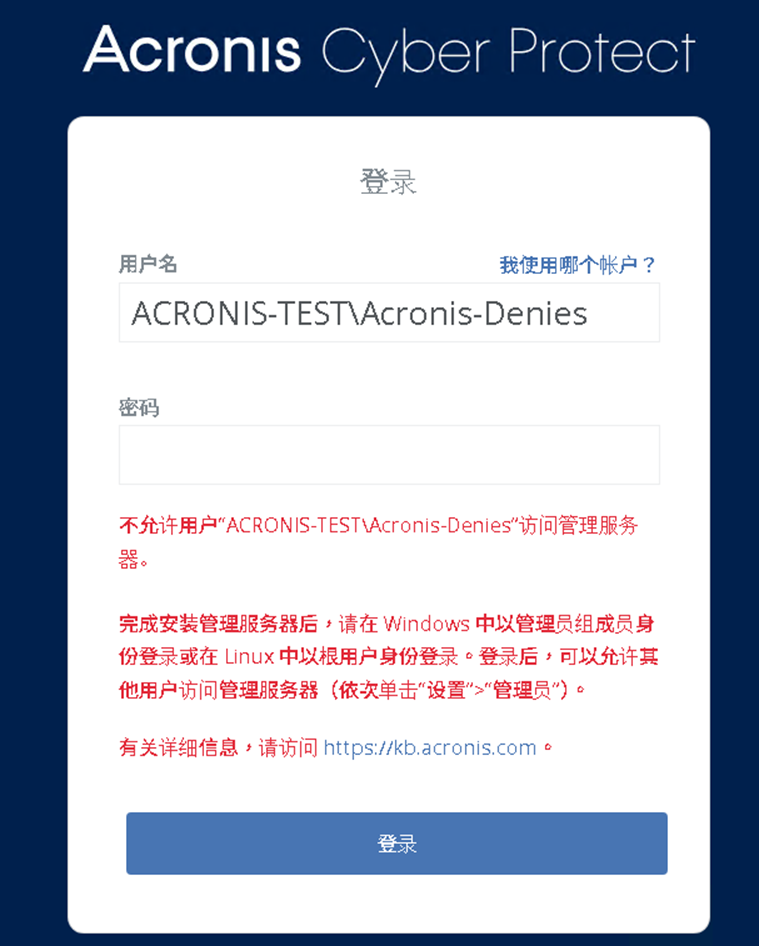
新成員在沒有提升/授予權限的情況下,如果登入Acronis中控台,就會顯示「不允許用戶XXX訪問管理伺服器」的情形。
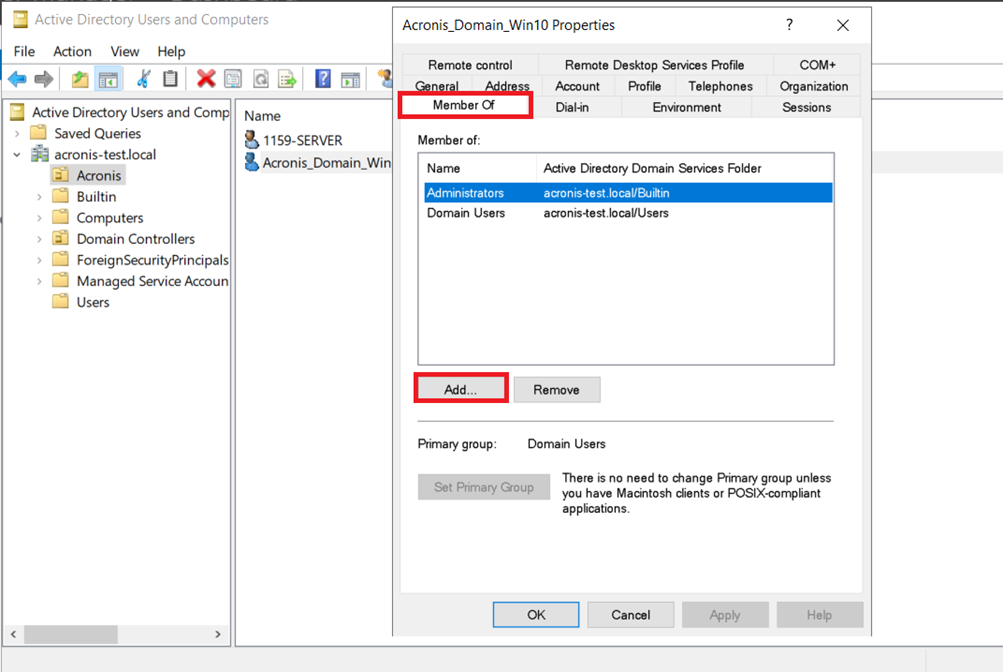
1. 來到Windows Server的Server Manger Dashboard > tools > Active Directory Users and Computers

2. 選擇該OU的資料夾 > 使用者 > 右鍵 > 內容 > 群組 > 新增
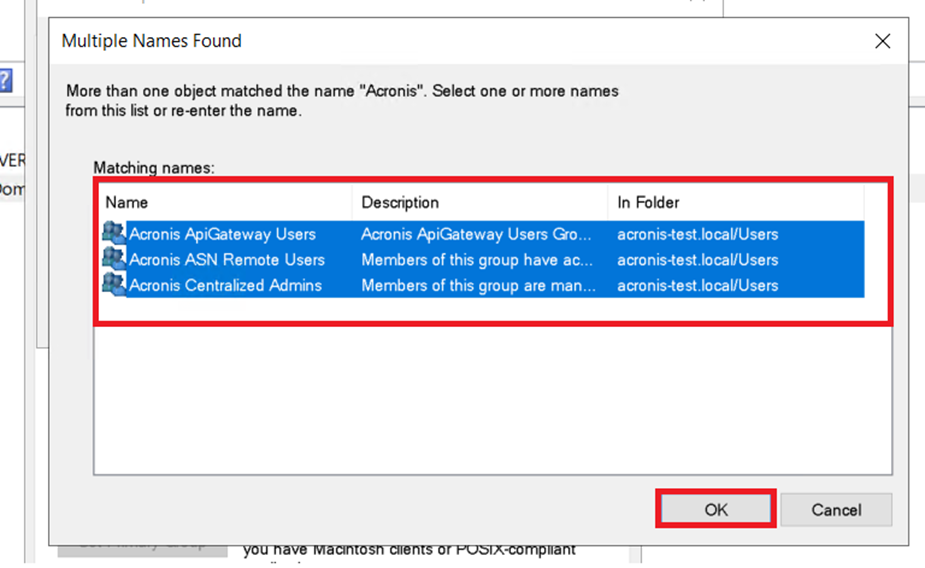
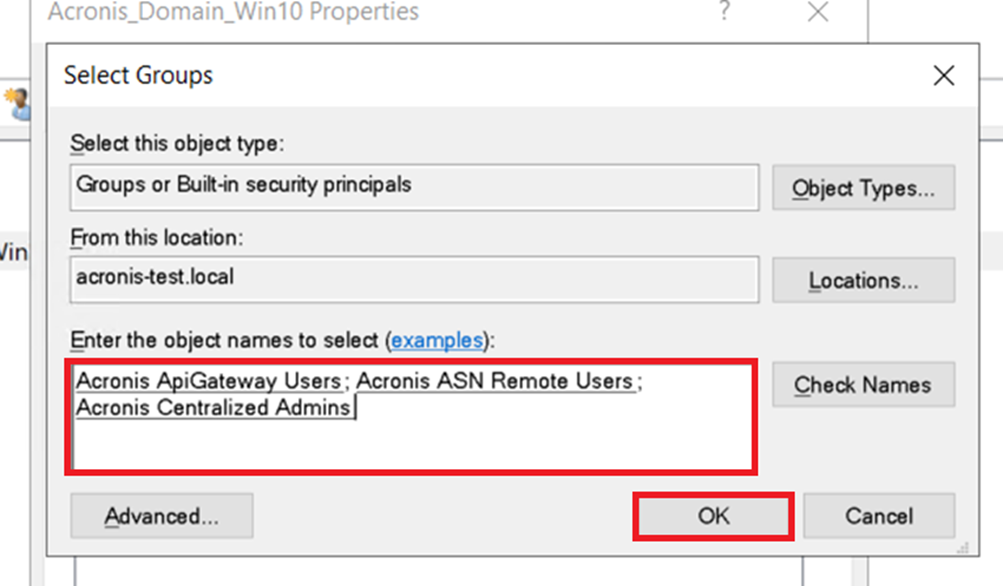
3. 進到選擇群組裡面之後,在空白的地方輸入「acronis」,按下檢查名稱。
※在這裡會對群組內部已存在的「物件」進行比對,然後就會顯示所有相關的內容。

4. 選擇全部,按下「確認」(這裡預設三個群組全加,實際情況,可以根據需求新增或刪除)
※想知道每個群組的用途,可以參考「描述」。
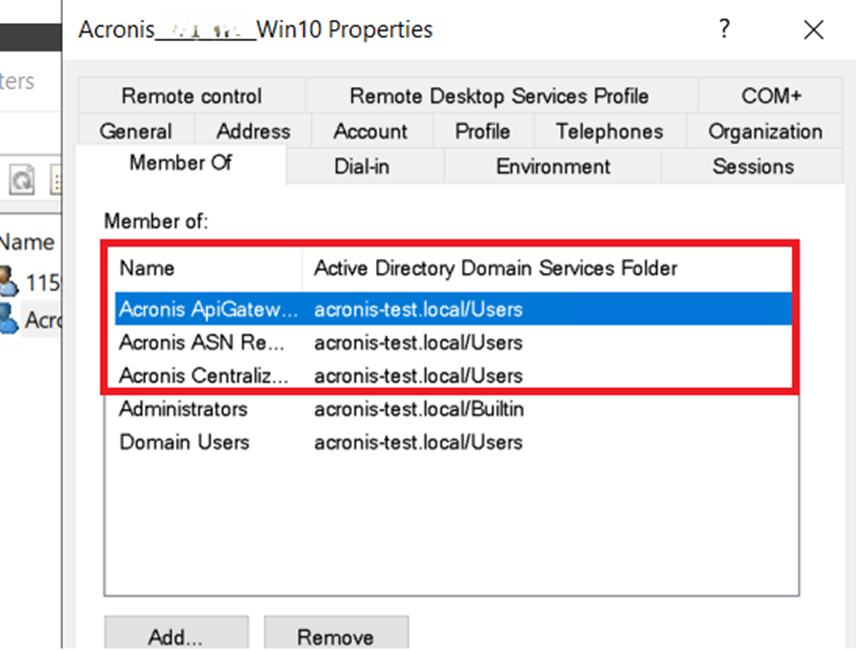
5. 到該帳號的群組裡面,確認是否多了三個Acronis相關群組。
6. 來到網址列,輸入「伺服器IP:8803」進到中控台頁面;使用者名稱與密碼則輸入剛剛新增的成員帳號密碼。
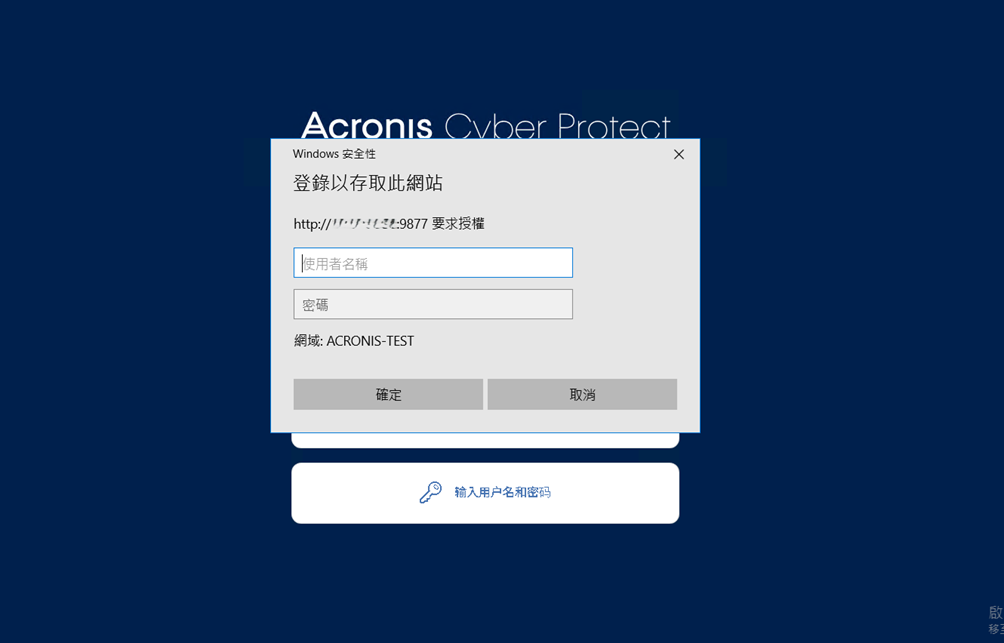
7. 輸入完成能夠進到中控台,就算完成。
補充
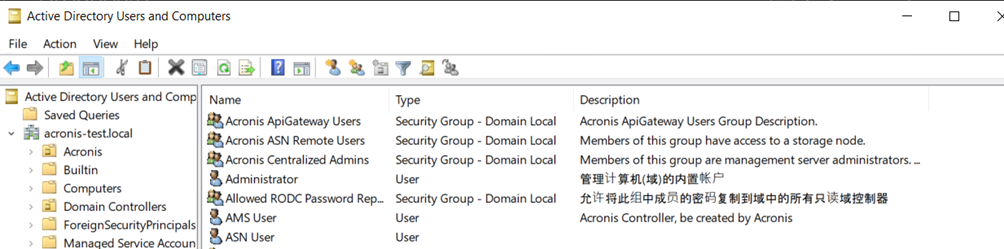
在搜尋群組的時候,如果沒有出現Acronis內建的預設群組名稱,就要到Windows的「服務」裡面將「Acronis Cyber Protect Management Server」或其他相關套件重新啟動,或是點選安裝程式,選擇「修復」,就會將預設群組加回來。

Acronis在安裝的過程中,會在群組裡面自動新增相關的使用者以及群組。所以,不論是個人的電腦或是組織環境中,如果要讓該使用者能夠管控Acronis中控台,就要對其授予權限,這樣就不用一個帳號走天下或是用最高權限提升資安風險。