更新時間:2026/10/02
作者:Michael Li
功能說明:
在下列情況下,可以啟用站台對站台連線:
如果需要雲端站台上的雲端伺服器與本機站台上的伺服器通訊。
容錯移轉至雲端之後,會復原本機基礎架構,而且會想要將伺服器容錯回復至本機站台。
VPN設備會將您的區域網路透過安全的VPN通道延伸至雲端。此類連線通常稱為「站台對站台」(S2S) 連線。
本教學將以VPN appliance的VMware版本為主。
VPN閘道不會另外收費。但如果未使用Disaster Recovery功能,系統則會將它刪除。
※ 能否使用此功能視您帳戶啟用的服務配額而定。
–
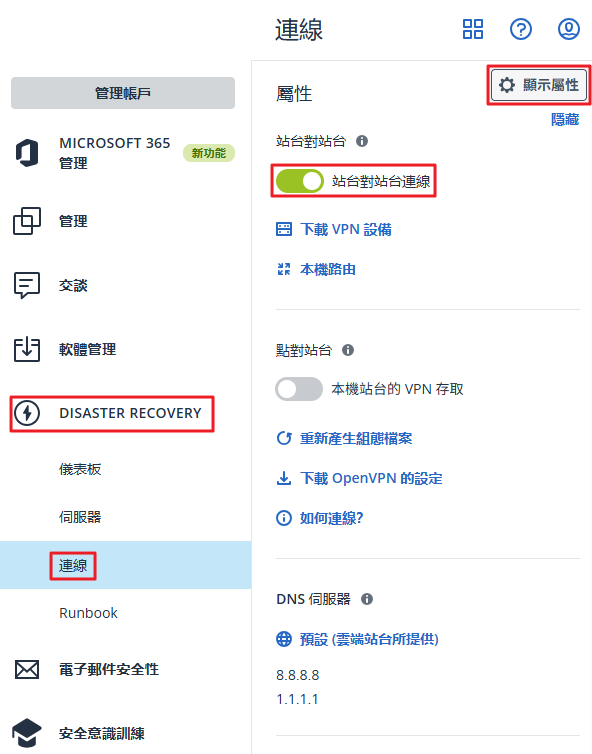
1. 雲端管理伺服器 > Disaster Recovery> 連線。
點選顯示屬性,啟用站台對站台連線選項。
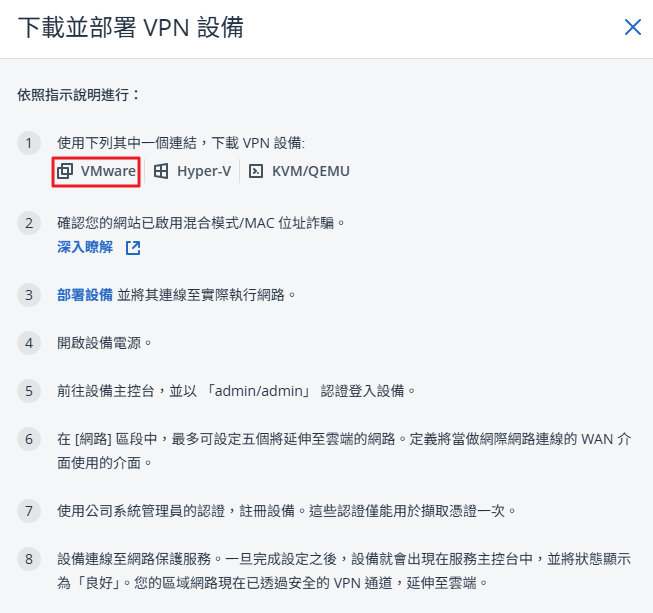
2. 點選下載VPN設備,並點選VMware下載其ova檔佈署至VMware ESXi。
此教學將跳過佈署ova的過程,請先完成後再接著之後的流程。

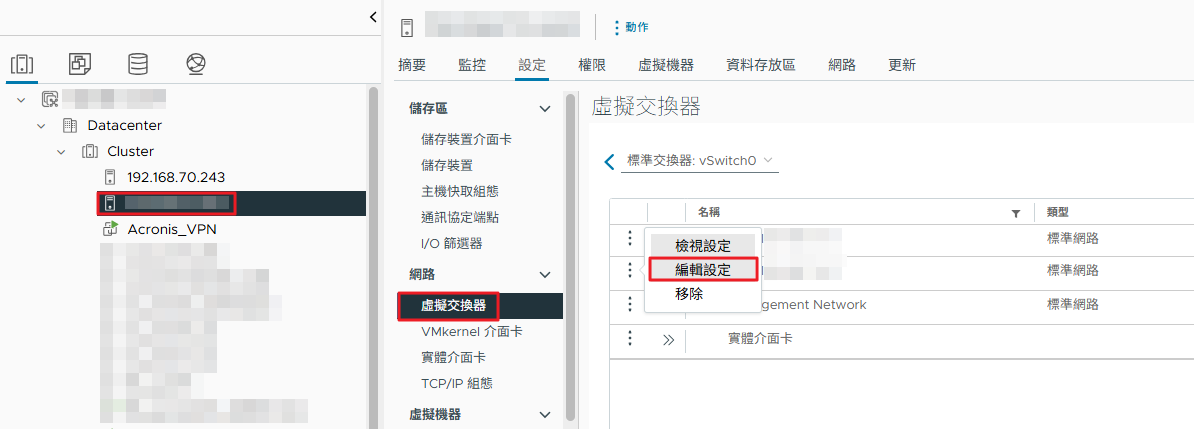
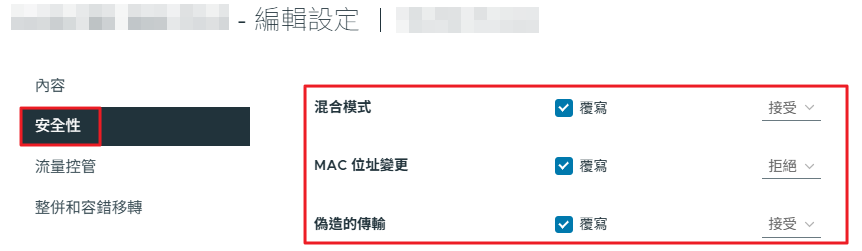
3. 在vSphere中,點選該ESXi主機,編輯虛擬交換器設定,確保混雜模式和偽造傳輸已啟用,並將其設為接受,MAC位置變更則維持拒絕,適用於所有VPN裝置連接至網路的虛擬交換器。
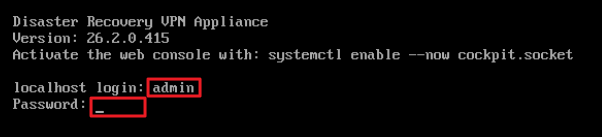
4. 開啟VPN設備,帳號和密碼輸入admin登入。
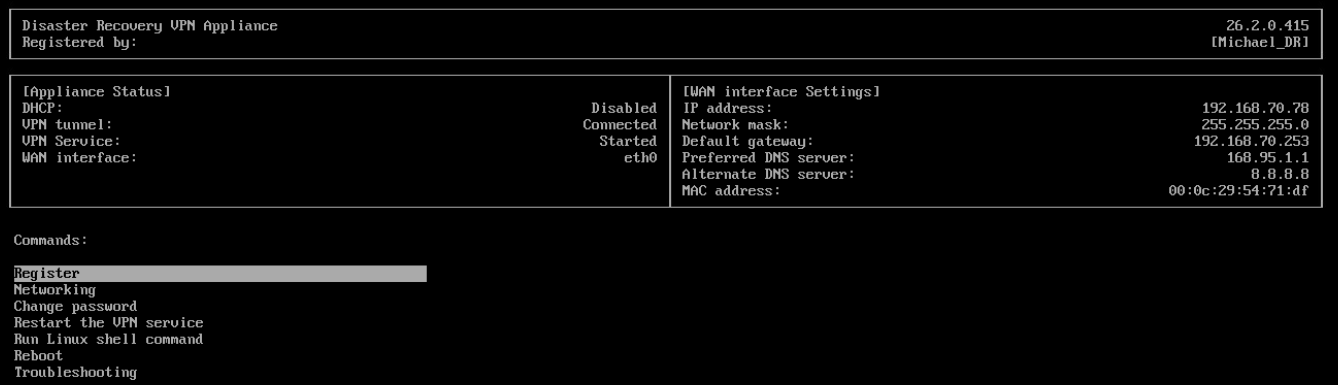
5. 註冊/變更註冊帳戶,選擇Register,按 Enter。
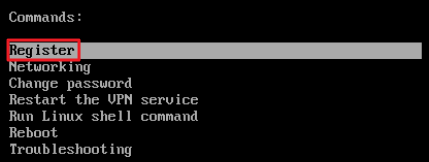
Backup service address請維持原設定直接Enter。
Login和Password輸入Acronis雲端的帳號和密碼。

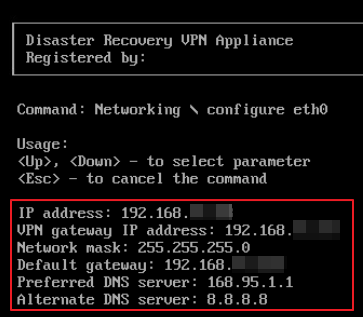
6. 設定網路卡相關設定,選擇Networking,按 Enter。

7. 依照網路環境設定,VPN gateway IP address,請設定一組能與地端裝置能相連的網段無其它使用的IP作為VPN設備的閘道。
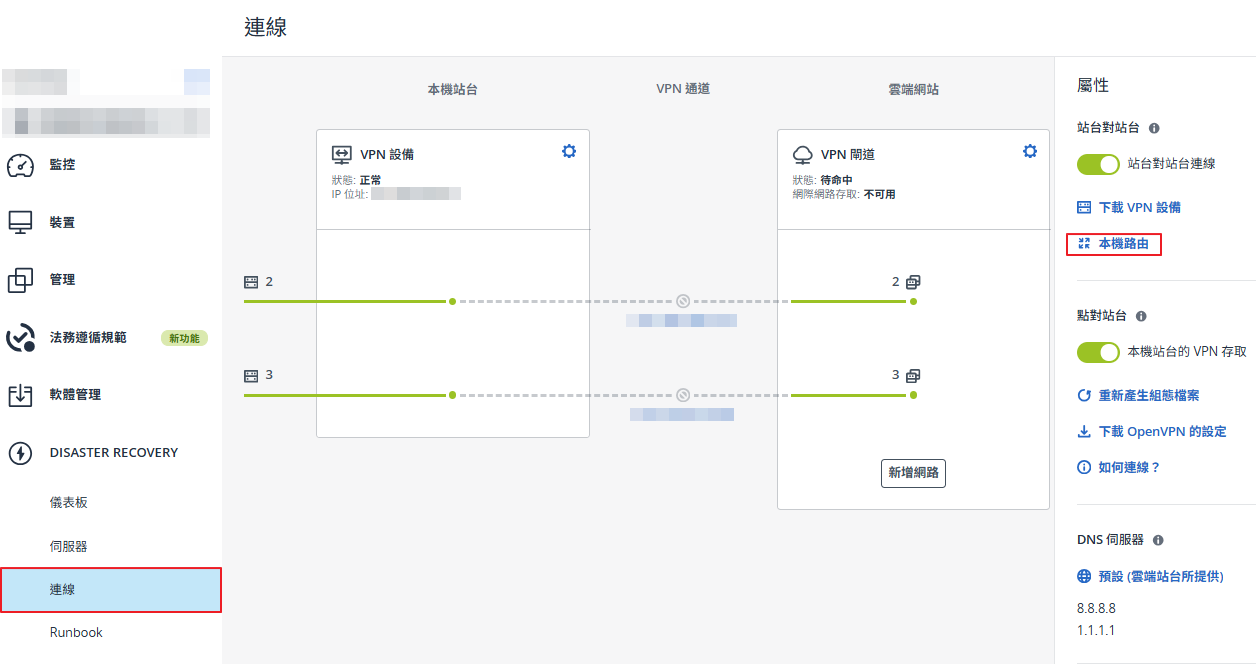
8.若設定完成可看到VPN設備顯示在左邊,此範例截圖已完成全部設定包含雲端的裝置並連接成功。
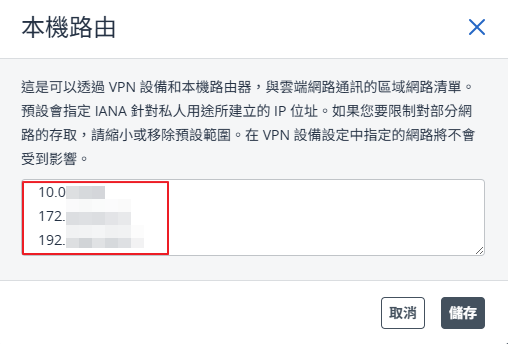
點選本機路由,將要能互相連接的網段加上,注意嚴格限縮網段以便限制存取權限。
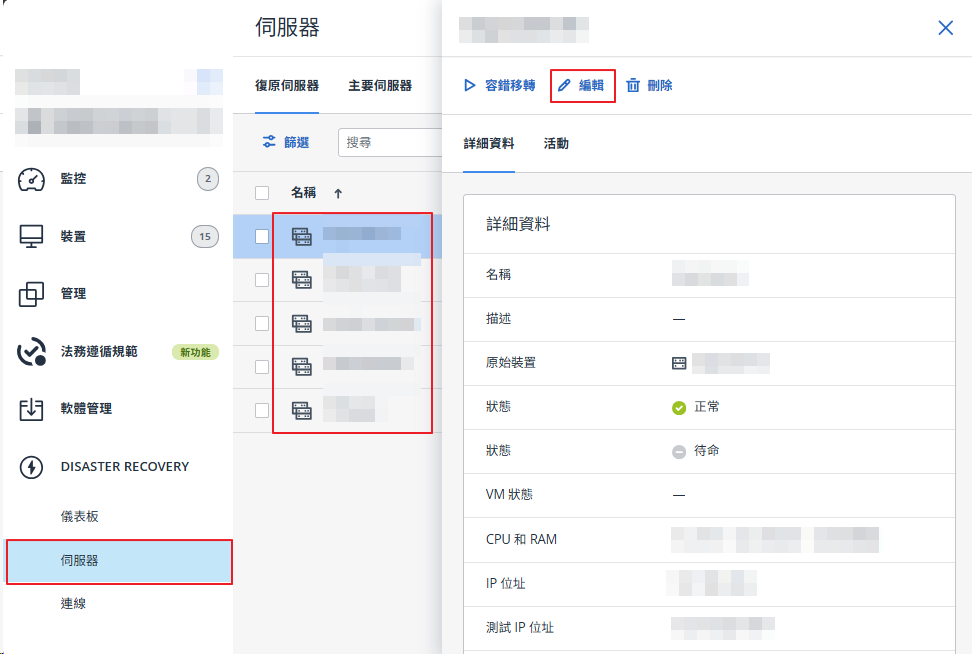
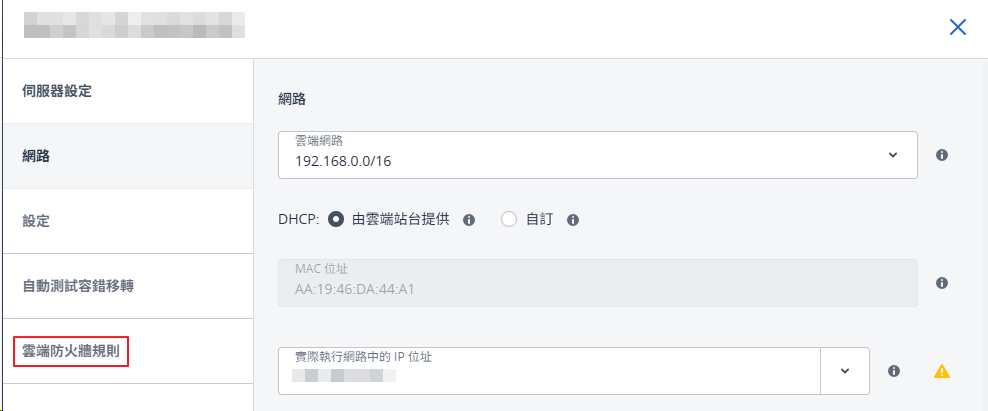
9. 雲端裝置可設定防火牆規則,以便限制存取,預設輸入全部拒絕,輸出全部允許,依照需求加上自訂的例外清單。
從伺服器 > 選擇裝置 >編輯 >雲端防火牆規則。

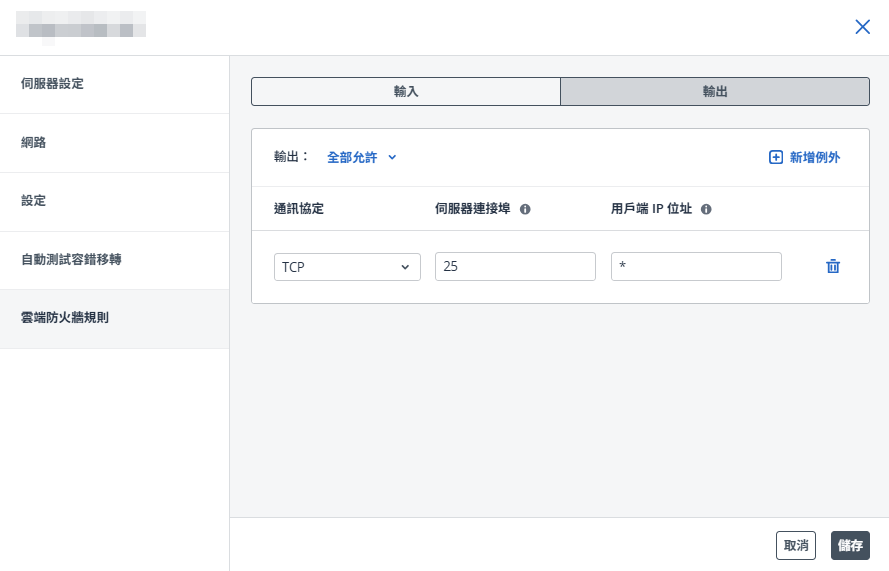
到此網路環境設定大致完成,實務上依照不同情境作細部或進階設定的調整。
若有相關問題可致電本公司技術客服詢問。