本文適用於以下產品:Acronis Cyber Protect 17
更新時間:2026/10/01
作者:Klein Chen
功能說明:在企業或資安的政策當中,為了在掃描備份檔案時,能夠將被視為可疑應用程式的內部軟體排除,防止誤報的發生,可以將所信任的應用程式加入白名單,防止在進行備份掃描時,發生誤報的可能。
公司的白名單是為了防止讓公司內部的應用程式在備份完成後的掃描下,防止被刪除。所以在備份前,要先將該檔案手動加入白名單,以防止誤報的情形發生。
注意事項:
– 「備份掃描記計劃」,是針對「完整備份」以及「磁碟備份」進行,如果只備份資料夾,是無法對其進行掃描。
– 另外,白名單的檔案的副檔名必須為.exe執行檔。
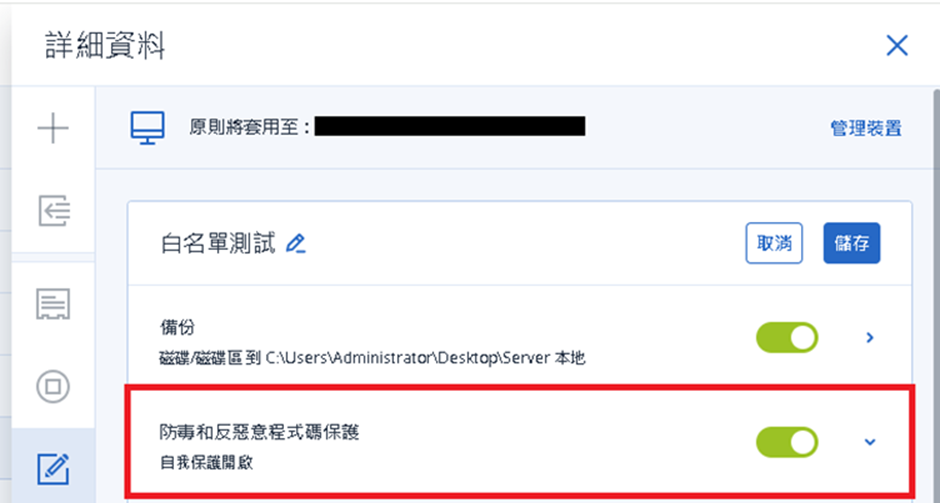
– 設定保護計劃時,要將「防毒和反惡意程式碼保護」選項開啟。
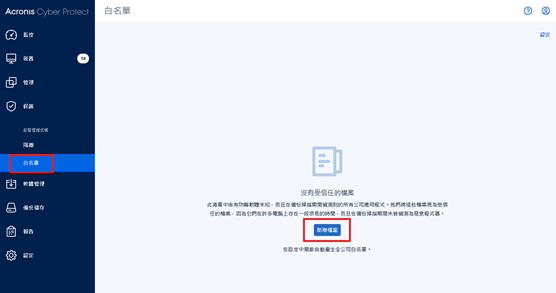
1. 進到Acronis的中控台頁面 > 左側點選白名單 > 新增檔案
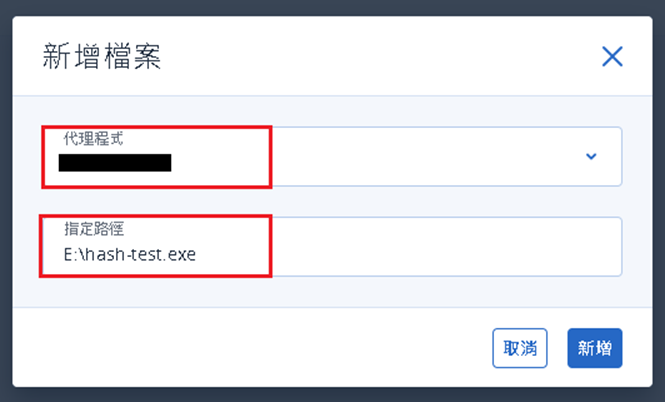
2. 代理程式選擇該計劃設定的中控台,路徑輸入該檔案所在的磁碟區
3. 加完之後,就會顯示在白名單的畫面中

設定好白名單之後,接下來還要進行設定其他相關設定。
來到管理 > 備份掃描
在這裡建立一個「掃描計劃」,然後設定「排程」。
※排程設定好後,會自動在時間的區間內自動執行掃描。
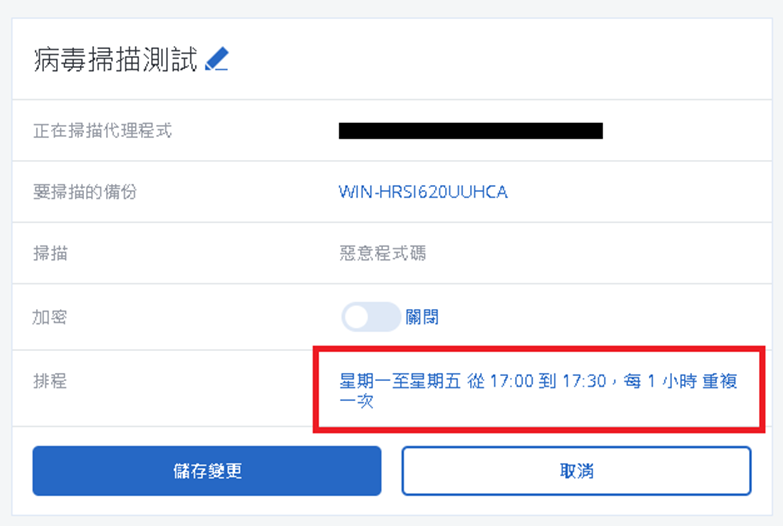
在時間區段內就可以看到掃描活動正在進行中
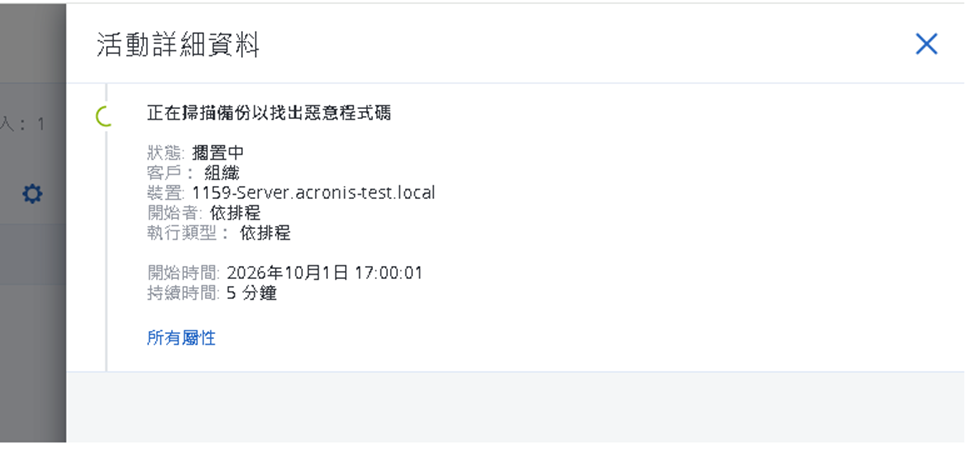
補充
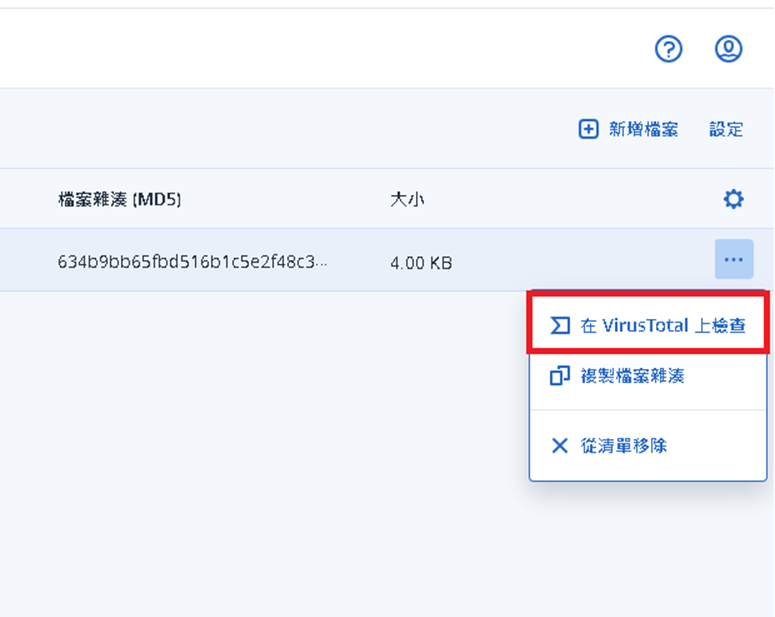
在白名單介面中,還可以把檔案各別進行線上檢查。
只要點選後方的「…」 > 在VirusTotal上檢查
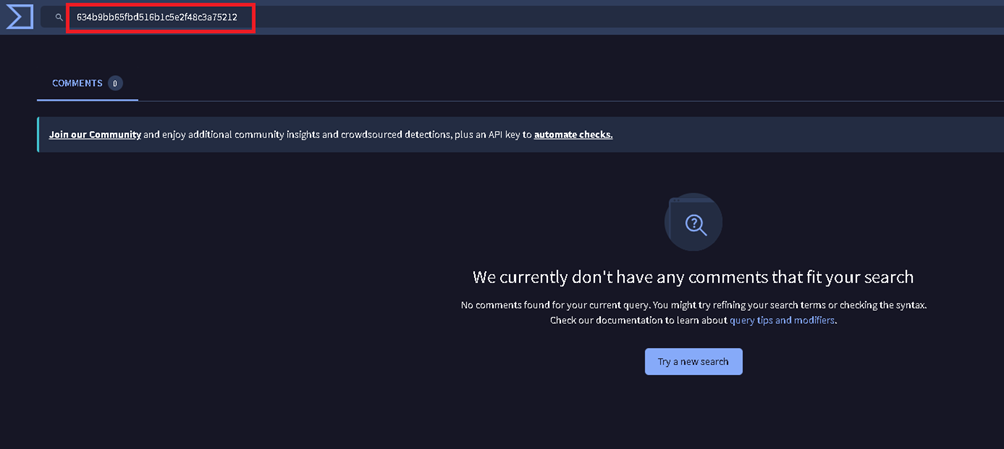
就會移轉到VirusTotal網站,利用白名單上檔案的雜湊值去進行確認是否為惡意程式。
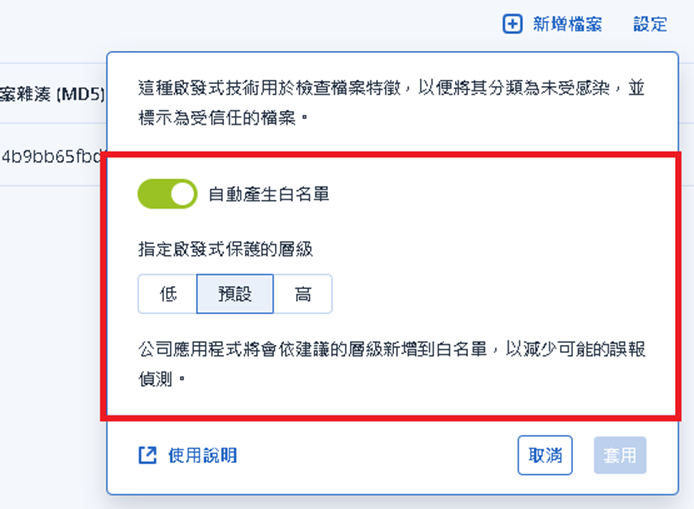
另外到後面的設定,可以自行選擇是否自動產生白名單。
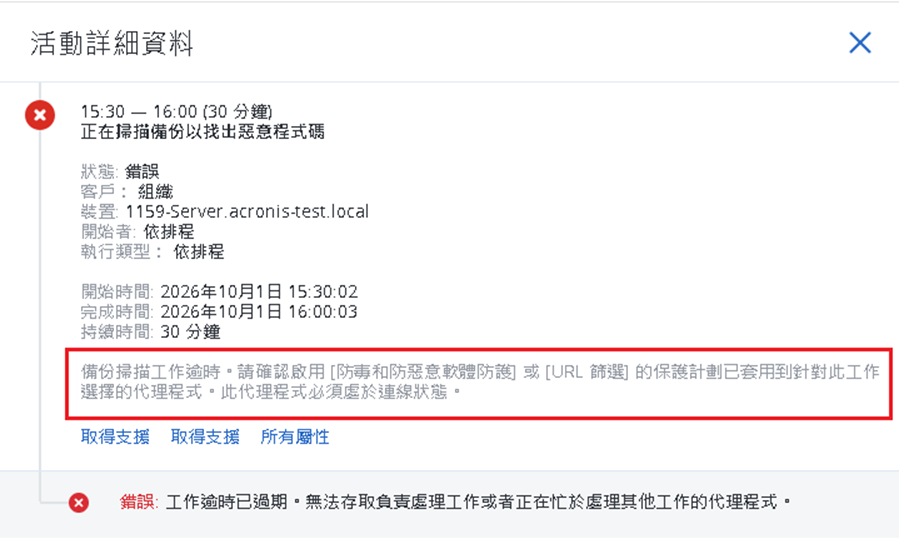
最後,如果保護計劃沒有將「防毒和反惡意程式碼保護」或是「URL篩選」啟用,掃描就會失敗。
到管理 > 保護計劃 > 建立計劃 > 開啟「防毒和反惡意程式碼保護」