| Update: | Arthur Chao | Date: | 2026/9/29 |
本文適用於以下產品:Acronis Cyber Protect 17
功能說明:
本文說明如何備份到雲端儲存空間。
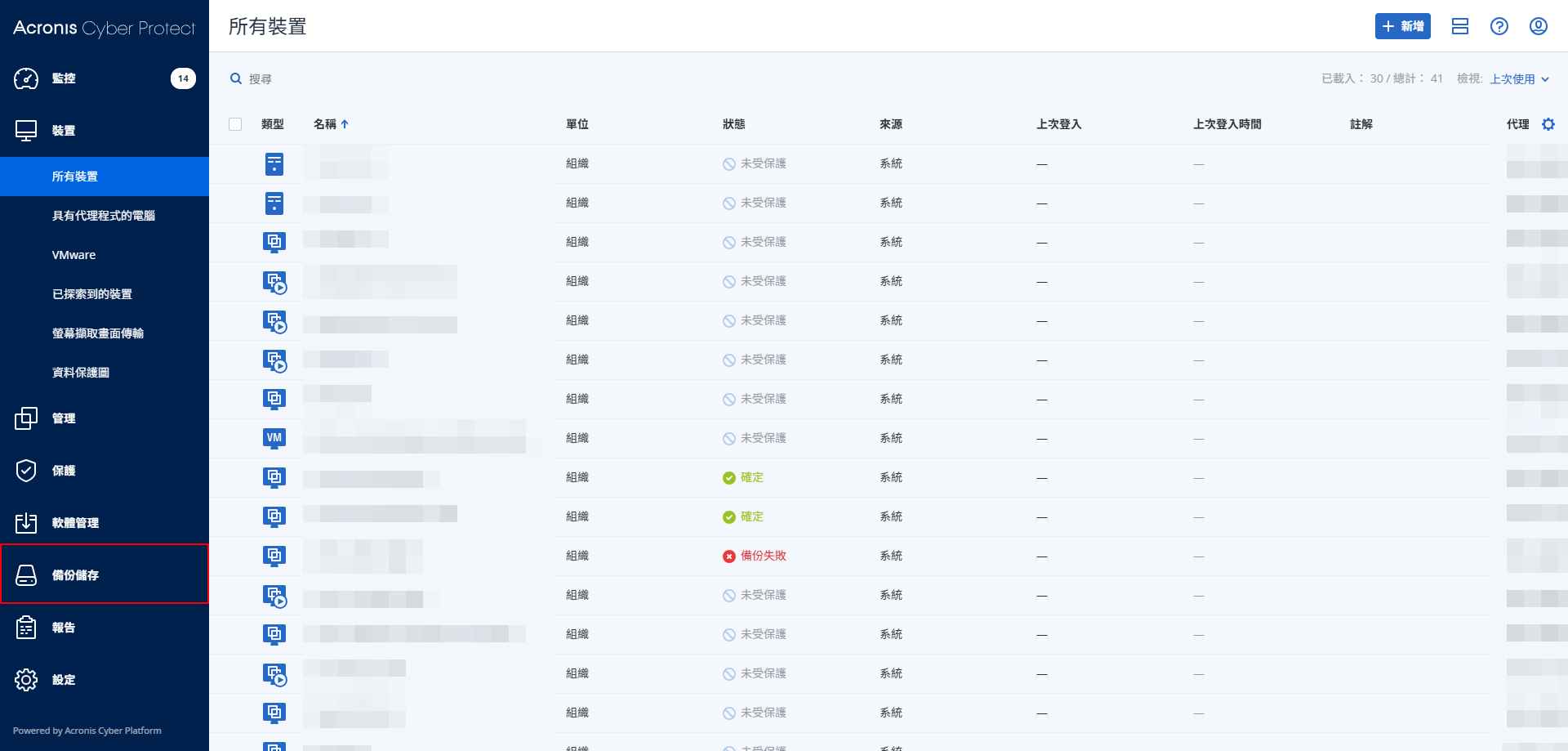
1.進入管理伺服器,點擊備份儲存。
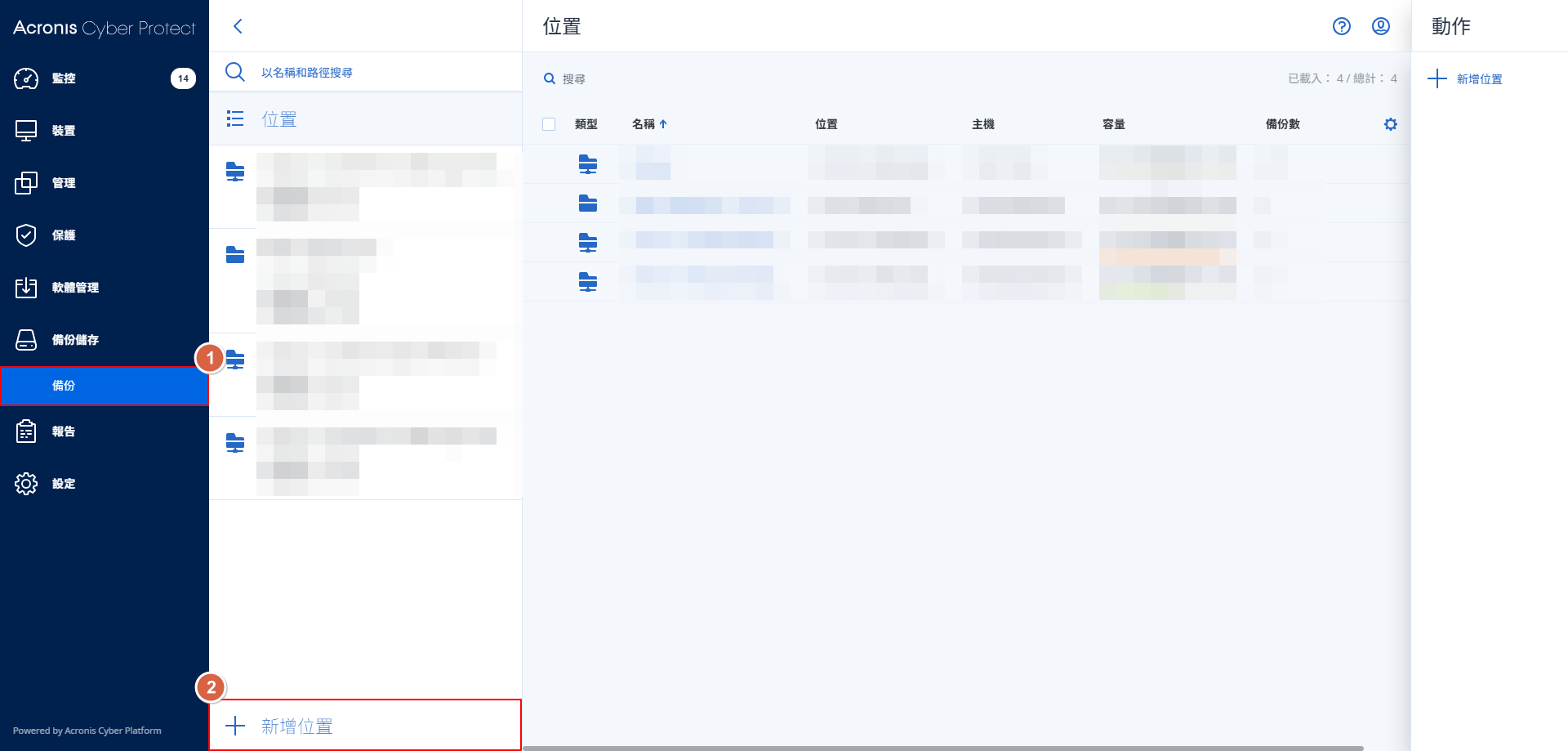
2.進入後會在備份選項中,點擊新增位置。
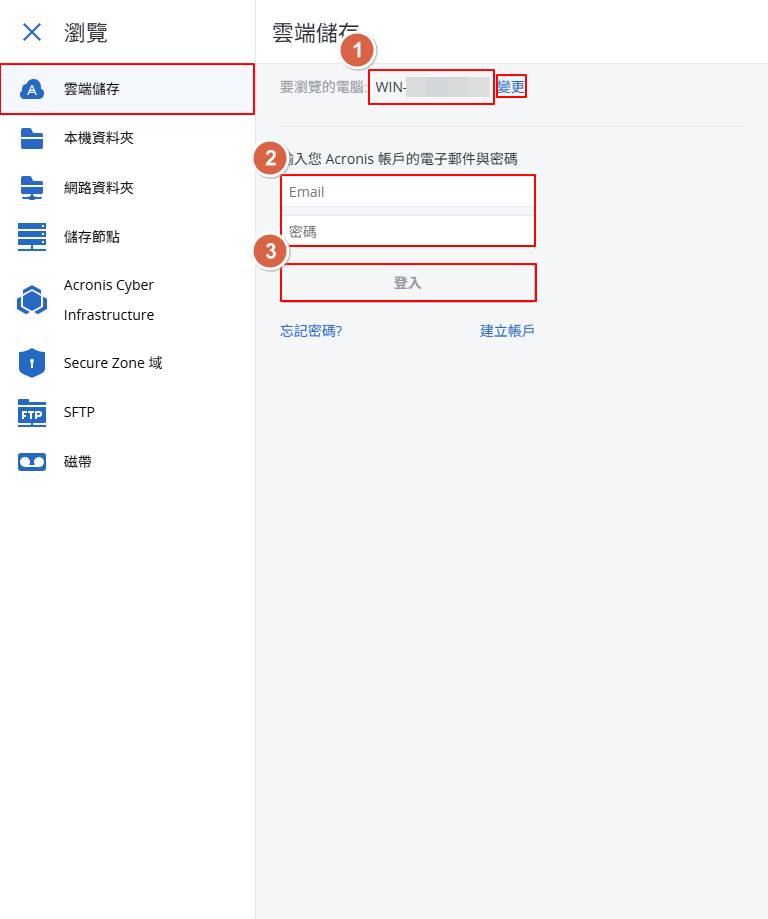
3.進入後會在雲端儲存的選項中,請確認右上方要瀏覽的電腦是可以連線至網際網路的,若是不行,請幫我點擊變更更換代理程式換成可以正常連至外網的代理,接著輸入Acronis的帳號密碼>登入。
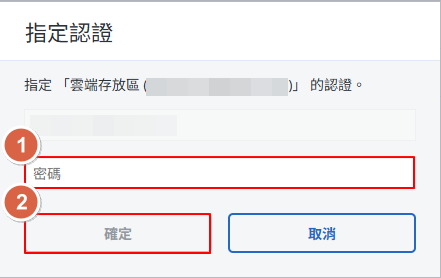
4.此時有可能會再次出現指定認證,請輸入Acronis密碼>確定即可,若是沒有出現,請直接略過並查看5.。
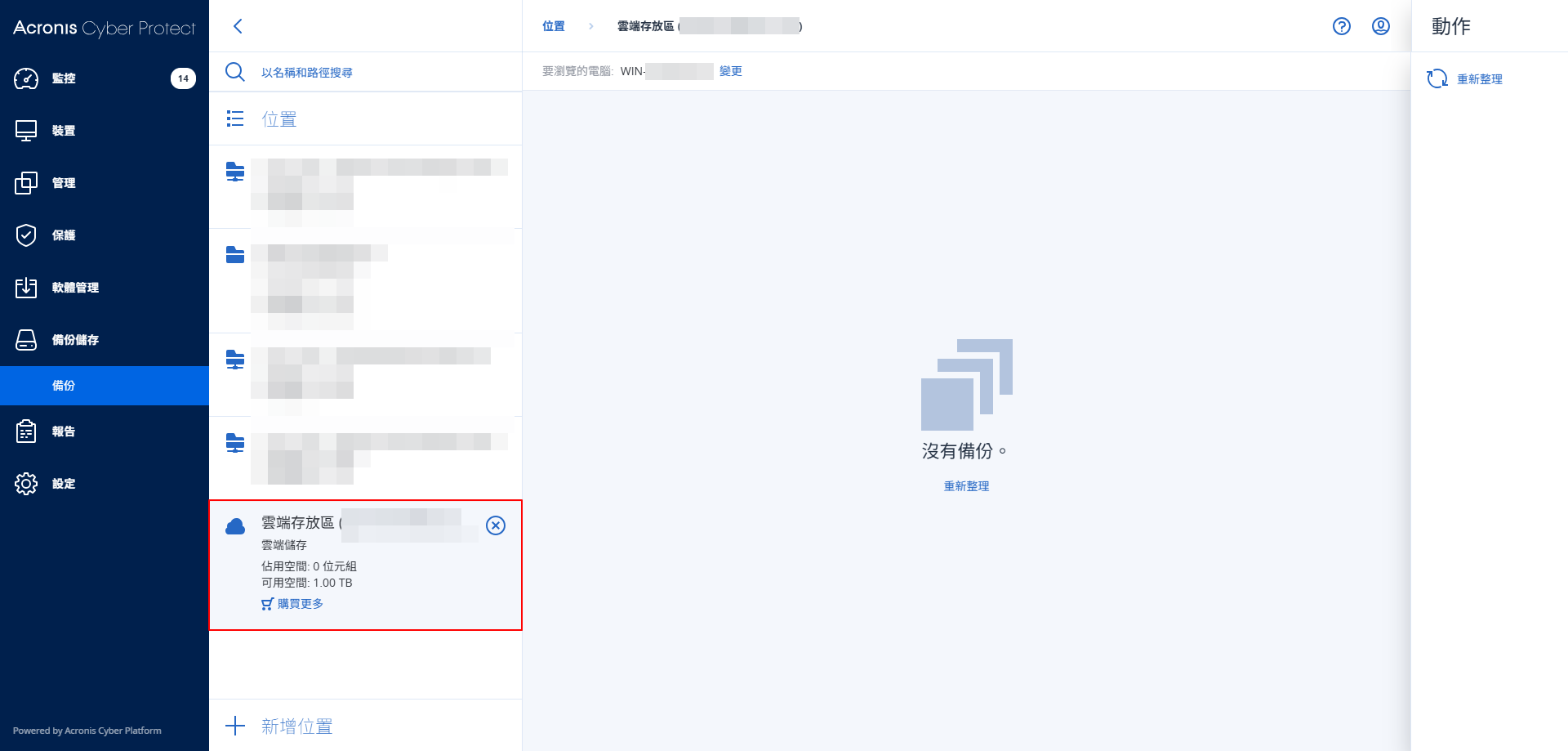
5.完成後備份儲存位置會出現您的雲端存放區(Acronis帳號)。
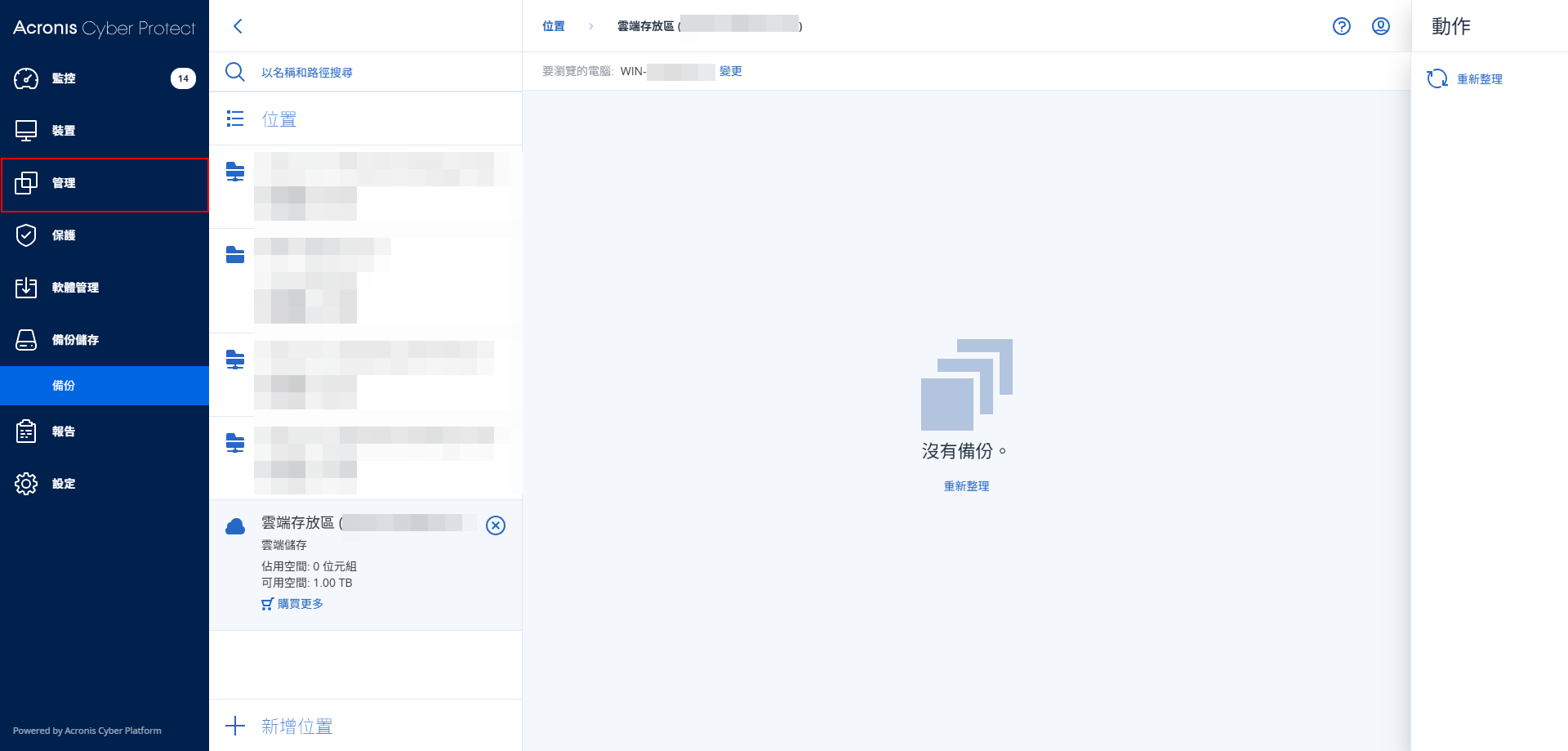
6.點擊管理。
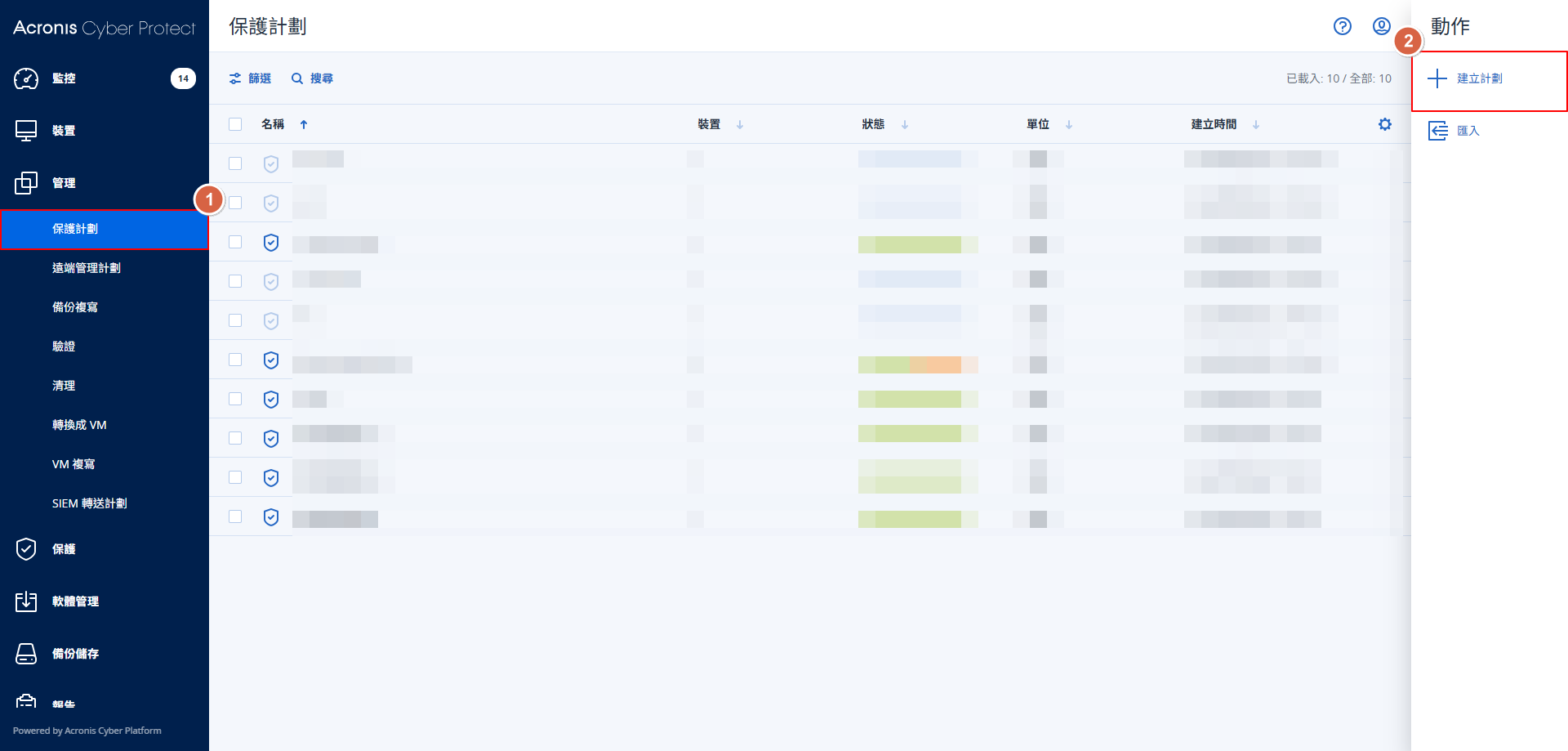
7.進入保護計劃選項,點擊建立計劃。(若是原先已有計劃請參考8.~11.即可。)
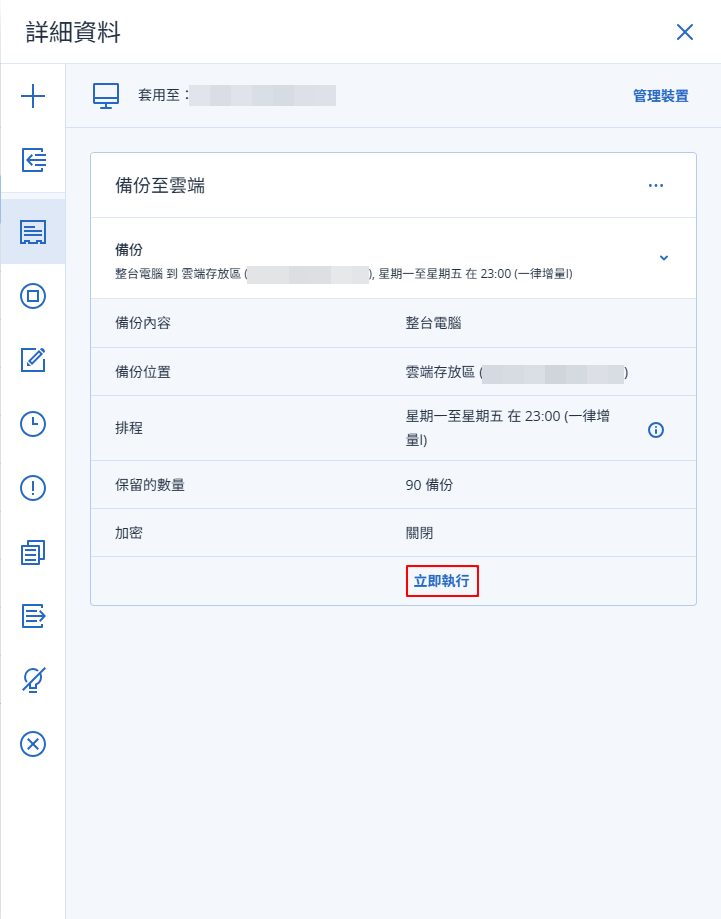
8.將所有的備份計劃選項設定完成,接著點擊備份位置中的指定。
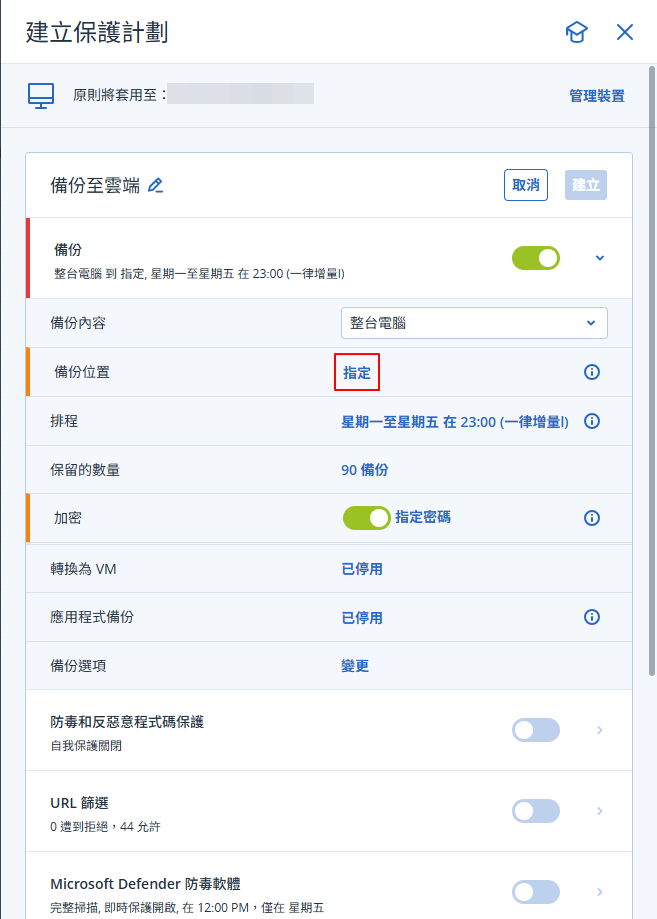
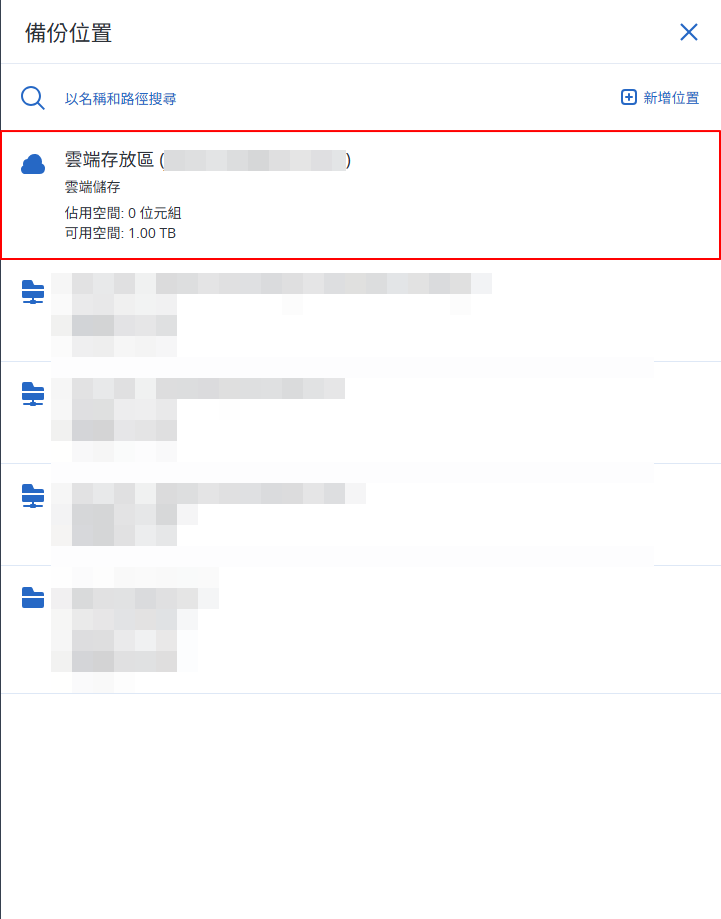
9.點擊雲端存放區。
10.確認備份位置顯示正確後,點擊建立。
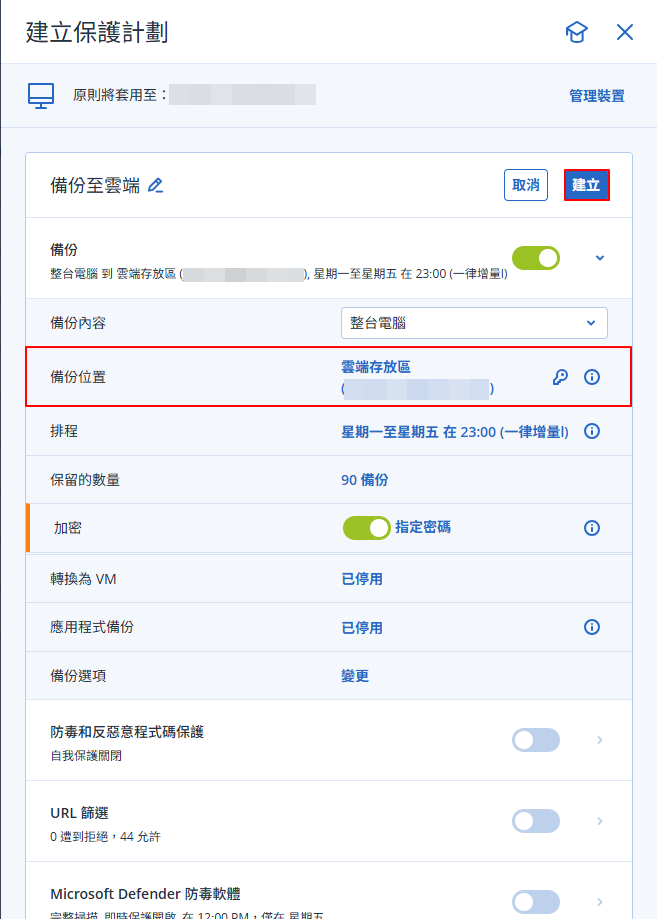
11.點擊立即執行或等待備份排程即可備份至雲端空間。