| Update: | Arthur Chao | Date: | 2026/9/3 |
本文適用於以下產品:Acronis Cyber Protect 17
功能說明:
本文說明當原先為使用VA進行備份時,如何備份虛擬機至某一台裝置的本機磁碟空間(前提是要先在一台設定為本機儲存位置的Windows主機上安裝VMware用代理程式(Windows),安裝方式請參考 : https://kb.t-tech.com.tw/kb/913171706/)
1.當您於備份位置建立本機資料夾路徑用於虛擬機(無代理)備份會出現以下情況 : 在備份儲存位置中看得見您已建立的本機資料夾。

2.當至備份計畫選擇備份位置時卻沒有出現該位置。

3.點擊設定>代理程式>目前要備份至本機資料夾的裝置所使用的VA(Virtual Appliance)。

4.點擊詳細資料。

5.點擊電腦欄位下的已指派 : 數量。

6.點擊要備份的機器>詳細資料。

7.找到指派的代理程式,點擊變更。

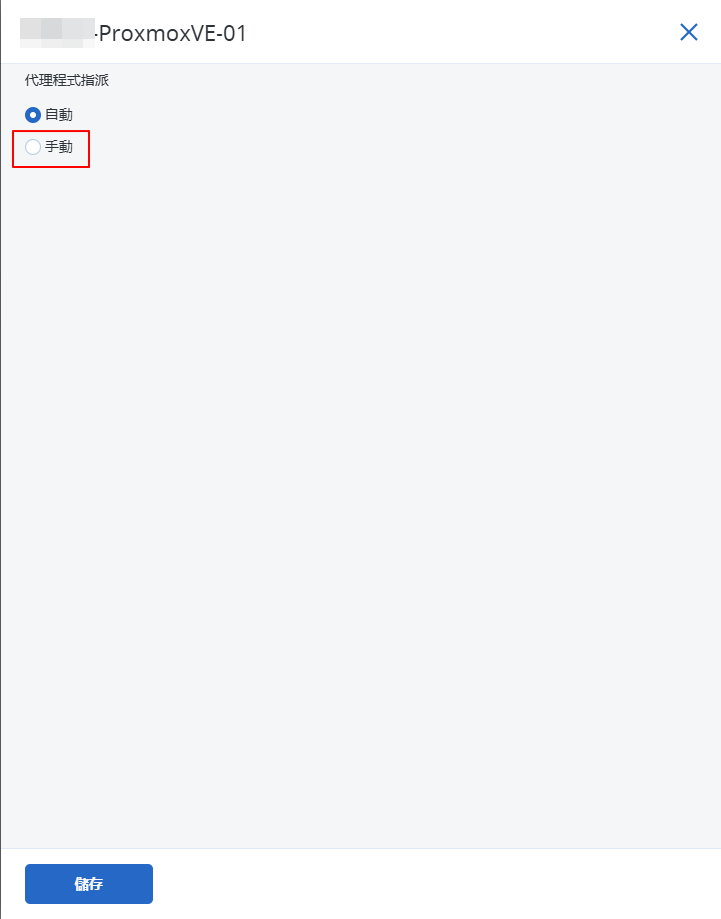
8.進入後點擊手動。
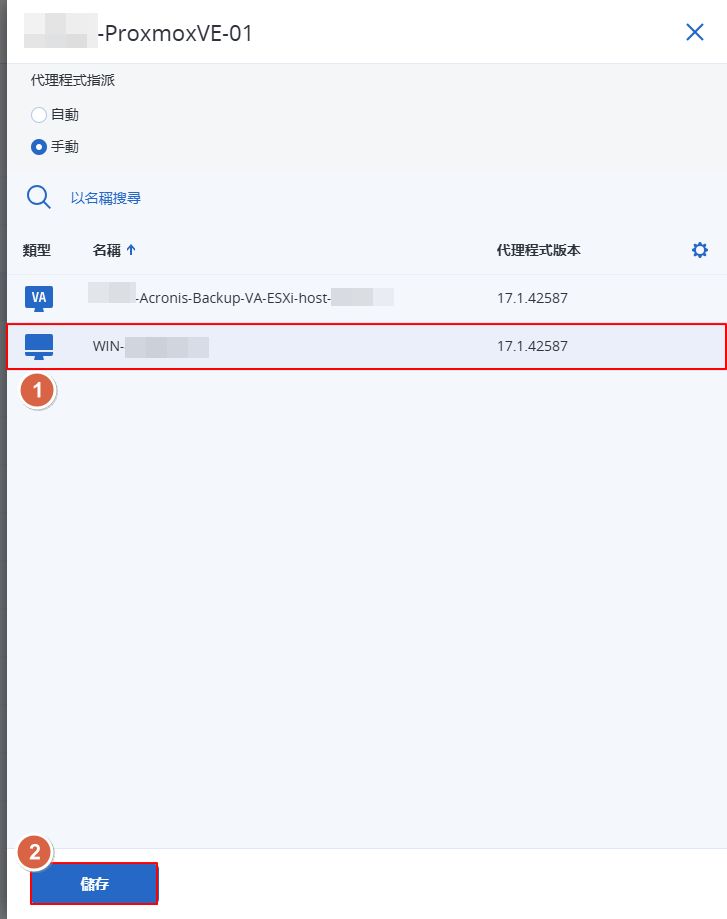
9.將它從原本使用的VA更換成備份目的地的VMware用代理程式(Windows)>儲存。
10.查看指派的代理程式,已顯示為備份目的地的VMware用代理程式(Windows)。

11.回到裝置>所有裝置>選到要備份的主機>保護。

12.點擊 ‧‧‧ 符號>編輯。

13.點擊備份位置選項。

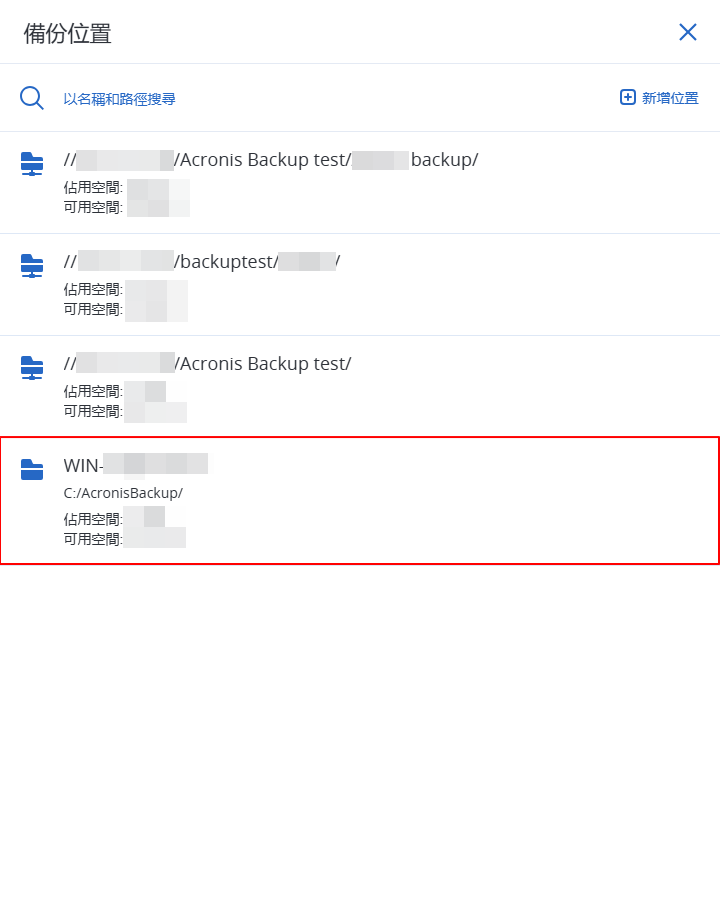
14.點擊所要使用的本機資料夾位置。
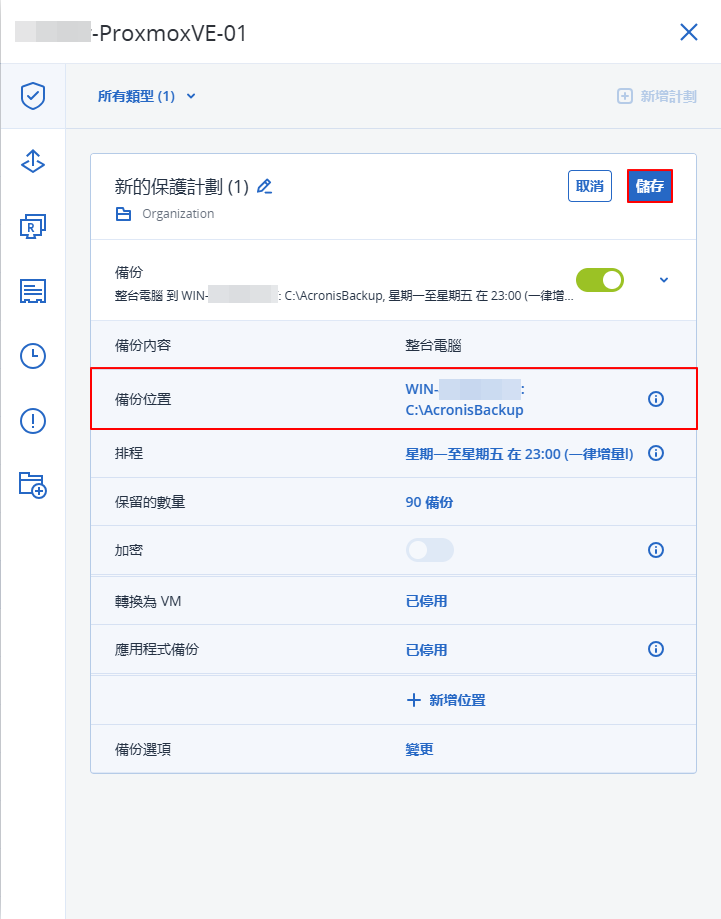
15.確認正確後,點擊儲存。
16.點擊立即執行。

17.備份成功。
