Update: Ray Yao
Date: 2026/6/17
本文適用於以下產品:
AhnLab Endpoint Protection Platform
功能說明:
此KB說明在架設AhnLab EPP管理平台前,其Rocky Linux安裝方式及所需的必要套件,請務必按照此文件步驟安裝。
※ AhnLab EPP可安裝於Rocky Linux 8/9,但安裝檔案有區分版本,架設前務必確認作業系統與安裝檔案版本一致。
1. 安裝Rocky Linux,請依以下圖示所圈選之部分,按順序設定(1~5)。

2. 設定Time & Data。

3. 設定Software Selection請選擇Minimal Install (Additional software for Selected Environment不要做任何勾選)。

4. 設定Installation Destination,手動配置/boot/efi、swap、/(根目錄)的分割區。經實際驗證,若於分割區設定時採用系統預設配置,EPP將於安裝後出現服務異常。若需自行調整分割區,請保留最大空間給根目錄(/)。
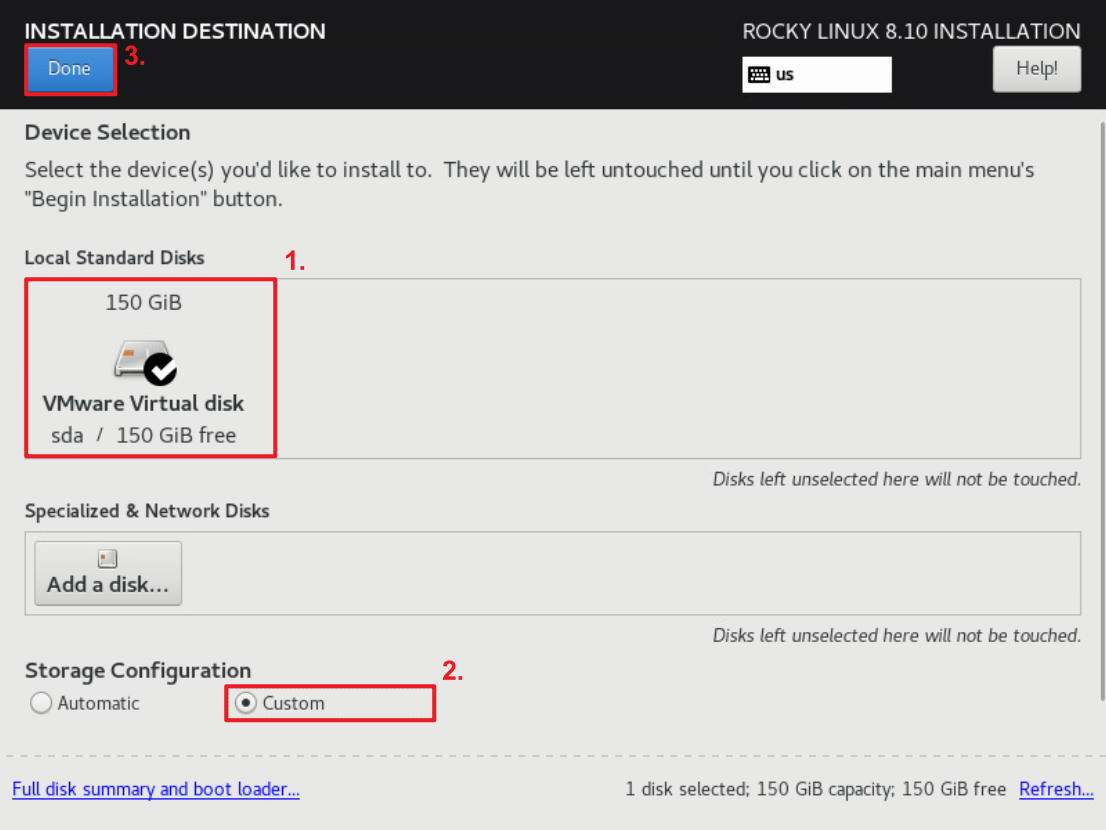
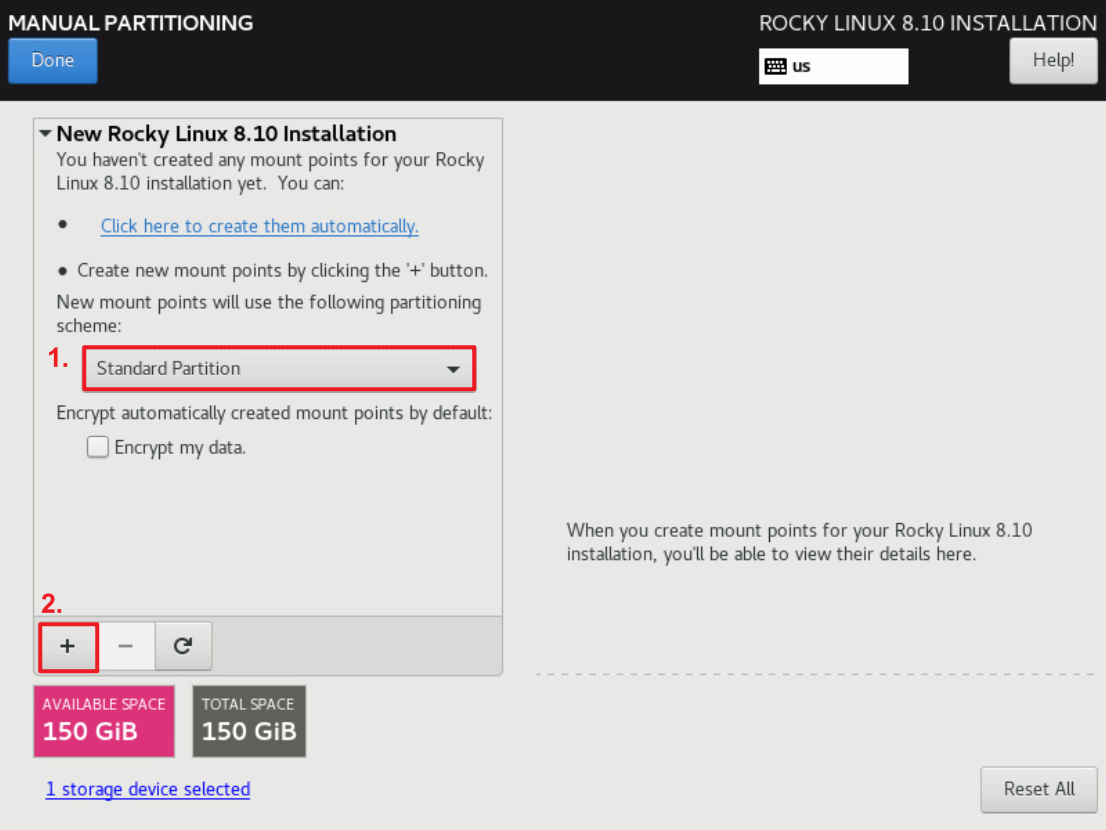
5. 按照順序配置各分割區,所需容量可參考以下圖示(如果下拉選單中沒有出現/boot/efi請配置/boot,容量請更改為1GB),

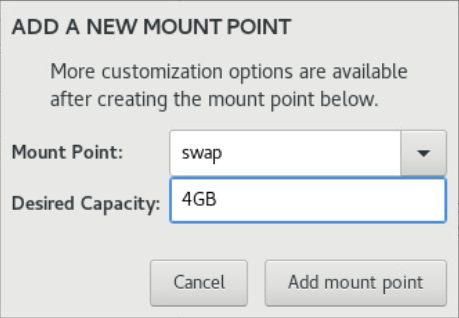
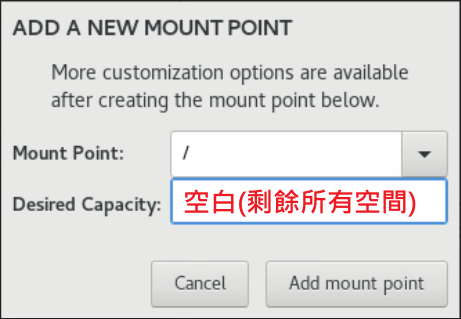


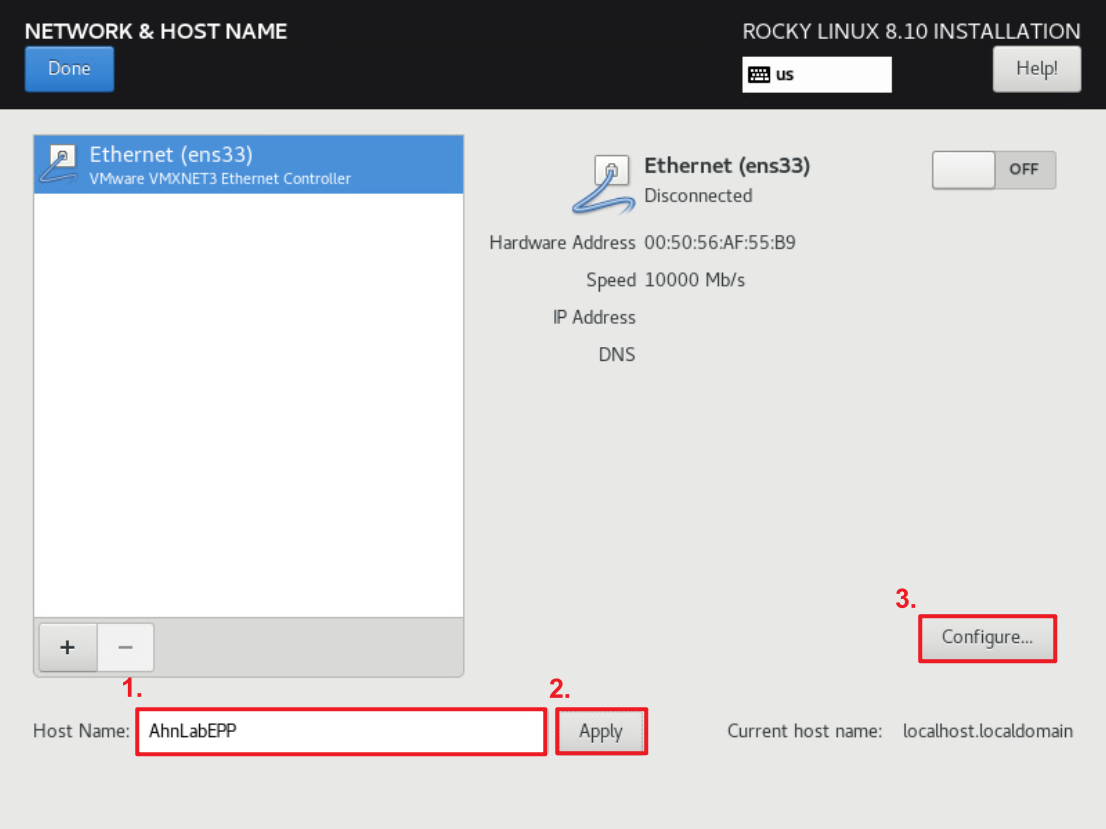
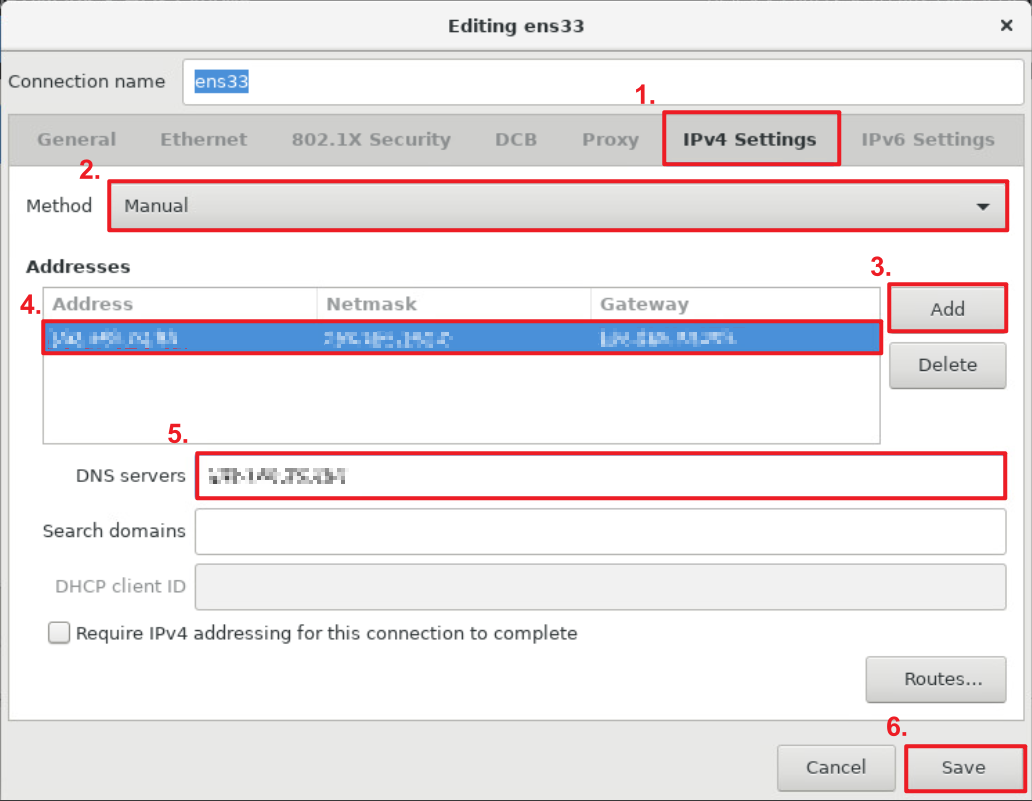
6. 設定Network & Host Name,輸入主機名稱後調整網路設定。

7. 設定Root Password。

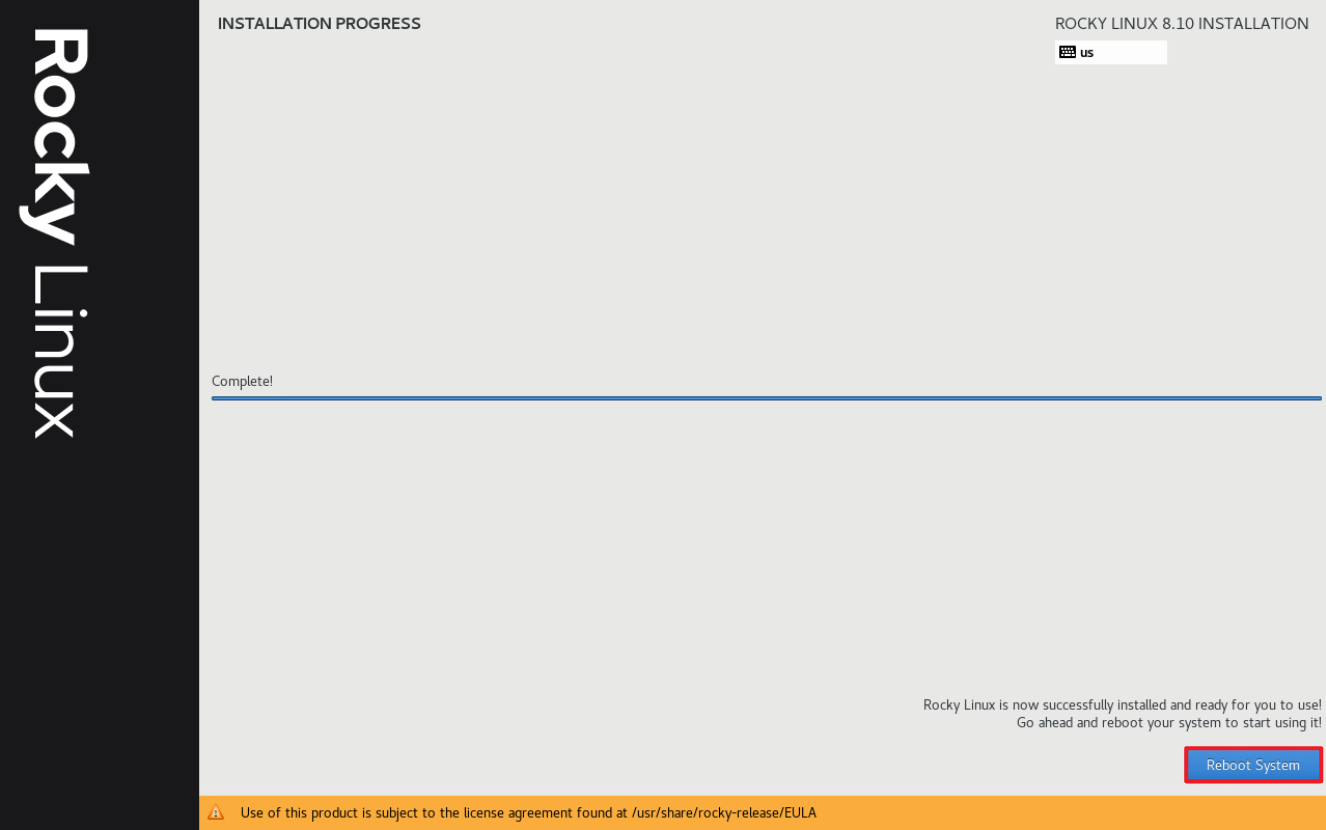
8. 設置完畢後,執行作業系統的安裝。

9. 安裝tar套件。
(1) 若是線上環境,輸入指令dnf install tar -y安裝即可。

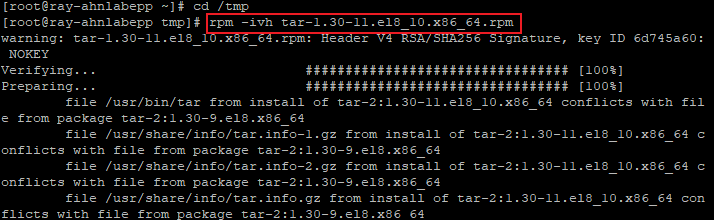
(2) 若是離線環境,先下載對應版本的tar套件(例如tar-1.30-11.el8_10.x86_64.rpm)。
https://download.rockylinux.org/pub/rocky/8/BaseOS/x86_64/os/Packages/t
(3) 將tar套件上傳至主機。
(4) 切換至tar套件所在的資料夾,輸入指令rpm -ivh <rpm file name>。
如需更多AhnLab產品資訊,請與湛揚技術服務中心聯繫,我們將竭誠為您服務!
服務信箱:support@t-tech.com.tw
客服專線:(02)2515-1599
週一至週五(不含國定假日) 09:00~12:30;13:30~18:00