更新時間:2026/07/02
作者:Jack Tseng
功能說明:
本文說明使用 Acronis True Image 時,若已更換主機板或主要硬體後,程式端出現「啟用數過多」、「授權數已達上限」或「授權到期日異常」,但登入 Acronis Account 查看授權仍顯示正常時的處理方式。
Acronis 授權會依裝置硬體資訊識別。若使用者更換主機板,Acronis 可能會將同一台電腦判斷為新的裝置。若該授權為一台裝置授權,原本更換主機板前的舊硬體識別仍可能占用授權席位,導致目前裝置顯示啟用數過多或授權狀態異常。
1. 確認常見現象。
常見可能包含:
– 更換主機板後,Acronis True Image 顯示「啟用數過多」。
– 程式提示授權數已達上限,無法啟用目前裝置。
– 程式內顯示授權到期日異常。
– 程式顯示試用狀態,但 Acronis Account 中授權仍正常。
– 使用的是一台裝置授權,原本同一台電腦可正常使用,更換主機板後才發生異常。
2. 確認 Acronis Account 授權狀態。
(1) 前往 Acronis Account:https://account.acronis.com/
(2) 使用綁定產品授權的 Email 登入。
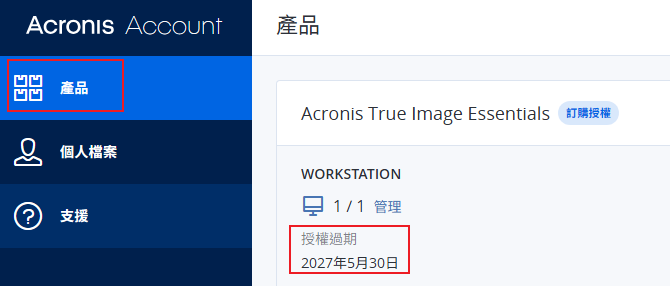
(3) 進入「產品」頁面。
(4) 確認授權是否存在。
(5) 確認授權到期日、裝置數量與產品版本是否正常。
※ 若 Acronis Account 中授權已不存在、已到期,或登入的不是綁定授權的帳號,請先釐清帳號與授權狀態。
3. 確認程式登入的 Acronis 帳號是否正確。
(1) 開啟 Acronis True Image。
(2) 進入「帳戶」頁面。
(3) 查看目前登入的 Email。
(4) 確認該 Email 是否與 Acronis Account 中綁定授權的帳號相同。
(5) 若帳號不同,請登出後改登入正確帳號。
(6) 重新啟動程式,確認授權狀態是否恢復正常。
4. 使用程式內授權處理功能重新分配授權。
若程式顯示「啟用數過多」或授權數已達上限,通常需將授權從舊硬體識別移轉至目前裝置。
(1) 開啟 Acronis True Image。
(2) 登入正確的 Acronis 帳號。
(3) 若畫面顯示「啟用數過多」或授權上限相關提示,點選「解決問題」或「Resolve issue」。
(4) 依畫面指示選擇要停用的舊裝置。
(5) 將授權分配至目前裝置。
(6) 完成後重新啟動 Acronis True Image,確認授權是否恢復正常。
※ 若客戶為一台裝置授權,更換主機板後,通常需先停用原本舊硬體識別的裝置,才能讓目前裝置取得授權。
5. 確認安裝版本是否符合授權。
若 Acronis Account 授權正常,但程式端仍顯示試用、到期日異常或無法啟用,請確認目前安裝版本是否符合該授權。
(1) 登入 Acronis Account。
(2) 進入「產品」頁面。
(3) 點選已綁定的產品。
(4) 從帳號頁面下載對應版本安裝程式。
(5) 若目前安裝版本不符,請先移除目前版本。
(6) 重新安裝帳號內提供的版本。
(7) 開啟程式並登入正確帳號,確認授權狀態。
※ 若一次性授權安裝到超出授權支援範圍的版本,可能導致程式無法正確辨識授權。
6. 登出後重新登入並同步授權。
若授權重新分配後仍顯示異常,可嘗試重新同步授權狀態。
(1) 開啟 Acronis True Image。
(2) 登出目前帳號。
(3) 關閉 Acronis True Image。
(4) 重新啟動電腦。
(5) 再次開啟 Acronis True Image。
(6) 重新登入正確 Acronis 帳號。
(7) 確認授權狀態與到期日是否恢復正常。
7. 仍無法排除時,使用清理工具重新安裝。
若程式端授權狀態仍異常,可能與舊版本、授權快取或程式殘留有關。
(1) 確認重要備份檔案已妥善保存。
(2) 使用 Windows 內建解除安裝功能移除 Acronis True Image。
(3) 若移除後仍異常,可使用 Acronis Cleanup Tool 清理殘留。
(4) 重新啟動電腦。
(5) 從 Acronis Account 下載正確版本安裝程式。
(6) 重新安裝 Acronis True Image。
(7) 登入正確帳號,確認授權狀態。
8. 注意事項。
– 更換主機板後,Acronis 可能會將電腦視為新裝置,此為授權識別機制可能發生的情況。
– 一台裝置授權同時間只能啟用於一台裝置。
– 若原授權仍占用在舊硬體識別上,需先停用舊裝置或執行授權重新分配。
– 請務必使用綁定授權的 Acronis 帳號登入程式。
– 請從 Acronis Account 下載符合授權的安裝版本,避免版本不符造成授權顯示異常。
9. 參考連結。
-Acronis True Image: How to transfer license to a new computer:https://care.acronis.com/s/article/59689-Acronis-True-Image-how-to-transfer-license-to-a-new-computer?language=en_US
-Acronis True Image: Licensing and upgrade FAQ:https://care.acronis.com/s/article/69390-Acronis-Cyber-Protect-Home-Office-licensing-and-upgrade-FAQ?language=en_US
– Acronis True Image: Solutions guide for Acronis account sign-in and license activation issues:https://care.acronis.com/s/article/69390-Acronis-Cyber-Protect-Home-Office-licensing-and-upgrade-FAQ?language=en_US