本文適用於以下產品:Acronis Cyber Protect Cloud (ACPC)、Acronis Cyber Protect 17
功能說明:
自Acronis Cyber Protect 17和 Acronis Cyber Protect Cloud 25.08 版本起,Acronis VMware 用代理程式在連線至 VMware vCenter/ESXi 7.x含以前版本時,若發現缺少VMware VDDK 或 VixAPI 元件,將嘗試自動下載所需檔案。若因網路限制、防火牆政策或其他因素導致自動下載失敗,可依照本文件說明手動下載並安裝所需元件。
1.當執行保護計畫備份失敗,警示訊息顯示無法自動下載所需元件,出現以下畫面:
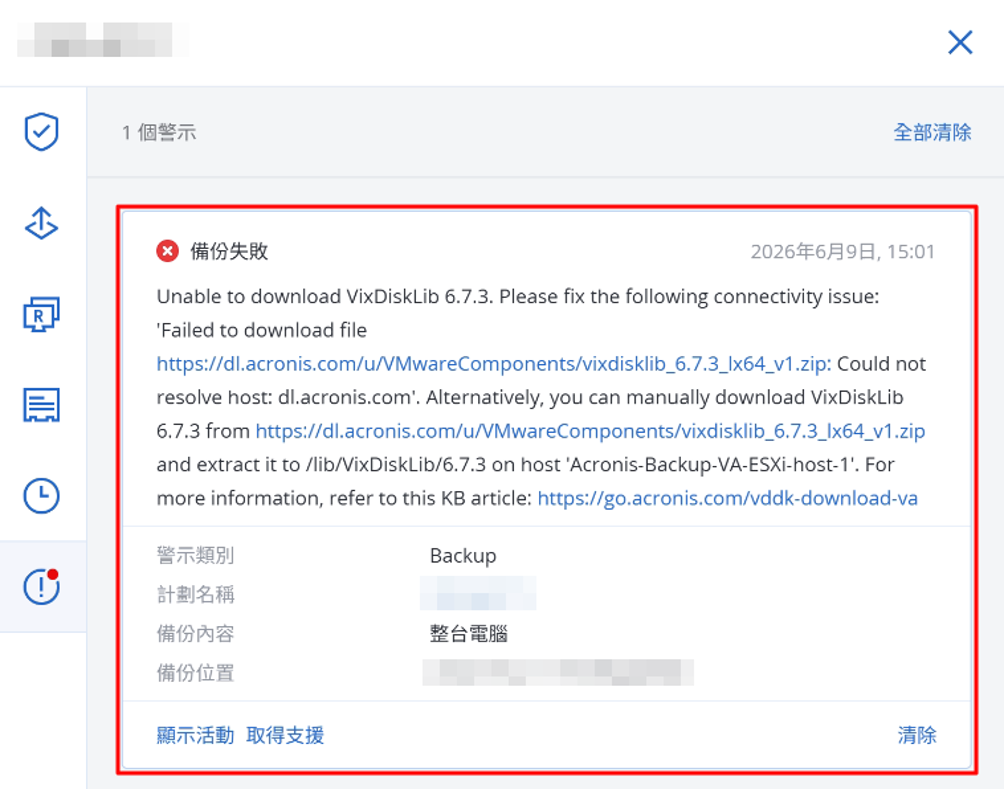
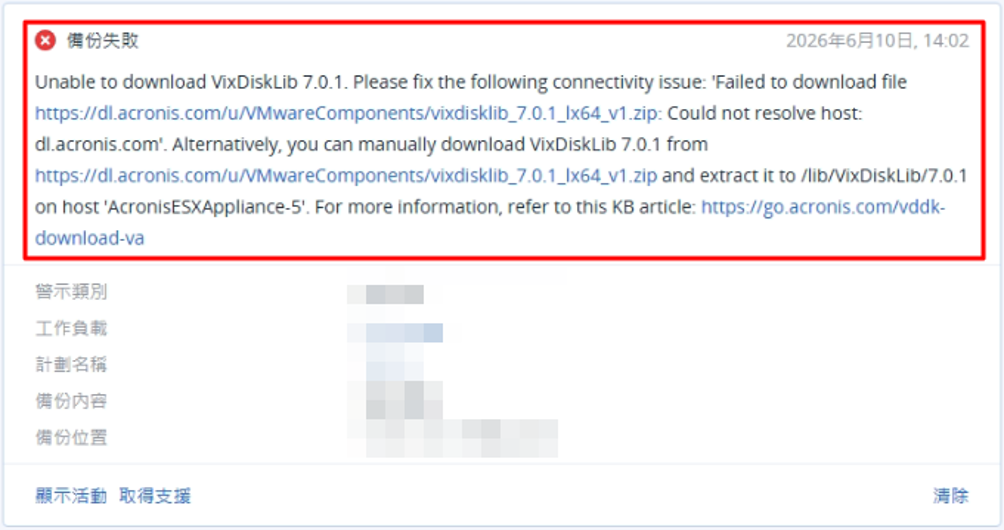
2. 請依照錯誤訊息提示先下載並解壓縮VMware VDDK元件:
6.7.3
7.0.1
3. 使用WinSCP連入Acronis VMware 用代理程式。
※ 請先在Acronis VMware 用代理程式開啟SSH連線。
若尚未開啟,請參考以下KB進行相關作業:
VMware用代理程式開啟SSH連線以支援SCP檔案傳輸
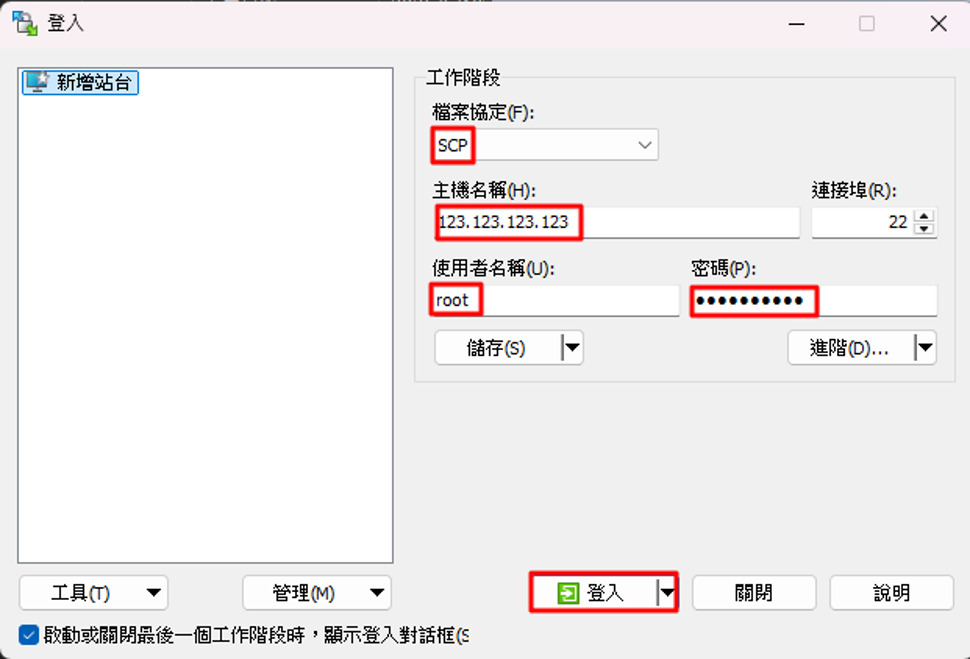
確認已開啟SSH連線後執行WinSCP,在登入頁面設定以下資訊後登入:
檔案協定:SCP
主機名稱:Acronis VMware 用代理程式的IP位址或主機名稱
使用者名稱:root
密碼:設定的密碼
4. 點選接受。

5. 已成功透過 SCP 連線至Acronis VMware 用代理程式,並進入檔案系統目錄。
切換到以下目錄:/lib/VixDiskLib/,手動建立新的資料夾。
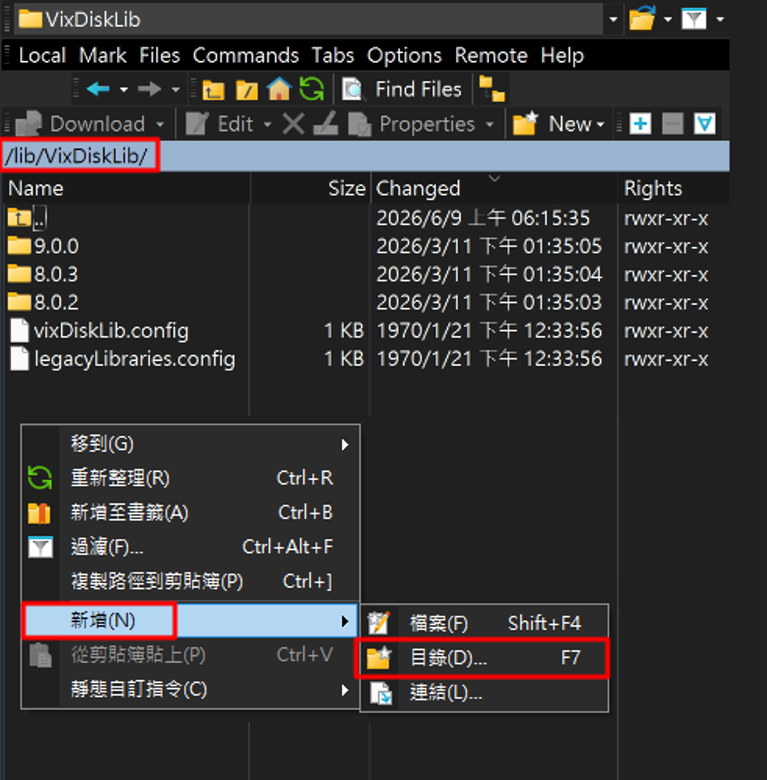
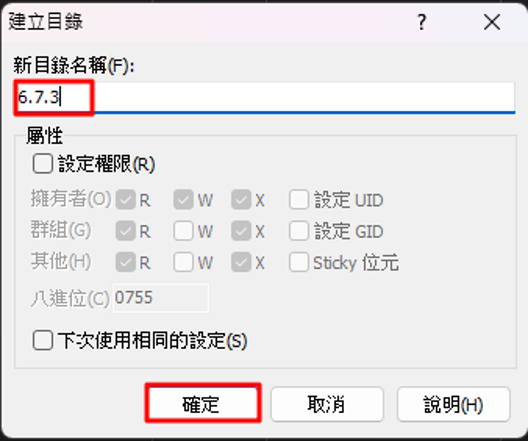
6. 資料夾名稱請依照下載的VMware VDDK元件命名,這邊以6.7.3為範例。
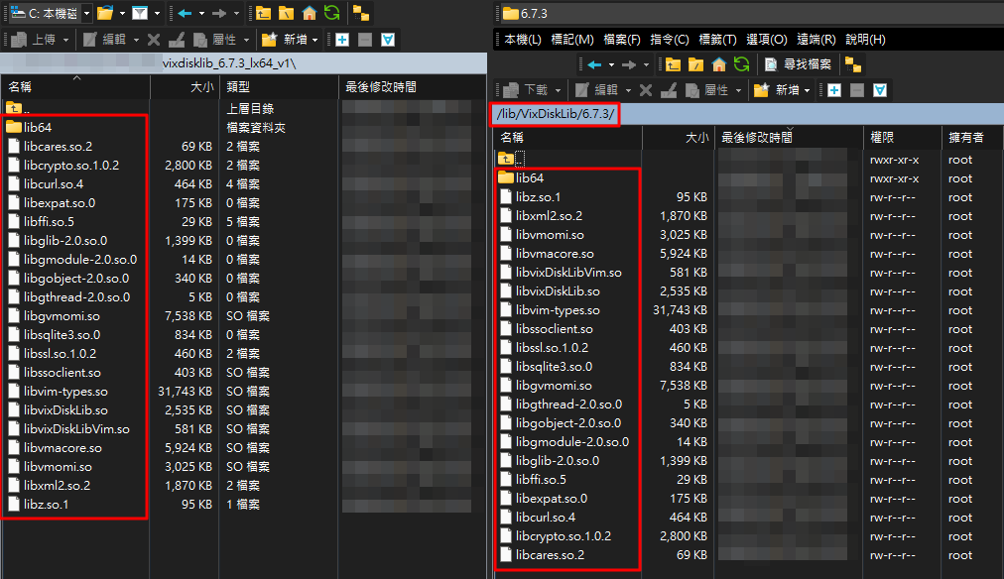
7. 將步驟2解壓縮後的資料夾檔案,全部複製至建立的的資料夾內即可關閉連線。
請再次執行保護計劃,確認備份成功。