說明
若您購買的是 3 台裝置 或 5 台裝置 授權,並不需要在每一台電腦都重新輸入產品序號。
F-Secure 個人版授權是透過 My F-Secure 芬-安全帳號 管理裝置。
只要第一台電腦已完成序號兌換並啟用授權,後續第二台、第三台或其他裝置,請登入同一組 My F-Secure 帳號,從帳號內新增裝置並下載安裝即可。
一、常見誤解
1. 第二台電腦是否要再次輸入產品序號?
不用。產品序號只需先於湛揚科技官網兌換成啟動碼,再到 My F-Secure 帳號中輸入啟用。完成後,授權會綁定在該 My F-Secure 帳號內。
後續其他裝置只需要登入同一組帳號進行安裝,不需要再次輸入序號。
2. 第二台電腦可以用不同帳號登入嗎?
不建議。若使用不同 My F-Secure 帳號,系統會判定為不同訂閱或不同使用者,導致無法使用原本已購買的 3 台/5 台裝置授權。
請使用第一台電腦啟用時相同的 My F-Secure 帳號。
3. 裝置數是怎麼計算的?
每安裝並啟用一台電腦、手機或平板,都會佔用 1 個裝置名額。
例如購買 3 台裝置授權:
| 使用情境 | 授權使用數 |
| 第 1 台 Windows 電腦 | 1 台 |
| 第 2 台 Windows 電腦 | 1 台 |
| 第 1 支 Android 手機 | 1 台 |
| 合計 | 已使用 3 台 |
二、第二台、第三台電腦安裝啟用方式
請於第二台或第三台電腦上依照以下步驟操作:
Step 1:登入 My F-Secure 芬-安全帳號
請開啟瀏覽器前往:https://my.f-secure.com/
輸入第一台電腦啟用授權時所使用的 Email 帳號與密碼登入。
Step 2:進入裝置管理頁面
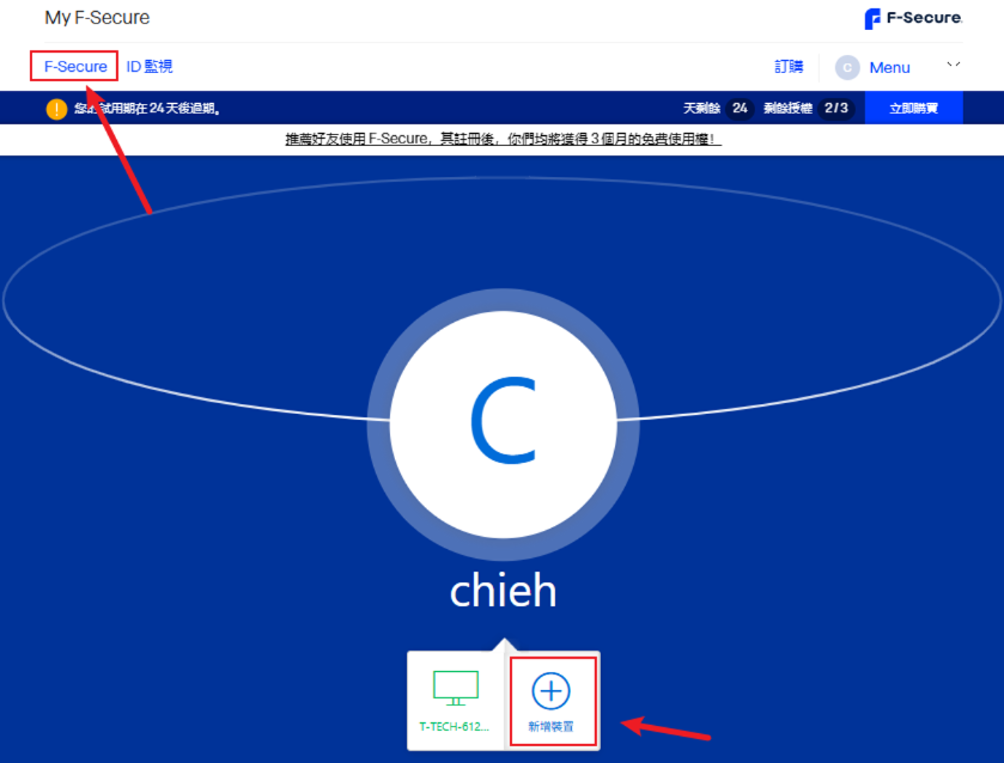
登入後,於 My F-Secure 帳號頁面中點選 【F-Secure】 或裝置管理頁面。
接著選擇 【新增裝置】。
Step 3:選擇要保護的裝置
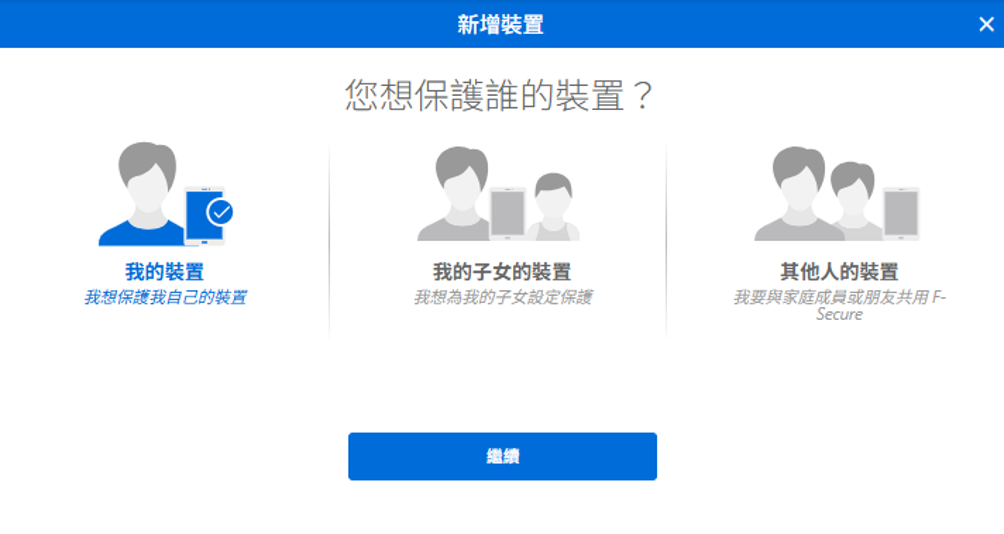
系統會詢問要保護哪一台裝置,請依實際情況選擇:
- 我的裝置
- 子女的裝置
- 其他家庭成員的裝置
若是安裝在自己使用的第二台或第三台電腦,選擇 我的裝置 即可。
Step 4:下載並安裝 F-Secure 程式
依照畫面提示下載安裝程式。
下載完成後,執行安裝檔,依照畫面指示完成安裝。
安裝完成後,程式會自動與您的 My F-Secure 帳號授權連結,無需再次輸入產品序號。
Step 5:確認授權狀態
安裝完成後,請開啟 F-Secure 程式,確認防護狀態是否顯示正常。
也可以回到 My F-Secure 帳號中確認:
- 已保護的裝置名稱
- 授權有效期限
- 已使用/可使用的裝置數量
三、如果裝置數已滿怎麼辦?
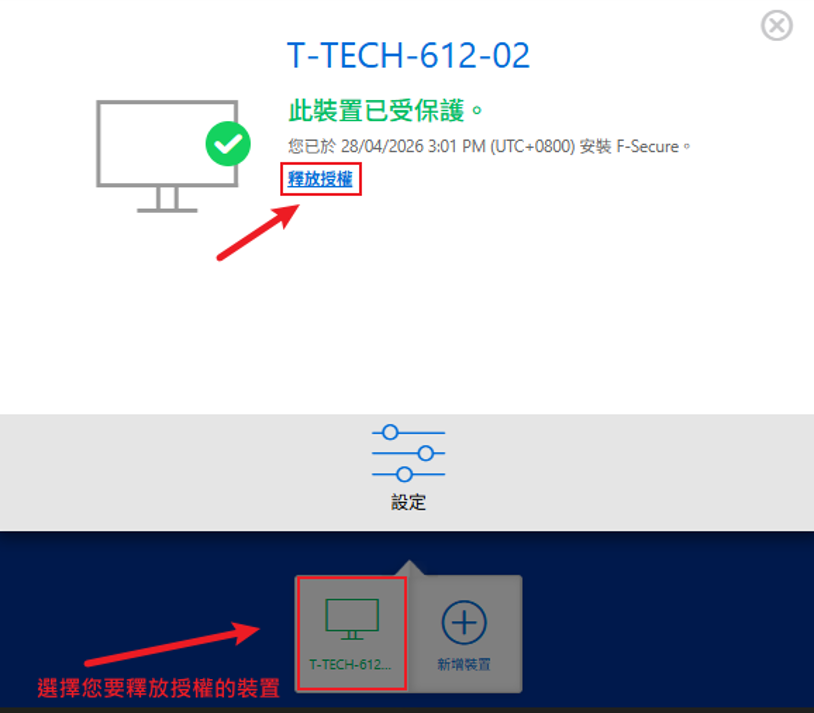
若購買的是 3 台授權,但帳號內已經顯示 3 台裝置使用中,新增新電腦時可能會出現裝置數不足或需釋放授權的提示。
此時可依照以下方式處理:
- 登入 My F-Secure 帳號:https://my.f-secure.com/
- 進入裝置管理頁面。
- 找到已不再使用的舊電腦或舊裝置。
- 選擇釋放該裝置。
- 再回到新電腦重新下載並安裝 F-Secure。
四、如果第二台電腦安裝後顯示試用版或訂閱過期?
請檢查以下項目:
1. 是否登入錯誤帳號
請確認第二台電腦登入的 Email,是否與第一台啟用授權的 My F-Secure 帳號相同。
若登入不同帳號,程式可能會顯示試用版、訂閱過期,或找不到正式授權。
2. 是否尚未完成帳號驗證
若是新註冊帳號,請確認是否已至 Email 信箱完成帳號驗證。
3. 是否使用到舊安裝程式
建議從 My F-Secure 帳號內重新下載最新版安裝程式,不建議使用舊電腦備份的安裝檔。
4. 是否裝置數已滿
若授權裝置數已滿,請先移除不使用的舊裝置,再重新安裝。
五、注意事項
- 一組 My F-Secure 帳號通常用來管理一組產品訂閱。
- 若您購買的是 3 台或 5 台裝置授權,請讓所有要使用此授權的裝置登入同一組 My F-Secure 帳號。
- 請勿在第二台、第三台電腦重複輸入原始產品序號,以免出現序號已兌換、已使用或無法再次啟用等提示。
- 若需換新電腦使用,請先從 My F-Secure 帳號內釋放舊裝置,再於新電腦新增裝置安裝。