功能說明:
CVT(Connection Verification Tool) 是 Acronis 提供的網路診斷工具,用於檢測:
驗證設備與 Acronis 雲端資料中心的連線狀態。
檢查端點與雲端的上傳/下載速度。
用作替代原本使用 nslookup、telnet、ping 等工具的手動測試方式。
現在的版本除了埠號,還能嵌入檢測讀寫速度,方便評估網路性能對備份的影響。
本篇說明將以Windows作業系統環境作為說明。
使用限制:
目前支援Proxy伺服器與啟用2FA的帳號,但有以下限制:
1. Proxy必須配置為允許所有 Acronis 埠號,而不僅僅是預設埠號443。
若有Port測試問題請參考此篇原廠KB:
https://kb.acronis.com/content/7503
所需測試的Acronis IP位址和連接埠可以在以下原廠KB查詢:
https://kb.acronis.com/content/47189
2. 如果使用非預設的host,在指定host時不可包含https。
msp_port_checker_packed.exe -u=<login> -h=mc-beta-cloud.acronis.com
-h 參數只接受主機名稱(FQDN),不能加https://,否則工具會解析失敗。
3. 若使用帶有公司或品牌的登入網址,必須在 -h 參數指定該主機名稱,例如:
-h=your-branded-url.com
某些MSP會使用自訂品牌網址登入Acronis,這時候工具需要知道該URL才能測試連線。
4. 如果帳號啟用了雙重驗證(2FA),速度測試功能只有在已安裝Acronis代理程式的情況下才會運作。
5. 執行CVT的裝置需要有雲端認證憑證,這些憑證通常會在執行備份時自動建立。
如果該裝置從未執行過備份,請在管理伺服器的備份儲存的頁面中,使用該裝置作為要瀏覽的電腦,來瀏覽備份儲存位置,以產生相關憑證。
1. 請下載最新版本的 CVT 工具:
Windows 64 位元版本:
https://dl.acronis.com/u/support/KB/Win64.zip
Windows 32 位元版本:
https://dl.acronis.com/u/KB/win32.zip
將該工具解壓縮後存放在已知的位置。
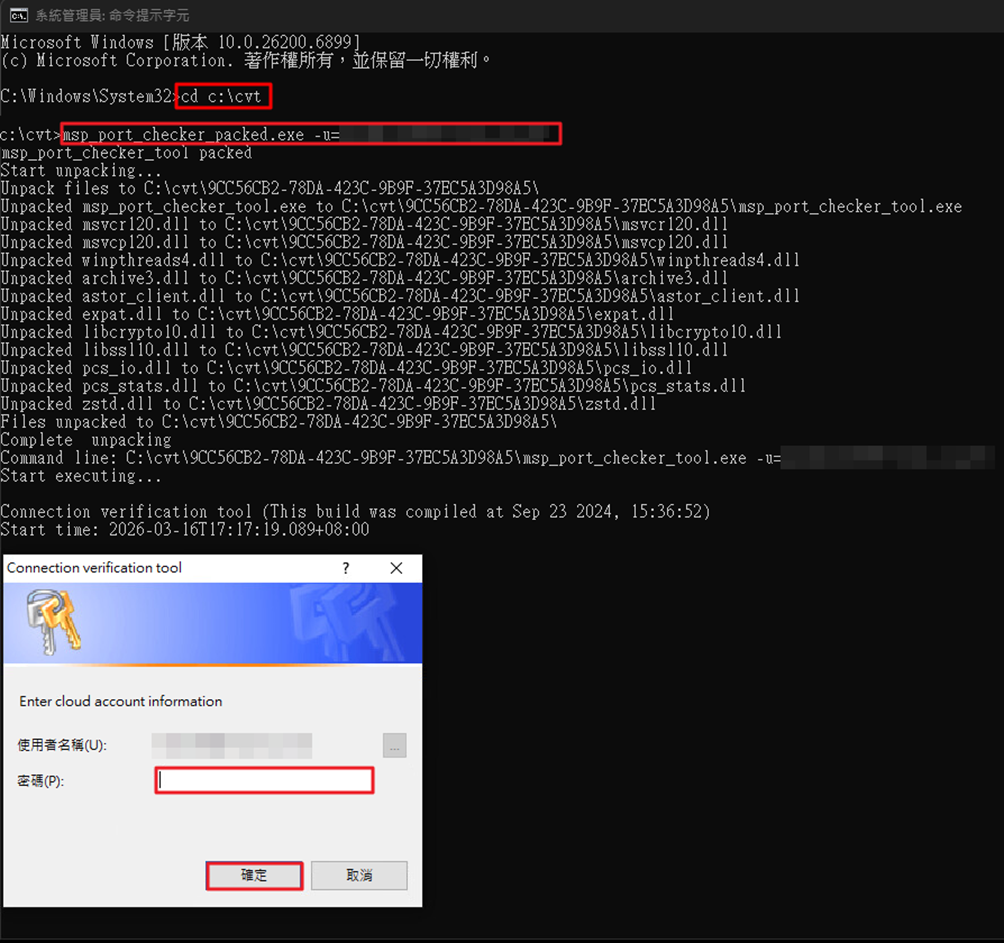
2. 以系統管理員身分執行命令提示字元(CMD)。
切換目錄至該檔案路徑,以C:\CVT\ 為例。
cd c:\cvt
執行CVT工具。
msp_port_checker_packed.exe -u=Acronis雲端帳戶
例如:
msp_port_checker_packed.exe -u=account@mail.com
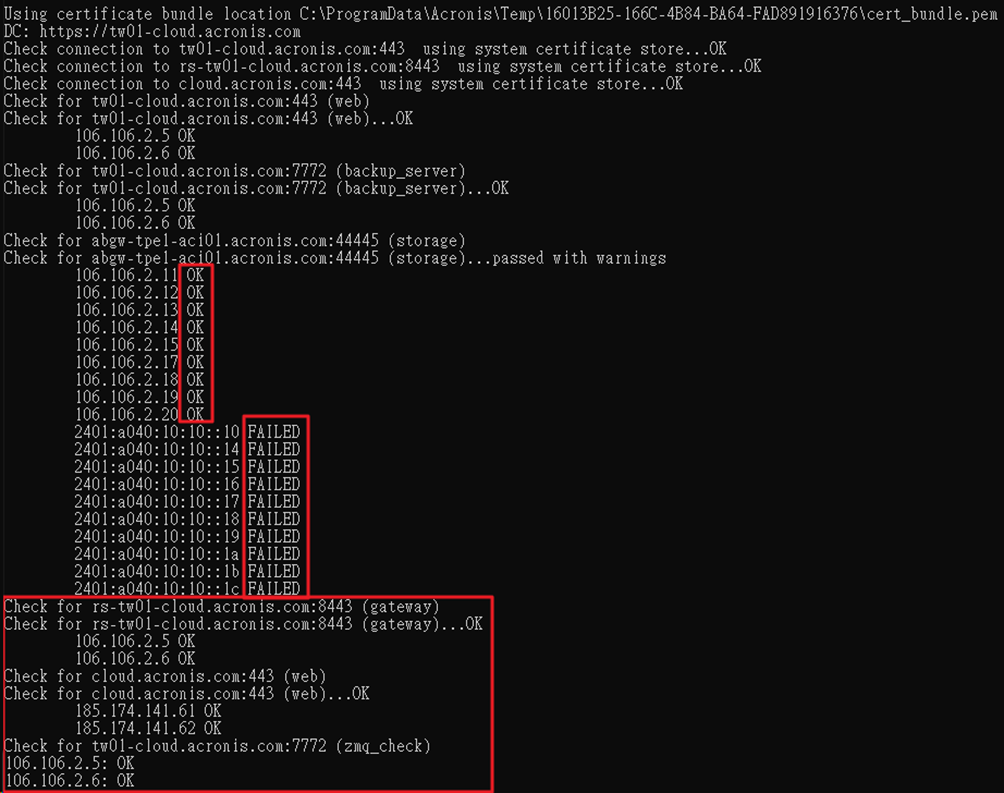
3. 實際運作範例說明:
若出現OK的連線則無問題,若出現FAILED為連接失敗。
圖中的FAILED為IPV6,若無啟用為正常。
若上傳和下載測試。
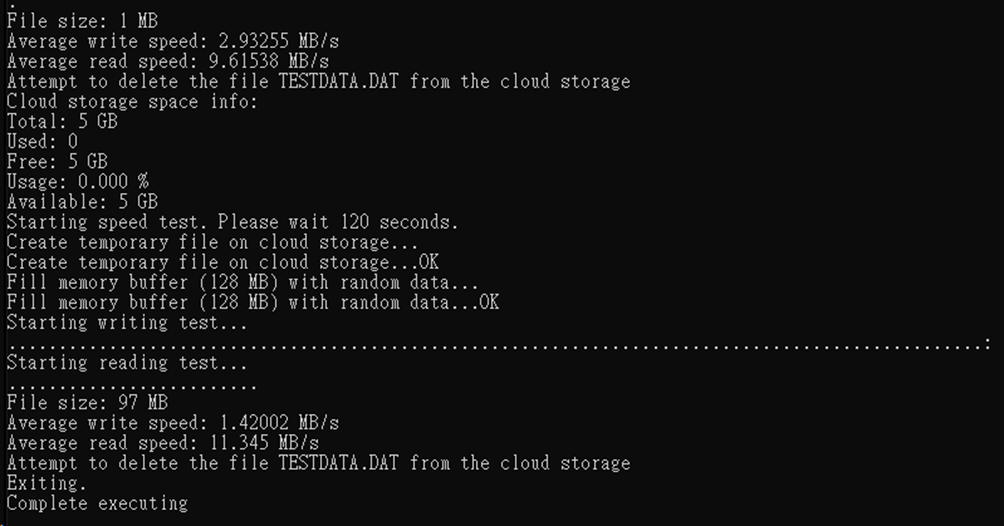
如果一個或多個連接埠未通過檢查,很可能是被防火牆阻止。請允許防火牆在這些連接埠上進行連線。如果非防火牆管理員,請聯絡您的相關人員尋求協助。
4. 若您需要Acronis Support的協助,請先保存該工具的輸出結果。
可以截圖顯示連線檢查結果或使用以下指令將結果輸出至文字檔:
msp_port_checker_packed.exe -u=account@mail.com >log.txt
此工具也會自動產生以下記錄檔:
cvt_event.log
cvt_curl.log
cvt_pcs.log
如果工具已經產生上述 log 檔案,則不需要再另外將工具輸出結果存成.txt。
直接將上述三個log檔案提供給客服或Acronis Support進行分析。