本文適用於以下產品:Acronis Cyber Protect 17
功能說明:
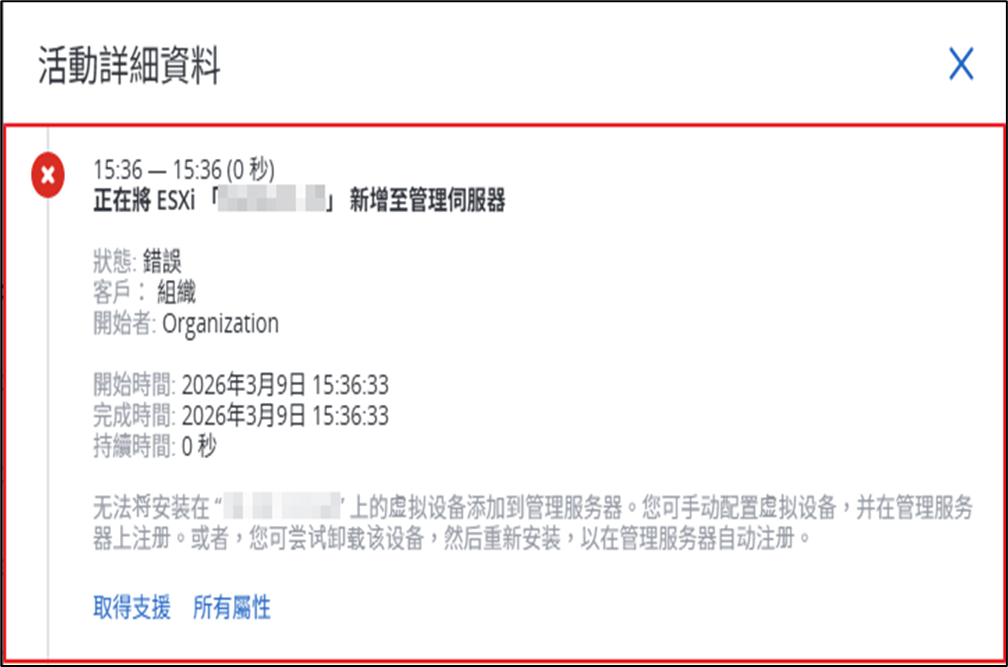
本文說明當部署Acronis Virtual Appliance(VA)時出現無法將安裝在xxx.xxx.xxx.xxx上的虛擬設備添加到管理服務器錯誤如何排除。
1.若您在安裝VA時遇到以下的錯誤訊息,請參考下列步驟進行問題排除。
2.至您的VMware環境,登入您的帳號及密碼。

3.進入後找到剛剛部署的VA並點擊開機。

4.啟動後會看見圖中的欄位有三個選項,通常此狀況容易出現的是第二個選項Management Server顯示為未報到,此時請點擊對應的Change進行註冊(有時會有vCenter/ESX(i)、Management Server都顯示未註冊的狀況,此時就需要將兩個選項都點擊Change進行修正)。

5.此處以只有Management Server未報到為例,點擊Change後會出現一個註冊相關的視窗,請輸入管理伺服器的ip/主機名稱、登入該主機的帳號、密碼,點擊OK。

6. Management Server的欄位出現Registered的字樣(底下會帶有該管理伺服器的ip),代表已經與管理伺服器註冊成功。

7.將滾輪拉至下方,可以在此處確認您的時區是否正確,若是發現是非當地的時區,請點擊Time zone欄位右邊的Change進行調整。
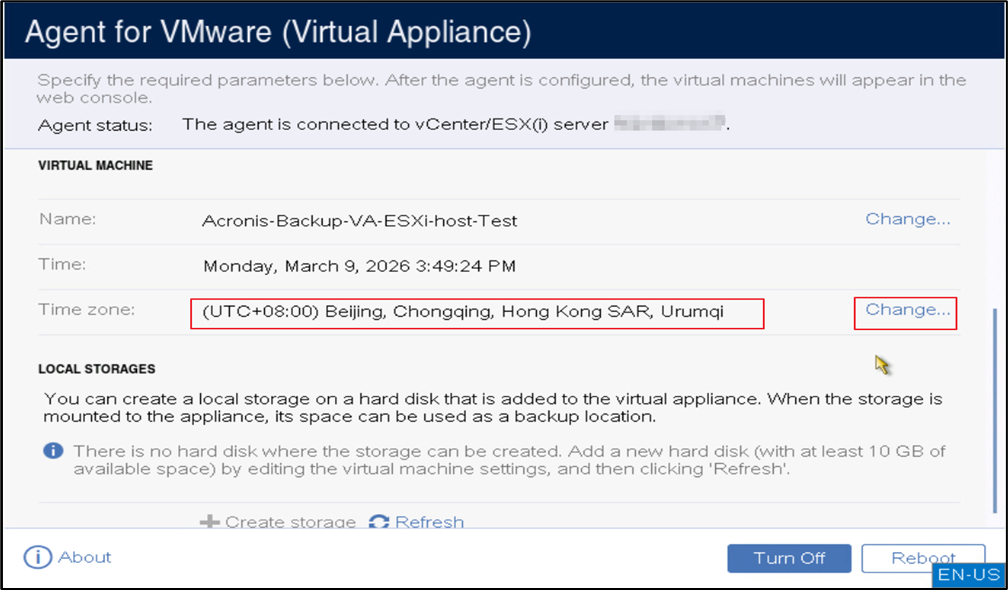
8.選擇到您當地的時區點擊OK。

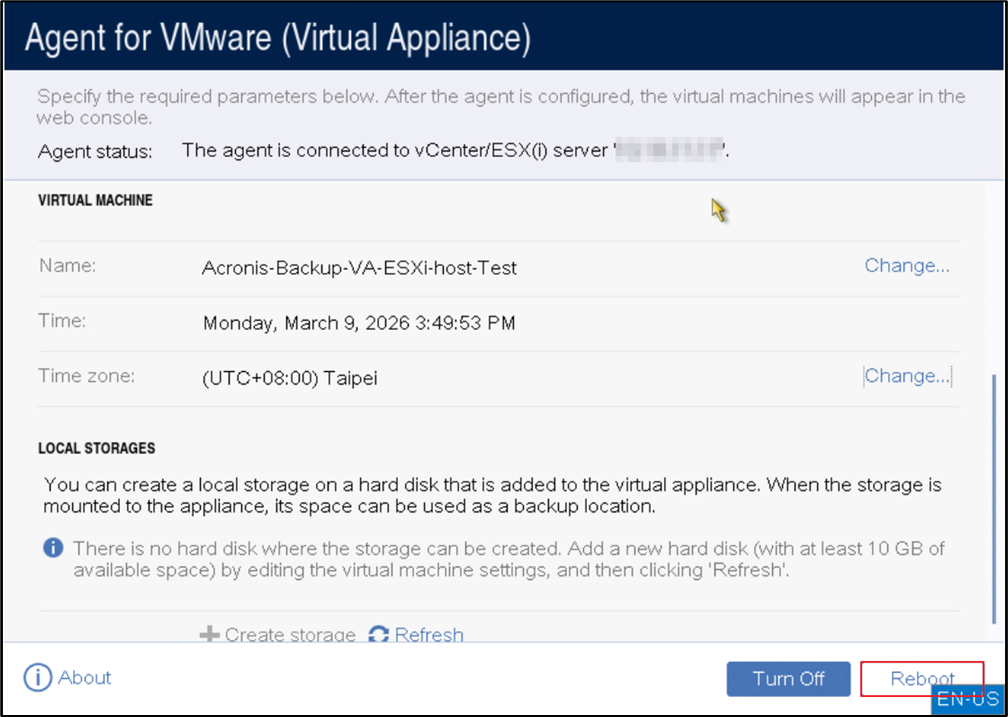
9.確認各項資訊都沒有問題後,點擊Reboot。(需重新開機,新調整的資訊才會被寫入)
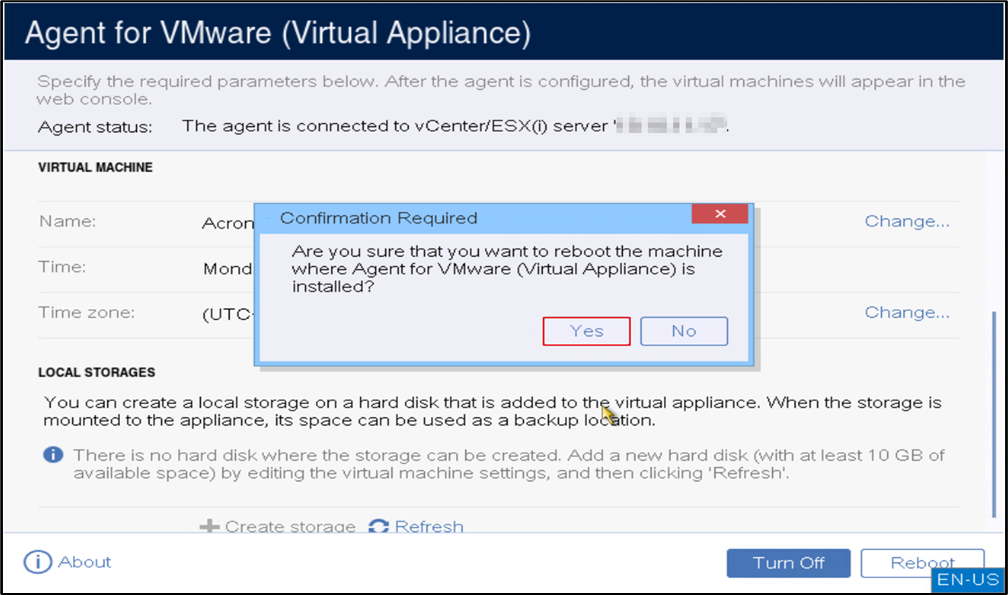
10.系統跳出提示視窗詢問您是否真的要重開機,點擊Yes。
11.重新開機完成,回到系統的UI介面。

12.回到管理伺服器,點擊設定>代理程式,可以看到安裝的VA已註冊在管理伺服器中。
