功能說明:
本文說明如何在ACP雲端管理伺服器設定雙重驗證登入。
1.在網頁上輸入cloud.acronis.com登入您的Acronis帳號>Next。( 若您確認您的資料存放於某個資料中心,也可以在網址前輸入特定區域,如sg-、tw01-等等)

2.輸入密碼>Next。

3.進入登入頁面,點擊Cyber Protection。

4.進入後點擊Manage account。
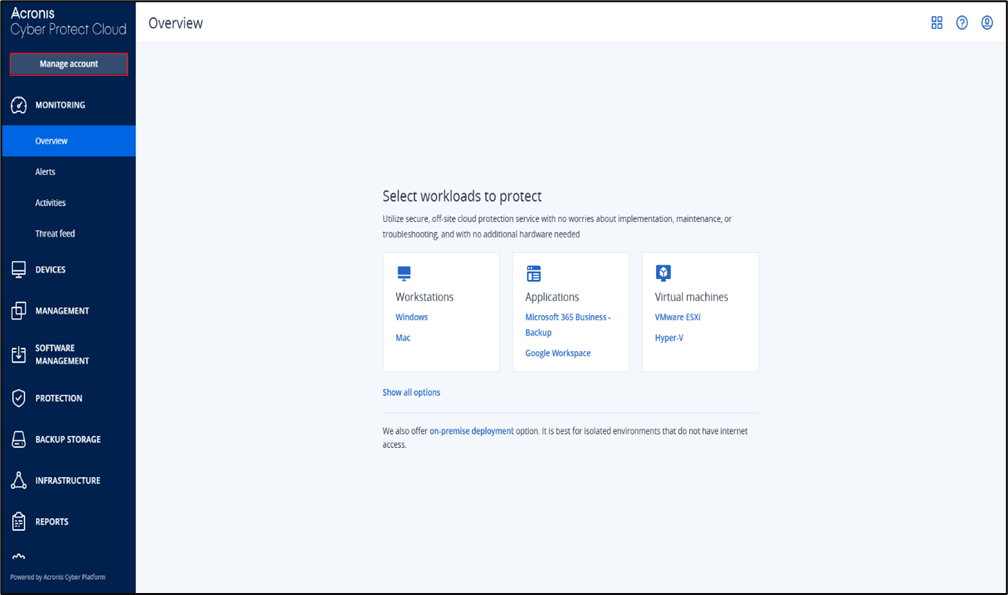
5.若有需要,可至右上角點擊頭像選項>Change language,切換為自己適看的語言( 此處以繁體中文為例) 。

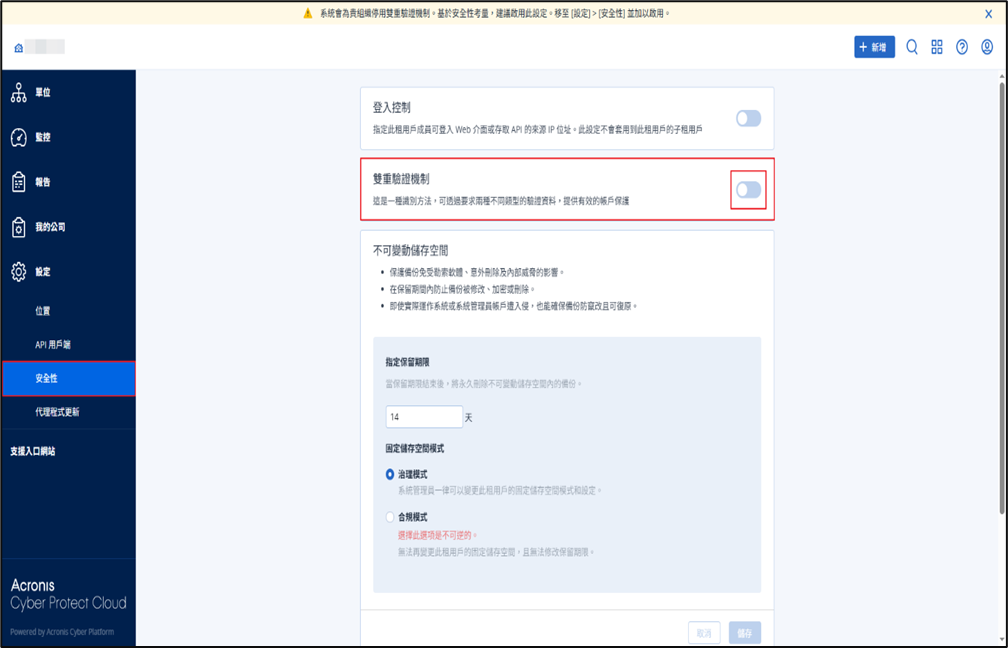
6.點擊設定。

7.點擊安全性>雙重驗證機制。
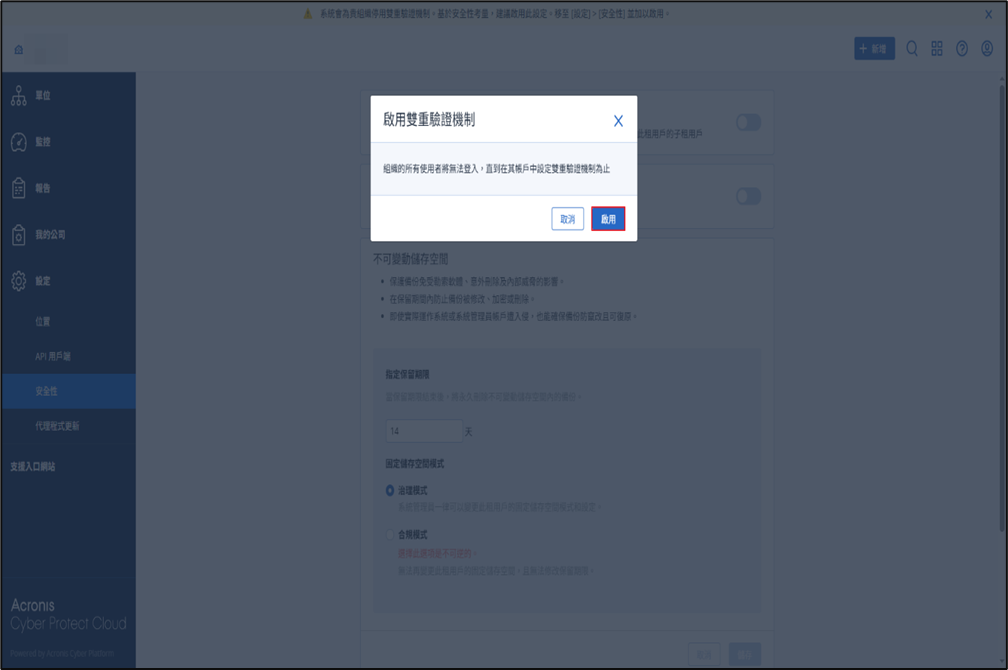
8.出現啟用雙重驗證機制提示框,點擊啟用。
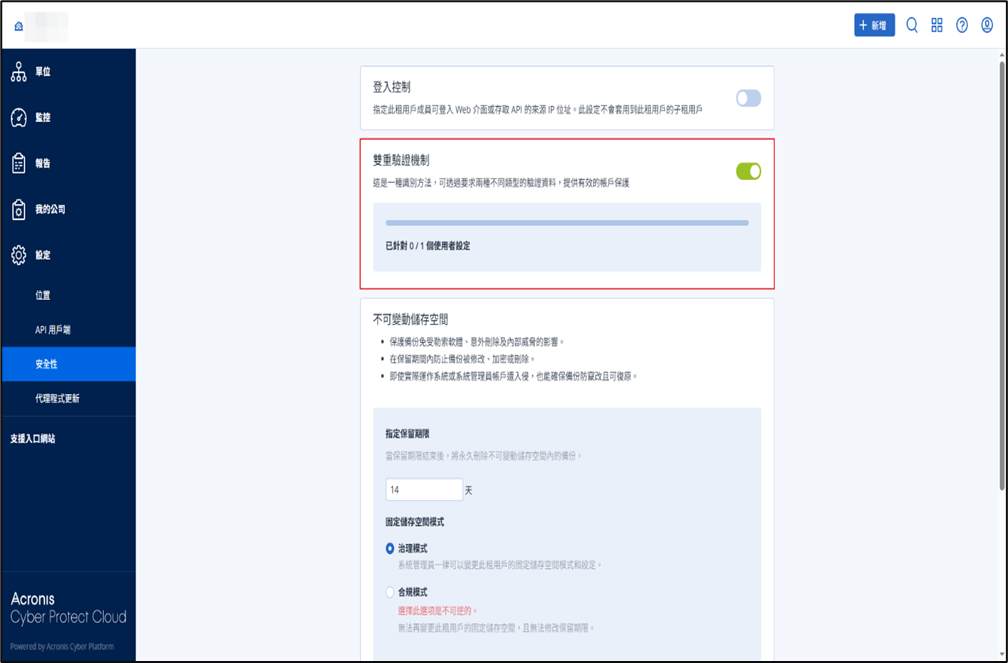
9.可以確認到雙重驗證機制選項已經開啟。
10.點擊右上角的頭像選項>登出。

11.重新登入一次Acronis帳號和密碼>Next。

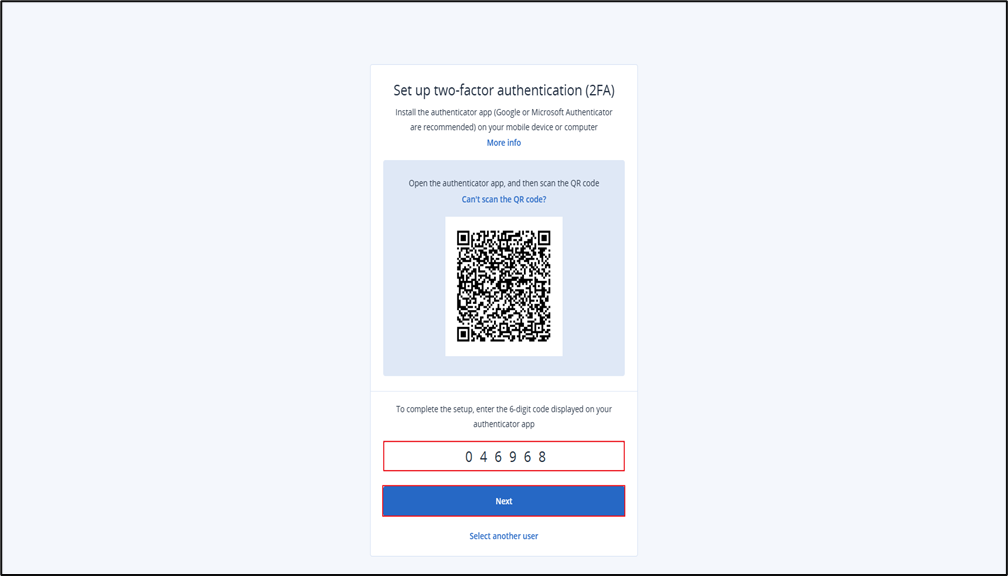
12.跳出設定2FA的QR code視窗需要您進行設定。

13.請至Google Play商店( Android手機) 或是App store ( Apple手機) 下載Google的Authenticator或是Microsoft的Authenticator ( 官方雖然兩者皆支援,但建議使用Google的Authenticator較不會出現問題) 。

14.點擊Authenticator ( 此處以Google Authenticator為例) >右下方的+號圖案。

15.點擊掃描QR圖碼選項,掃描Acronis網頁上的2FA QR code。

16.掃描成功後會再您的Authenticator上加入該帳號的驗證碼( 6碼) ( 上方會帶有您的網站名稱以及所使用的帳號) 。

17.於網頁下方輸入手機上所顯示的6碼驗證碼>Next。
18.此時會跳出一個防止您的驗證裝置遺失的2FA復原視窗,上方會有您的帳號,下方會帶有您在驗證裝置遺失時的2FA復原序號,建議您點擊Save instructions as PDF將2FA復原序號存檔以備您的驗證裝置遺失時可以再將驗證碼找回,若是您覺得沒有此必要,也可以點擊下方的Proceed without saving。
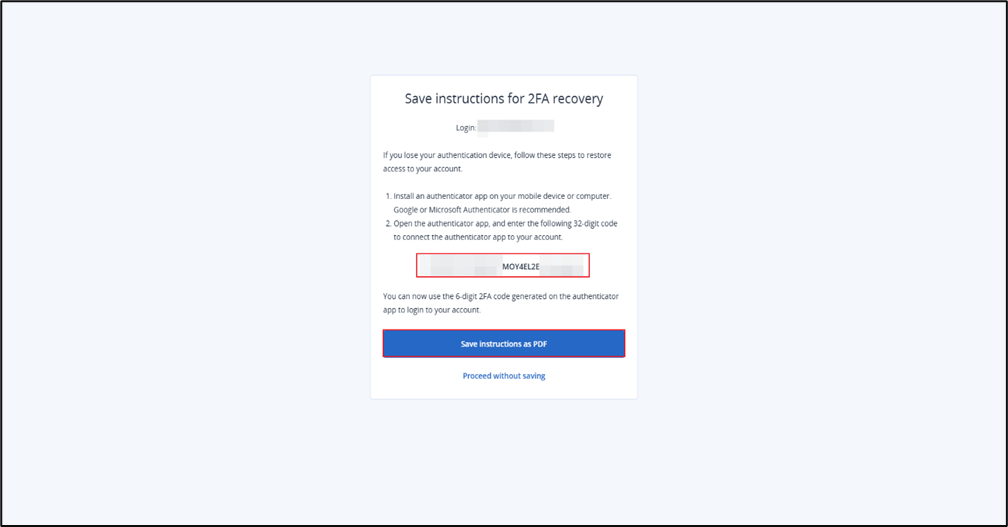
19.再次回到登入頁面,點擊Cyber Protection,若是您於18.點擊Save instructions as PDF,此時2FA復原序號已存放在您的下載中。

20. 雙重驗證設定完成。
