本文適用於以下產品:Acronis Cyber Protect (ACP) 17/ Acronis Cyber Backup
功能說明:
在雲端部署中,管理伺服器位於其中一個 Acronis 資料中心。此方法的好處是,您毋需在區域網路中維護管理伺服器。您可以將 Acronis Cyber Protect 視為 Acronis 提供給您的資安防護服務,以下為說明如何進行雲端部署操作步驟。
1.登入cloud.acronis.com,點擊裝置>所有裝置>選擇您欲安裝的電腦類型。(此處以Windows為例)

2.檔案開始進行下載。
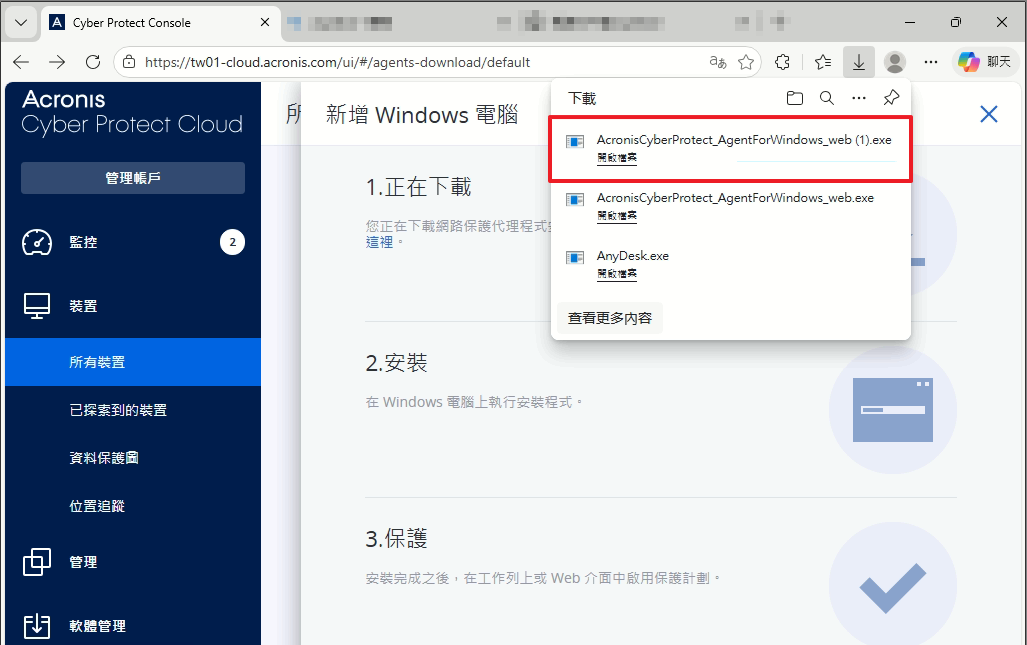
3.右鍵點擊下載好的檔案>以系統管理員身分執行。

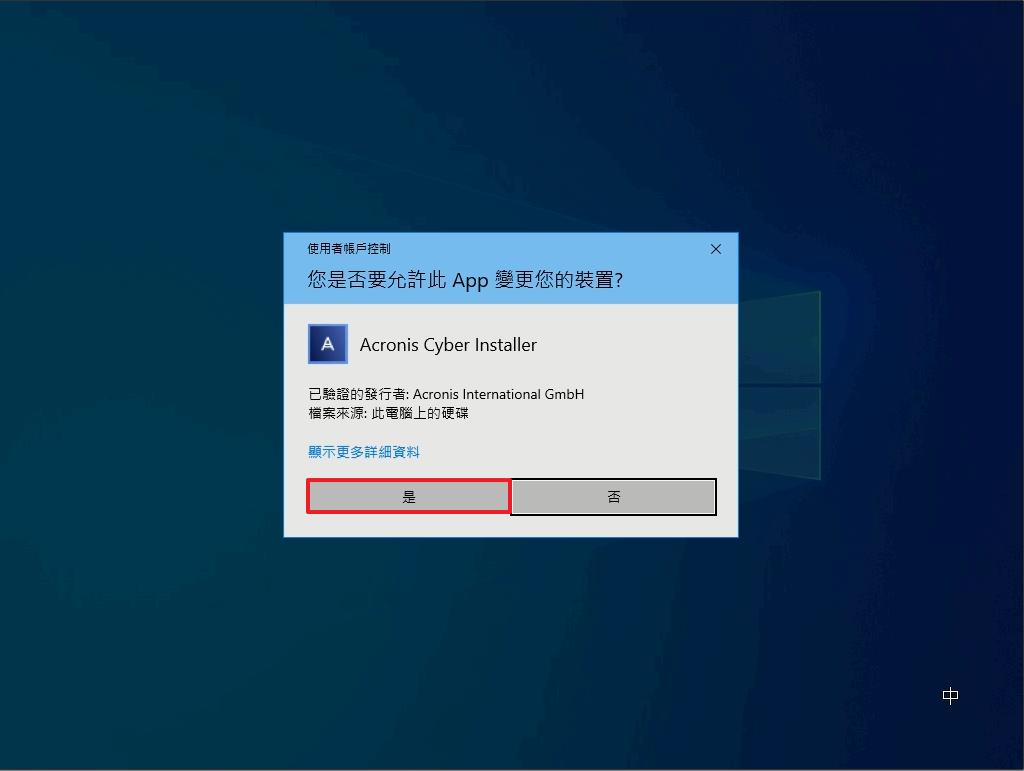
4.出現您是否要允許此App變更您的裝置視窗,請選擇是。
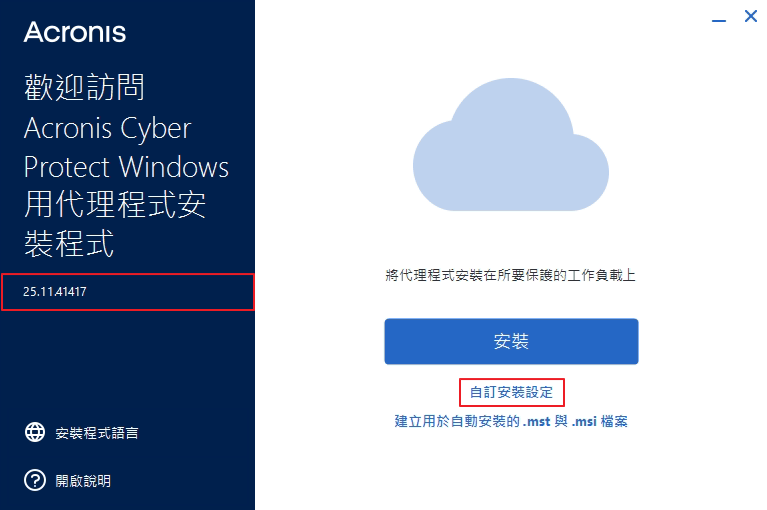
5.程式開啟後左邊會有版本號,確認後點選自訂安裝設定。
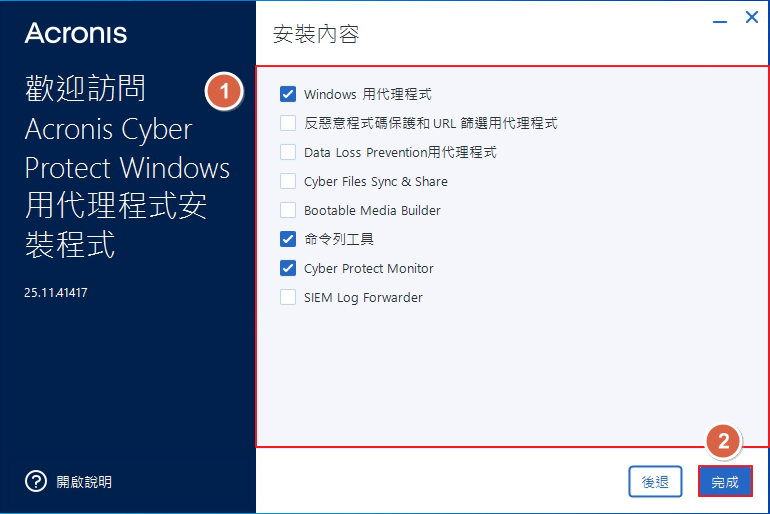
6.進入後點擊安裝內容欄位內的變更。

7.此處根據您的需要安裝所需的套件>完成。
8.確認安裝路徑、代理程式服務的登入帳戶、HTTP Proxy伺服器、存檔持續性快取、符合FIPS標準的模式等選項,若是沒有需要調整的,請按照預設直接點擊安裝即可。
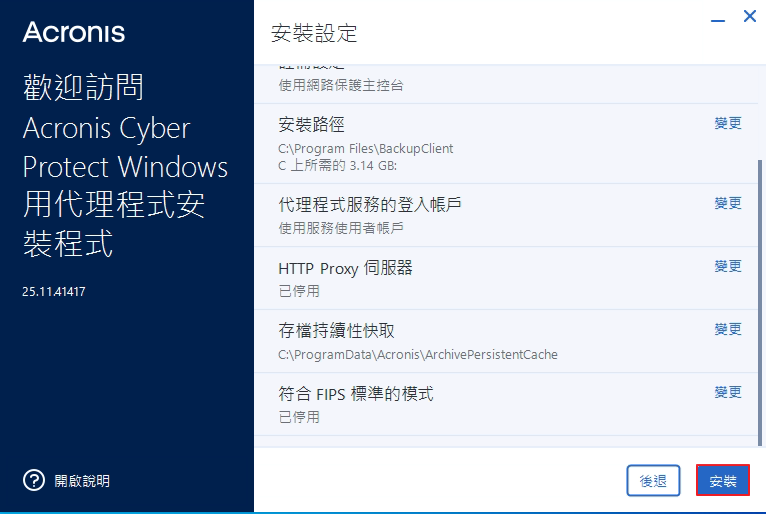
9.下載安裝檔案。

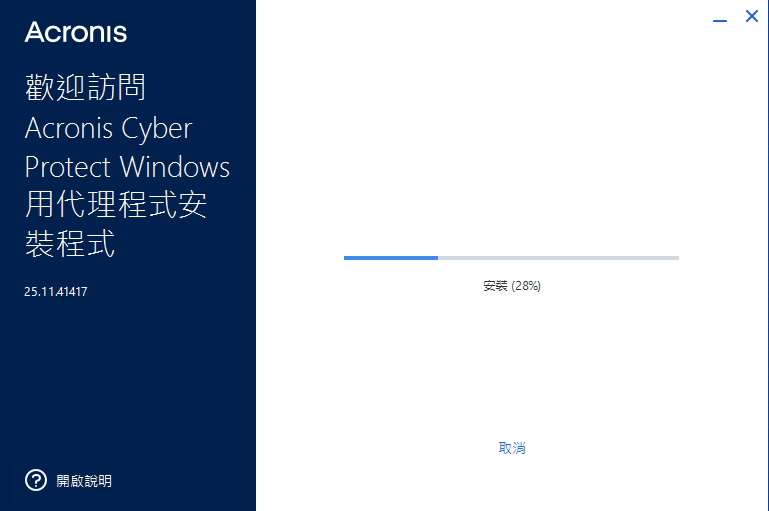
10.開始進行安裝。
11.安裝完成後會顯示幾乎完成,點擊註冊工作負載。

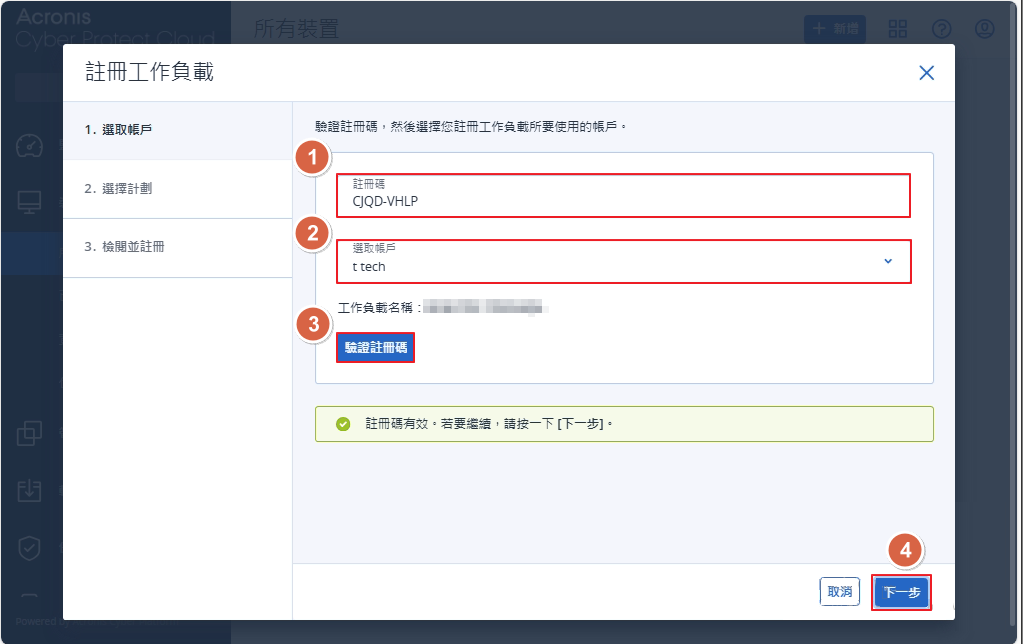
12.跳轉至您的雲端中控台,這時會自動帶入註冊碼,請點擊選取帳戶欄位選擇要使用的帳戶,選取後點擊驗證註冊碼,若是正確,底下會顯示註冊碼有效,若要繼續,請按一下[下一步]的字樣,點選下一步。
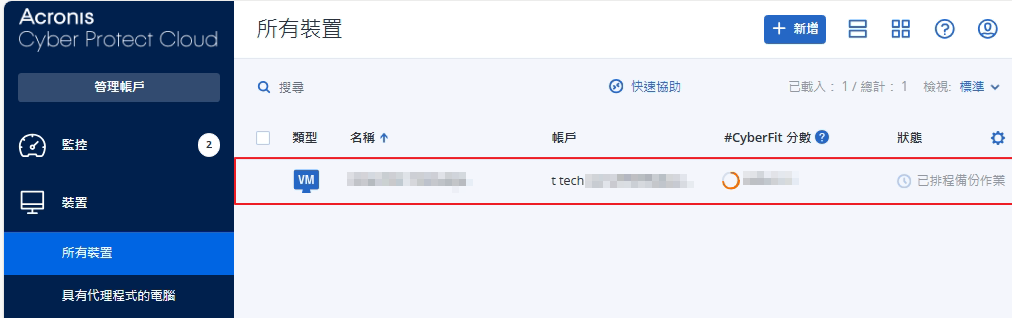
13.接著會進入到選擇計畫的工作階段,一開始會有一個預設好的計劃,若是要編輯,請點擊變更來調整,另外此處下方也會有啟用2FA的選項,提醒您,若是在此處啟用2FA會造成註冊階段的取消,之後需要再重新進行註冊,確認完畢後,點擊下一步。

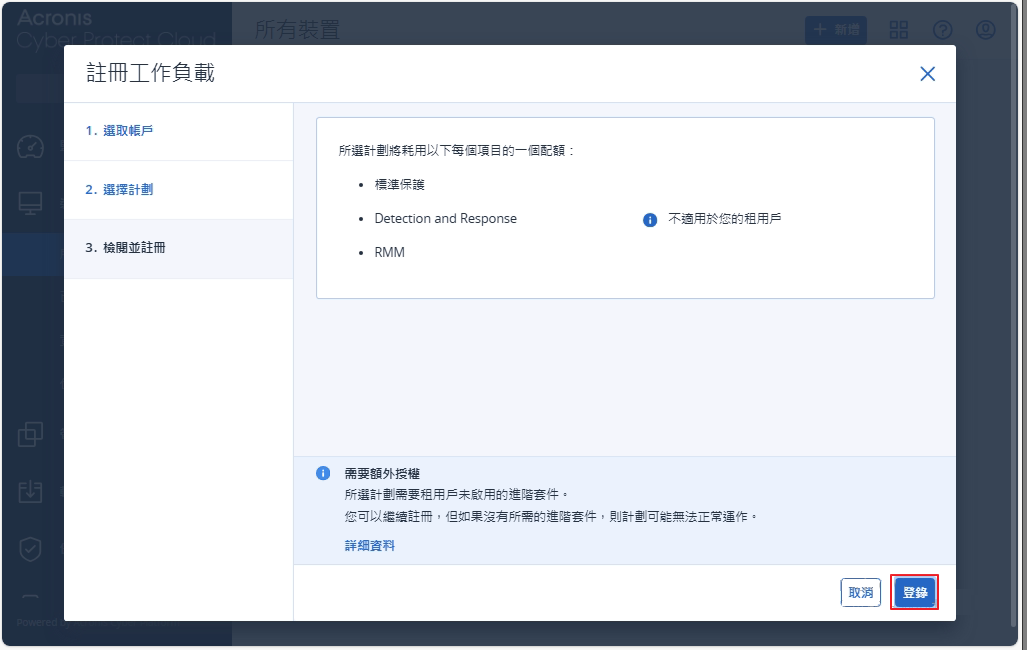
14.確認檢閱的內容正確後,點選登錄。
15.查看到裝置註冊於您的雲端中控台。