本文適用於以下產品:Acronis Cyber Protect (ACP) 17 / Acronis Cyber Backup
功能說明:
本文說明無論您是透過無代理或是有代理進行備份,如何透過管理伺服器還原虛擬機的磁碟。另外,若您是要進行實體機的磁碟層級還原或整機還原,建議使用可開機媒體操作。
※特別注意,若是要還原到Hyper-V VM的虛擬磁碟上,需要在被還原的虛擬主機裝Agent,VMware則不用。
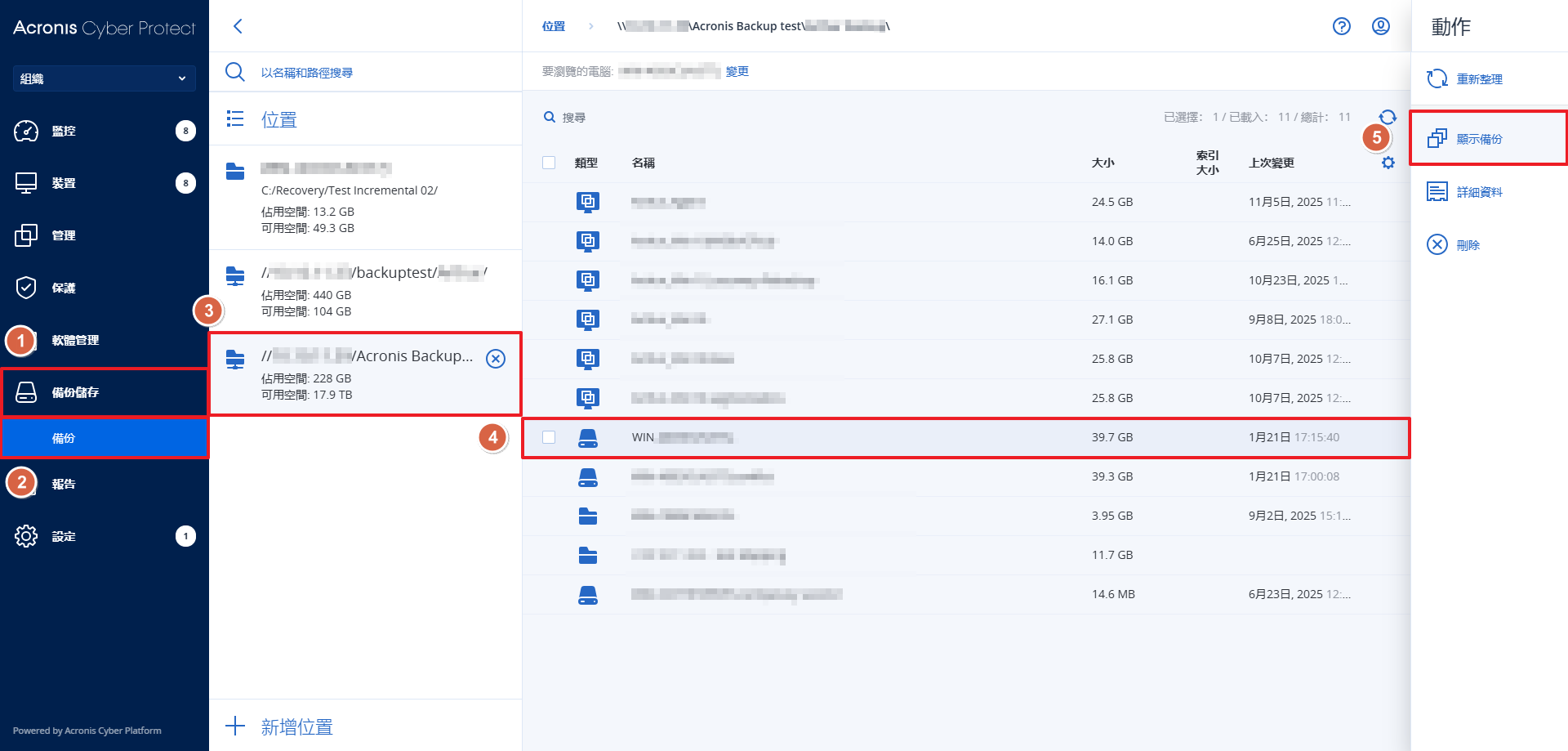
1.登入管理伺服器,點擊備份儲存>備份>選擇您欲還原備份檔的存放路徑>目標備份檔>顯示備份。
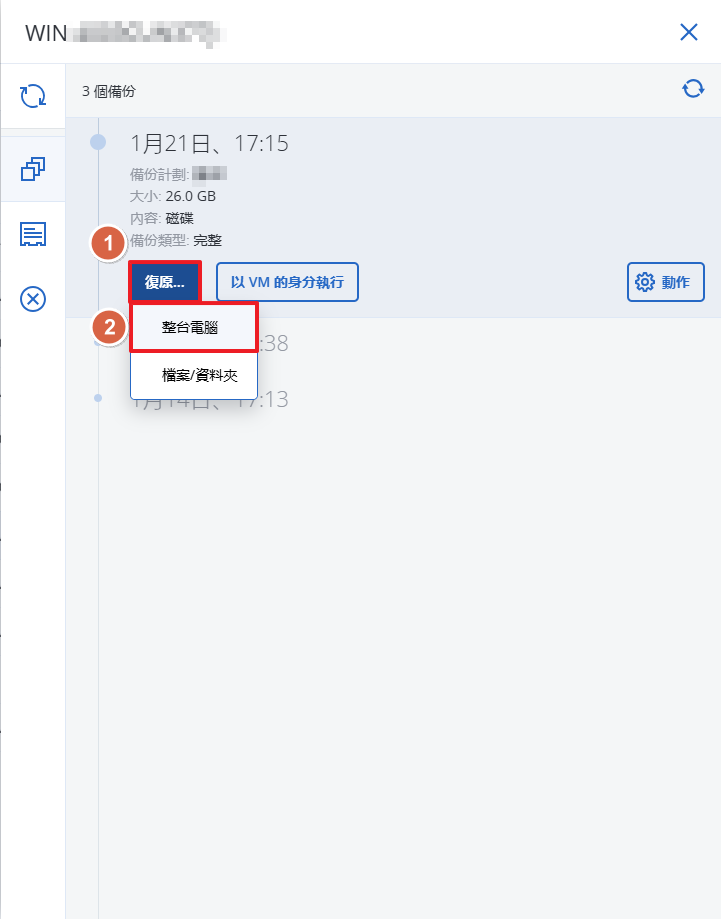
2.點擊復原>整台電腦。
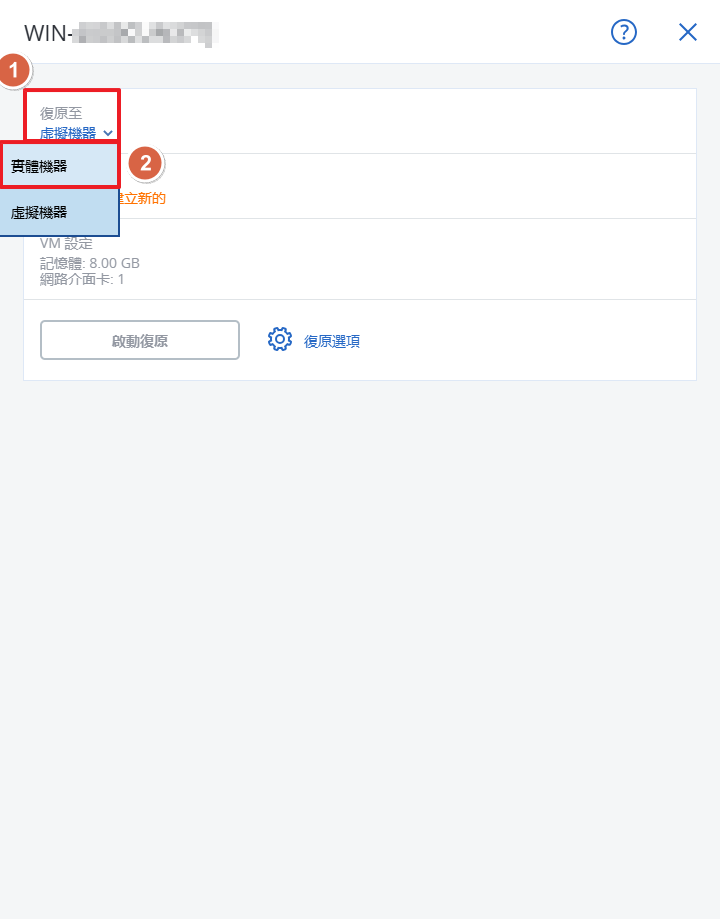
3.進入還原功能畫面後,點擊復原至虛擬機器欄位>實體機器。
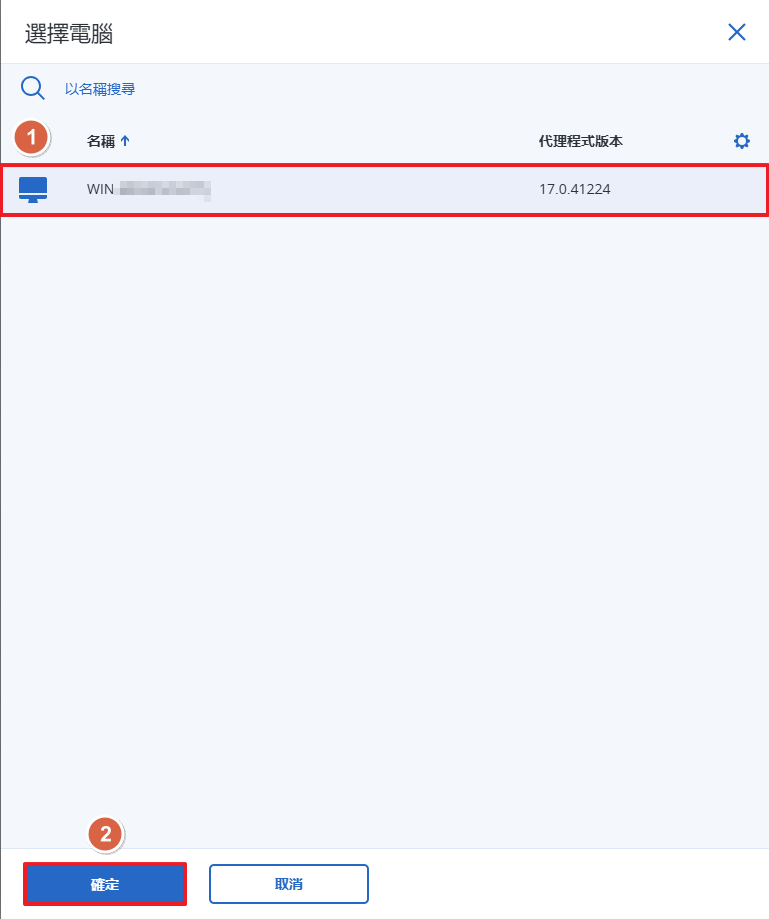
4.點擊目標電腦欄位。
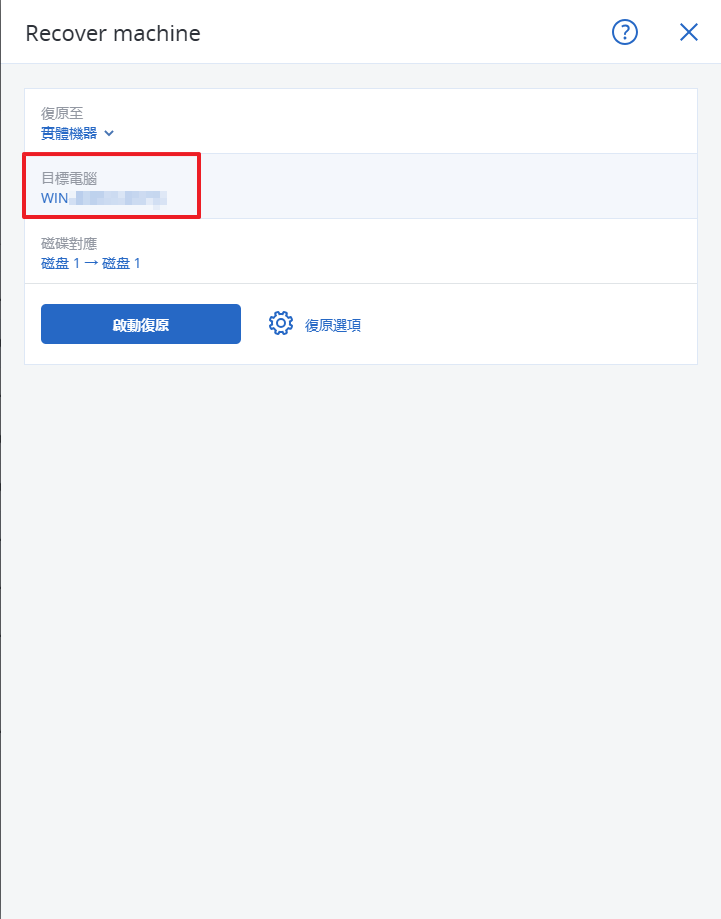
5.點擊您要還原的電腦>確定。
6.點擊磁碟對應欄位。

7.選擇從備份來源要還原的磁碟(若是有多顆磁碟,此處可選擇部份進行還原) >目標電腦上對應的磁碟>完成。
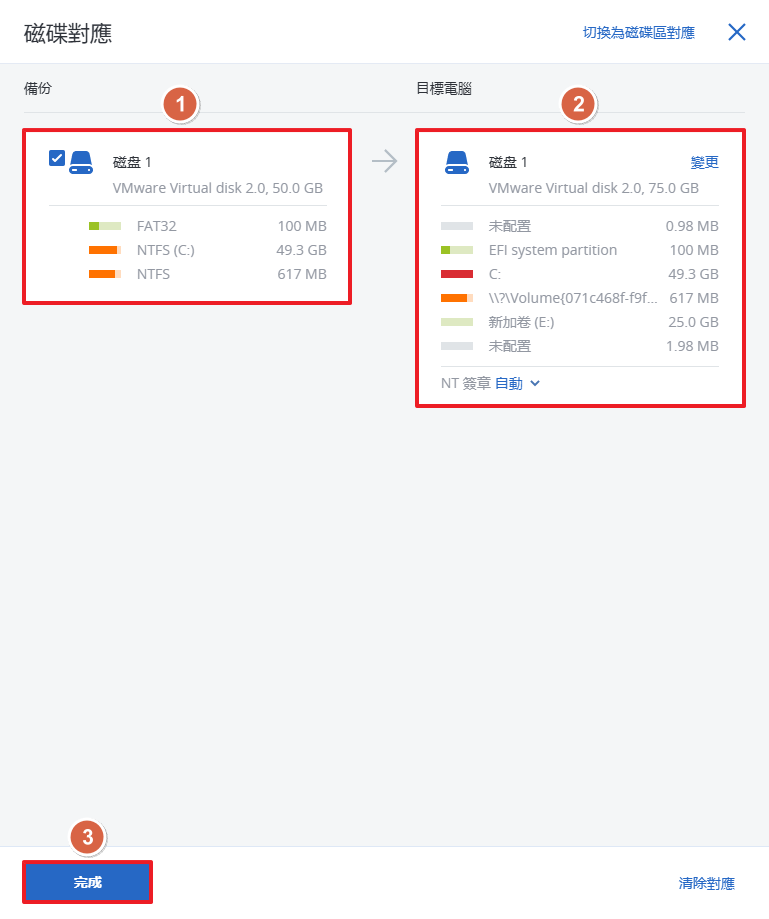
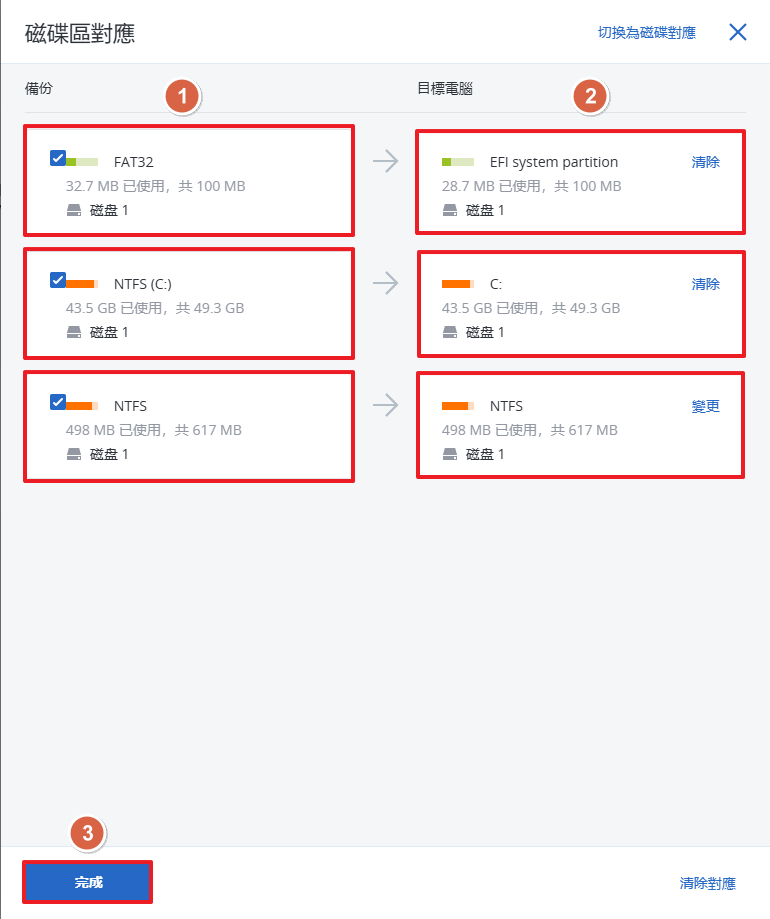
8.若是您是在一個磁碟內切分出多個分割區(如 : C : \、D : \、E : \等 ),可以選擇右上角的切換為磁碟區對應進行部份還原。

9.進入後此處會以分割區的方式顯示,可在此處選擇從備份來源要還原的分割區>目標電腦上對應的分割區>完成。
10.本次還原以磁碟方式為例,選擇完後備份來源的磁碟及目標電腦上對應的磁碟後即會顯示在磁碟對應的欄位中,接著點擊啟動復原。
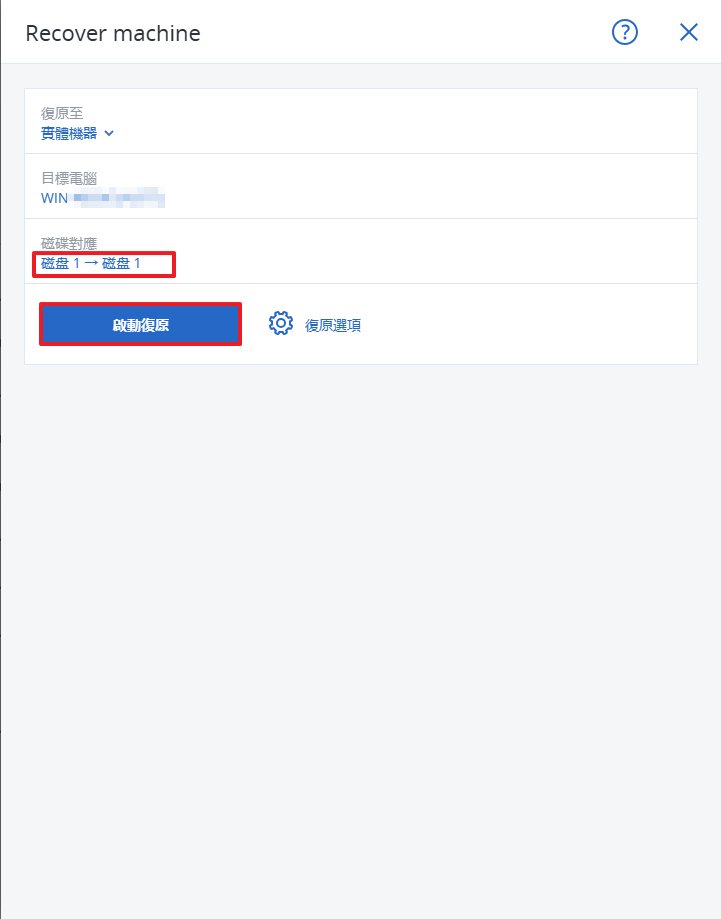
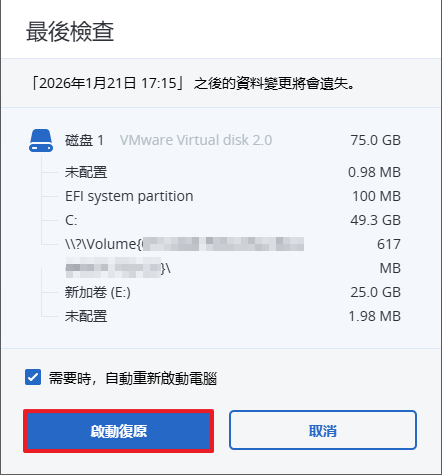
11.復原之前會有一個確認的頁面提醒您在本次使用的備份還原點之後加入的資料都將遺失,也會列出您的目標磁碟的情形,接著點擊啟動復原。
12.開始進行復原。

13.復原已成功。
