本文適用於以下產品:Acronis Cyber Protect (ACP) 17 / Acronis Cyber Backup、Acronis Cyber Protect Cloud (ACPC)
功能說明:
本文說明從最新 Acronis Cyber Protect Cloud和Acronis Cyber Protect 17開始,VMware 代理程式會在需要時嘗試自動下載缺少的舊版本 VMware VDDK VixAPI。但是某些情況下,此自動下載過程可能會失敗,以下說明如何處理此問題。
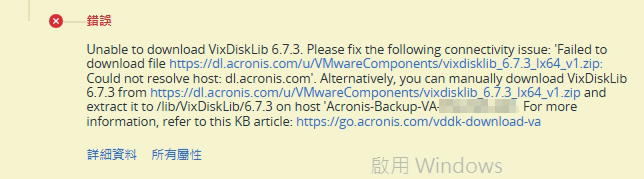
1.當您在透過VA複寫虛擬機器時出現以下錯誤,您可以至https://care.acronis.com/s/article/Acronis-Cyber-Protect-How-to-manually-download-VMware-VDDK-in-Virtual-Appliance?language=en_US
官方KB進行下載。
2.檔案下載完成後,打開用來進行虛擬機器複寫工作的VA,輸入Ctrl+Shift+F2進入Command prompt。
3.輸入passwd root將root帳號啟用並按照提示的規則設定新密碼。
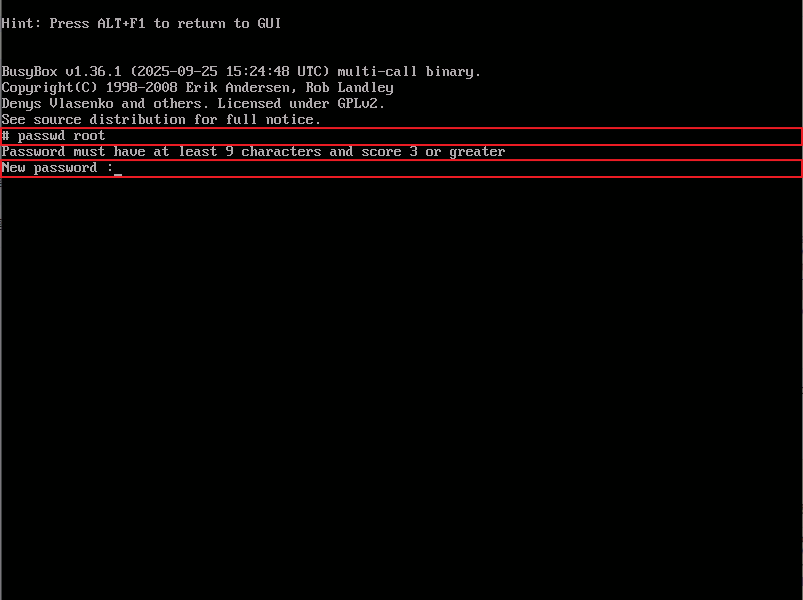
4.再次輸入新密碼。
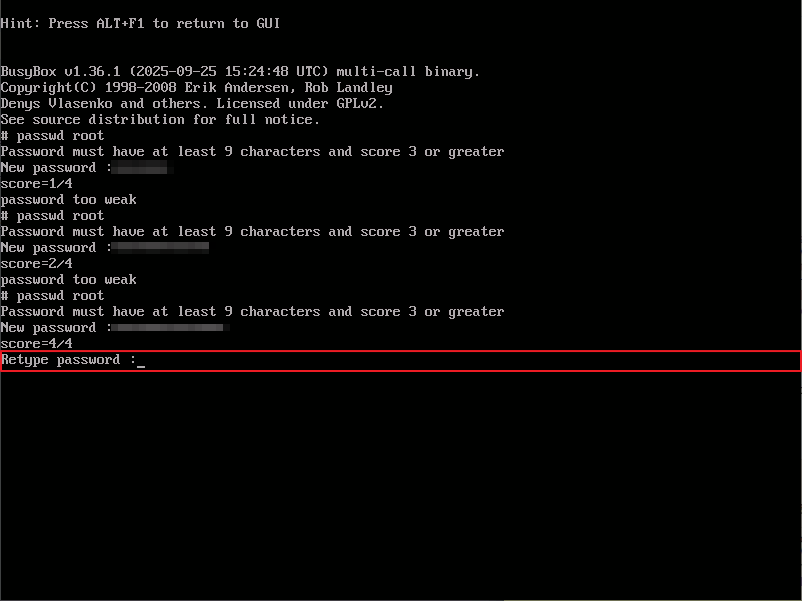
5.開啟Win SCP等可以傳送檔案至Linux的應用程式(此處以Win SCP為例),點擊檔案協定下的SCP>輸入主機名稱>輸入連接埠>輸入使用者名稱>輸入密碼>登入。

6.在/lib/VixDiskLib下建立一個名稱為該檔案版本的資料夾(ex. 6.7.3),在自己的電腦上先將下載下來的檔案解壓縮後透過Win SCP傳送至建立的資料夾內。
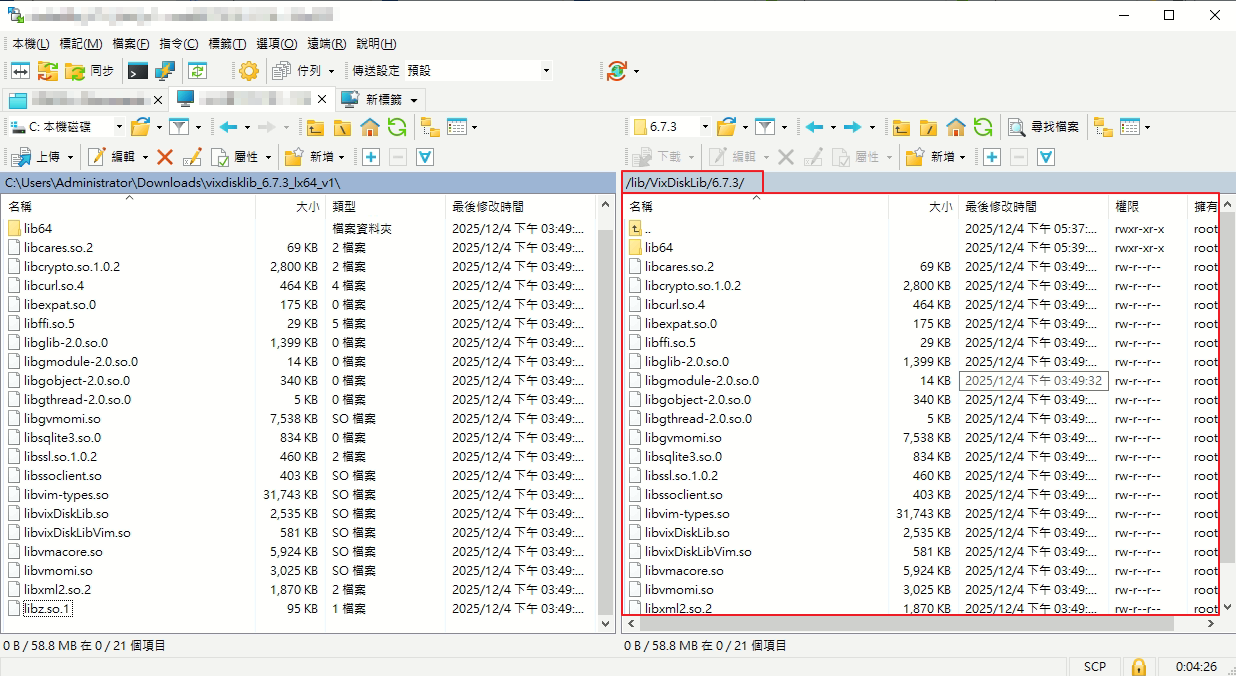
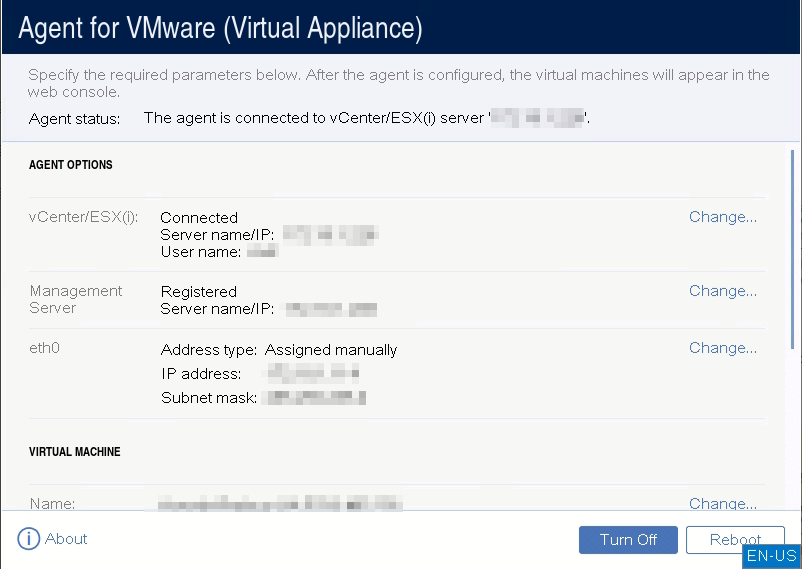
7.回到Command prompt中輸入Alt+F1回到VA的GUI介面,接著點擊Reboot重新開機。

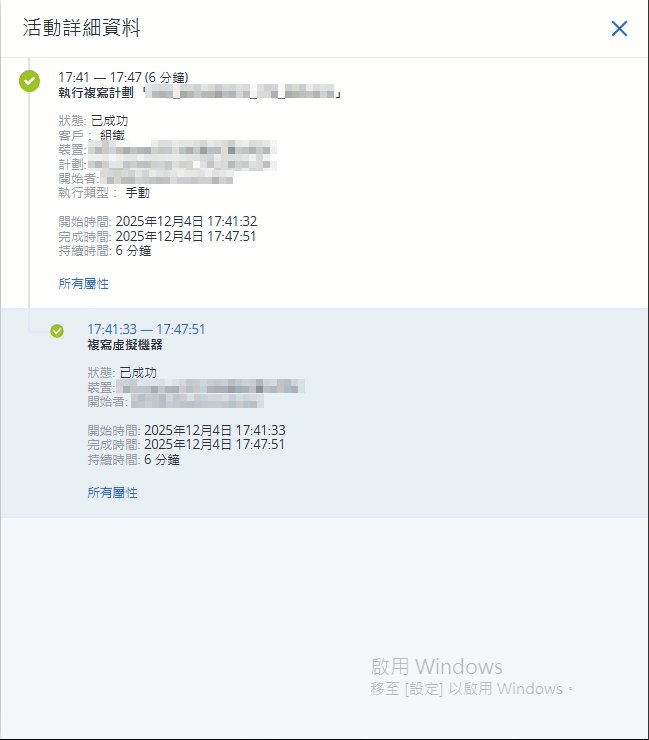
8.回到管理主控台再次執行虛擬機器複寫計畫,計畫成功。