本文適用於以下產品:Acronis Cyber Protect (ACP) 17/ Acronis Cyber Backup
說明:
Acronis在安裝時預設會建立一個服務帳號,名為AMS User,並將管理服務(Acronis Cyber Protect Management Server、Acronis Service Manager Service)的登入身分設定為此帳號。此帳號主要用於執行背景任務和啟動服務,無法登入且不會在一般使用者或管理員群組內。
由於此帳號無法互動式登入且密碼不可更動(密碼憑證紀錄在Acronis的檔案內,一旦手動更改密碼導致憑證對不上,Acronis服務將無法正常運作),可能會在資訊安全上產生疑慮。因此,透過此KB說明如何將此帳號替換為網域帳戶或其他有權限的本地帳戶。
- 此KB僅適用於安裝在Windows作業系統上的Acronis管理伺服器
- 透過以下連結下載Powershell替換腳本並放置到Acronis管理伺服器。
https://dl.acronis.com/u/support/KB/set_new_owner.ps1
- 在管理伺服器上以系統管理員身分開啟Powershell。

- 移動到上述腳本放置的位置,圖片以C:\為例。

- 根據要換成本地使用者或網域使用者,執行以下命令。
更換為本地使用者 .\set_new_owner.ps1 -username “本地使用者名稱”

更換為網域使用者 .\set_new_owner.ps1 -username “網域\網域使用者名稱”

- 指令執行後應出現設定完成的畫面。

- 關閉所有可關閉的Acronis服務。
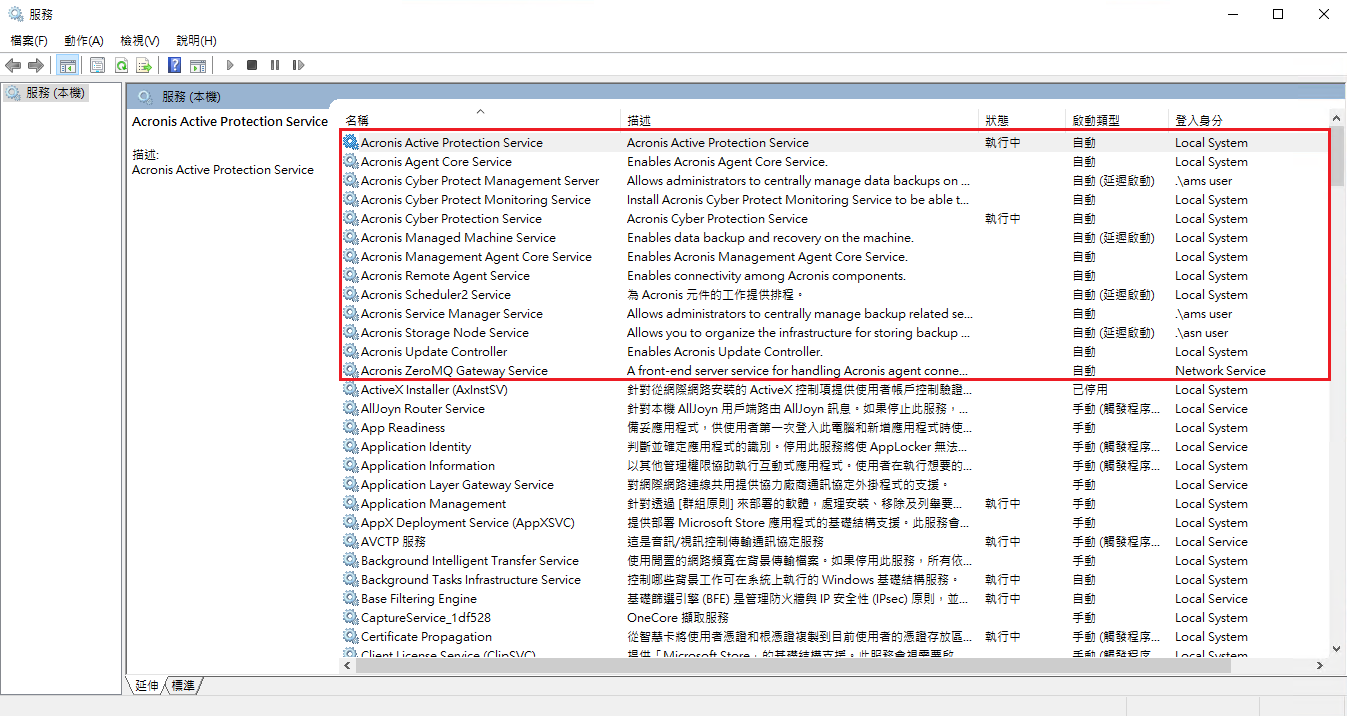
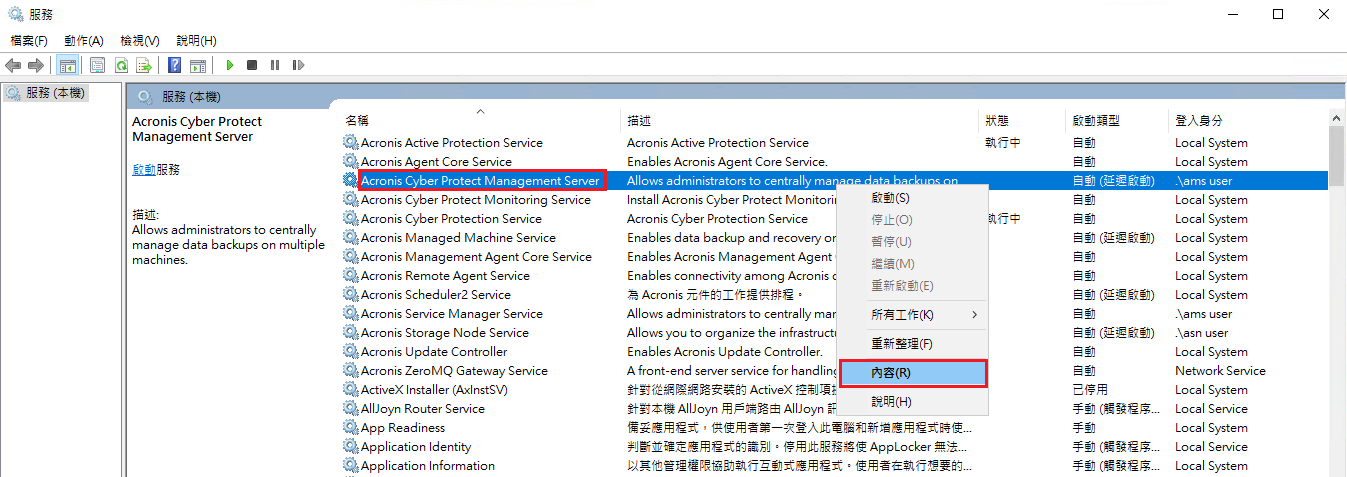
- 選擇Acronis Cyber Protect Management Server和Acronis Service Manager Service,右鍵>內容,將登入身分從AMS User更改為第4點所更換的使用者。
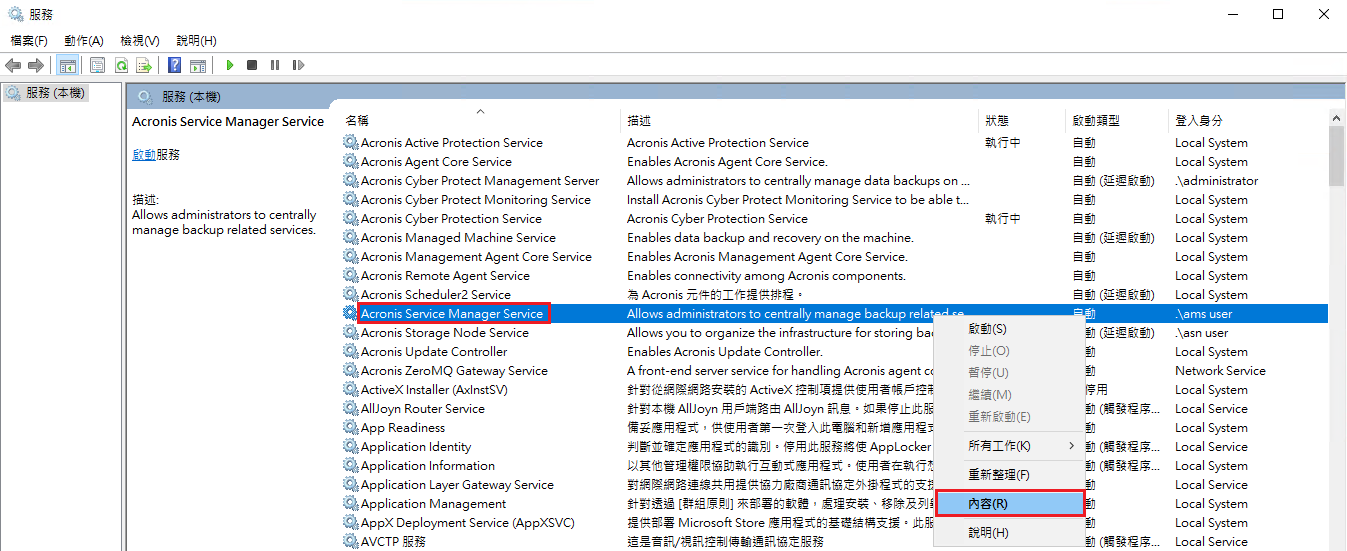

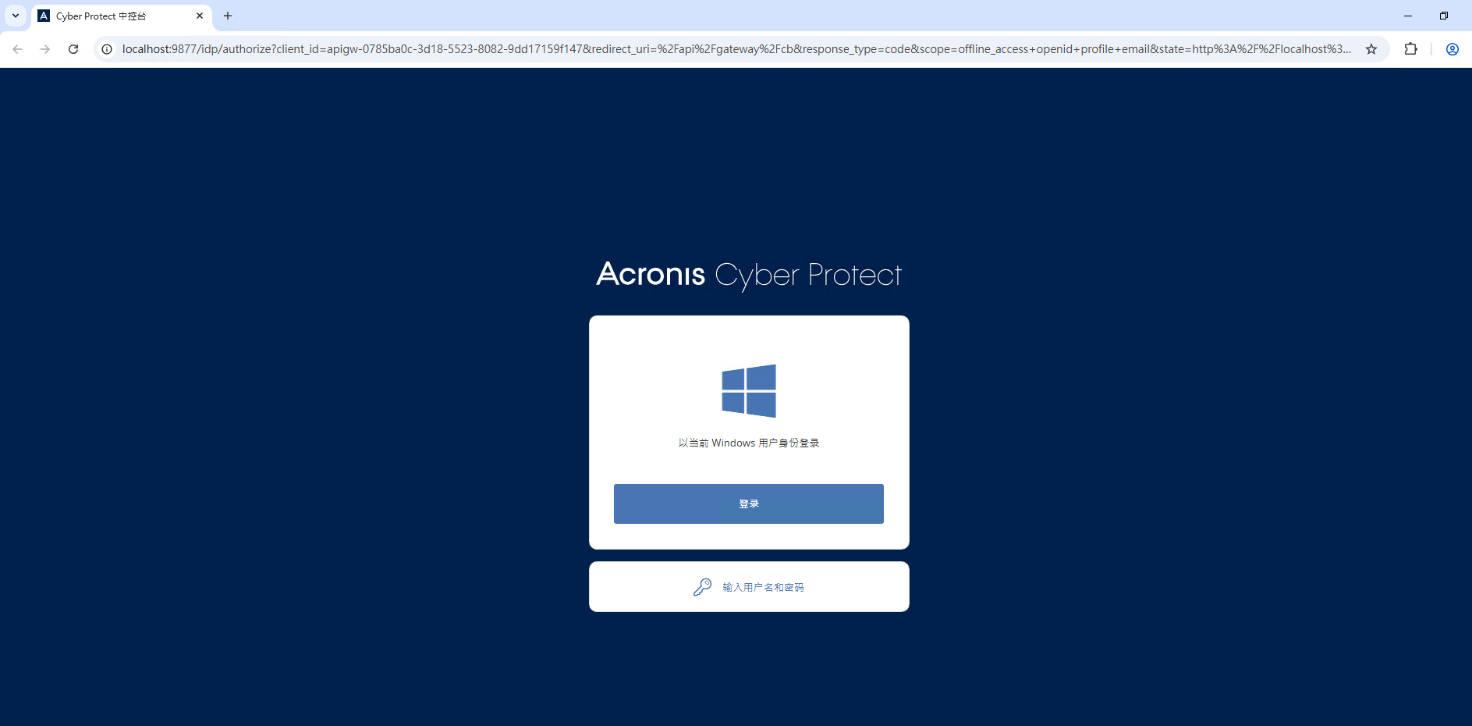
- 重新啟動Acronis所有服務,並確認可以開啟管理伺服器畫面。