本文適用於以下產品:Acronis Cyber Protect (ACP) 17
說明:
如何在Windows作業系統安裝管理伺服器與保護代理程式。
原廠管理伺服器支援的作業系統文件: https://www.acronis.com/zh-tw/support/documentation/AcronisCyberProtect_17/index.html#management-server-for-on-premises-deployment-only.html
原廠保護代理程式支援的作業系統文件:https://www.acronis.com/zh-tw/support/documentation/AcronisCyberProtect_17/index.html#agents.html
一. 管理伺服器
1. 至網頁點選下載【下載 64 位元 Windows 版本】。
(安裝檔下載連結:https://www.acronis.com/tw/products/cyber-protect/download/)

2. 將程式放置需安裝的主機後右鍵安裝檔 , 以系統管理員身分執行執行安裝檔。

3. 勾選【隱私權聲明的條例】>點選【下一步】。

4. 點選【安裝保護代理程式和管理伺服器】,再點選【自訂安裝設定】。

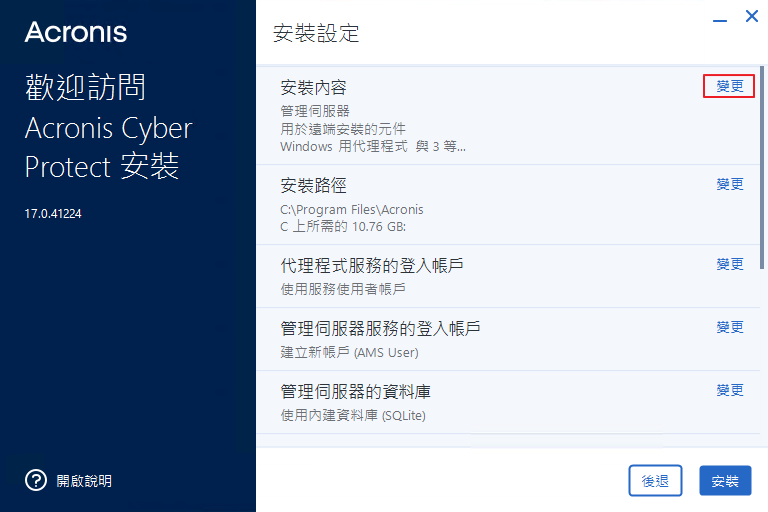
5. 進入安裝設定後,點選安裝內容【變更】。

6. 進入後,會看到許多的元件(各種代理程式),若是您是安裝在一般的Windows Server上並未有其他特殊需求,請照著預設設定後點選【完成】即可。(原廠元件文件連結: https://www.acronis.com/zh-tw/support/documentation/AcronisCyberProtect_17/index.html#components.html)

7. 回到安裝設定頁面後確認下列選項是否需要調整。

【代理程式服務的登入帳戶】 : 為您登入代理服務的帳戶,預設為Local System。
【管理伺服器服務的登入帳戶】 : 為您登入管理伺服器服務的帳戶,預設會為您建立一個AMS User。
【管理伺服器的資料庫】 : 預設為Acronis SQLite,若您有特殊需要,如安裝集中儀表板等,您可以將之改為自己的Microsoft SQL Server,若未有特殊需求不用更改。
【PostgreSQL資料庫】 : Acronis Cyber Protect 17 需要使用 PostgreSQL 執行個體。
【要開啟的 HTTP 連接埠】 : 為產品本身特定連接埠,按照預設即可。
【元件的 TCP 連接埠】 : 為產品本身特定連接埠,按照預設即可。
【HTTP Proxy伺服器】 : 若您有設定Proxy對外連網,您可以在此處設定。
若以上設定都確認完後,請點選【安裝】。
8. 安裝中。

9. 安裝成功,若是您想要直接登入,請您直接點選【關閉】,將會跳轉至Acronis主控台,若是您想要稍後再登入,您可以將【開啟Web主控台】的選項勾掉,點擊【關閉】即可。

二.保護代理程式
1. 將程式放置需安裝的主機後右鍵安裝檔 , 以系統管理員身分執行執行安裝檔。

2. 勾選【隱私權聲明的條例】>點選【下一步】。

3. 點選【安裝保護代理程式】,再點選【自訂安裝設定】。
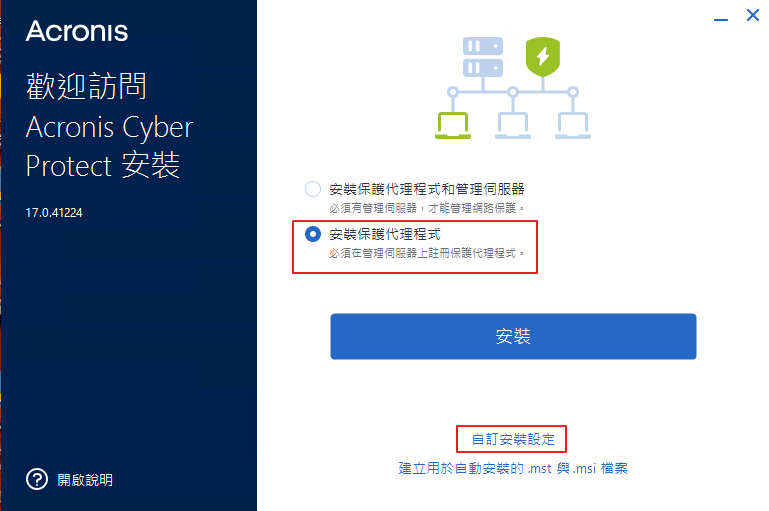
4. 安裝內容如安裝管理伺服器一樣可選擇所需的原件。
(原廠元件文件連結: https://www.acronis.com/zh-tw/support/documentation/AcronisCyberProtect_17/index.html#components.html)
5. 點選Acronis Cyber Protect 管理伺服器 >點選【指定】。

6.【輸入伺服器名稱或IP位置】,【帳戶】請輸入管理伺服器主機的管理員帳戶,輸入後點選【完成】。
如要【使用註冊權杖】方式回報管理伺服器,可參照此文件操作: https://kb.t-tech.com.tw/%E3%80%90%E5%AE%89%E5%85%8B%E8%AB%BE%E6%96%AF-acronis%E3%80%91%E5%A6%82%E4%BD%95%E7%94%A2%E7%94%9F%E8%A8%BB%E5%86%8A%E6%AC%8A%E6%9D%96-token/

7. 點選【安裝】。

8. 安裝中。

9. 安裝完成,點選【關閉】即可。
