本文適用於以下產品:WithSecure Business Suite (BS) 16
說明
WithSecure Business Suite Server Security / Client Security的每個端點裝置都有裝置UID。在進行虛擬機器複製後裝置UID也會相同,若需要重新產生或重設 Host 的唯一識別碼 (Unique ID, UID),應改用新的工具 resetuid.exe,本文說明如何在端點執行重新註冊以取得新UID。
※ 請依照實際需求選擇合適的 UID 產生方式。
※ 建議進行 UID 重設前,先確認將重複裝置刪除和更改主機名稱,以避免產生重複或無法追蹤的情況。
1.先確認已將重複的裝置更改主機名稱,並在WithSecure Business Suite中控台已刪除。
對該重複裝置右鍵>刪除。
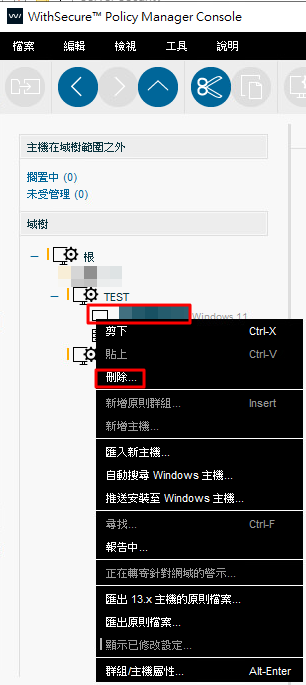
2.再次確認選取的裝置無誤後點選是。

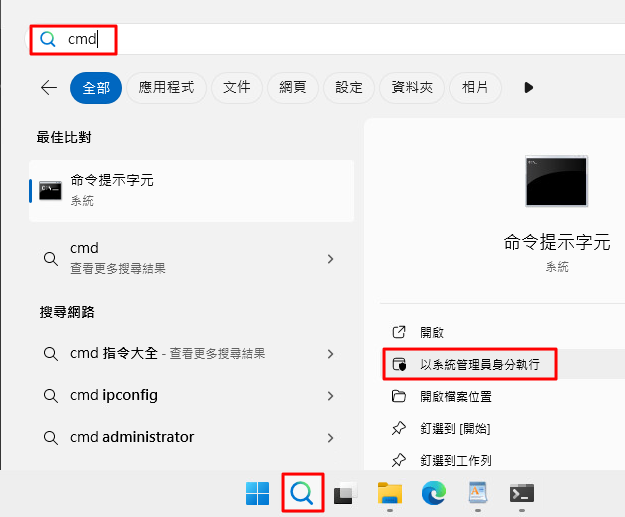
3.在要重置UID的裝置,開啟命令提示字元 (CMD)。
搜尋>cmd>以系統管理員身分執行。
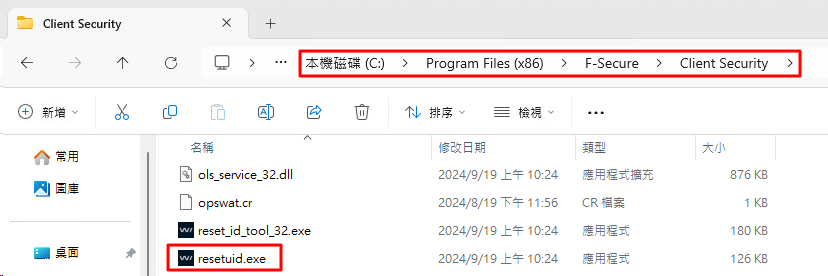
4.切換至WithSecure Business Suite目錄,執行resetuid.exe 工具。預設位置如下:
Client Security
C:\Program Files (x86)\F-Secure\Client Security\
Server Security
C:\Program Files (x86)\F-Secure\Server Security\
本文以Client Security說明範例,切換至該目錄:
cd c:\Program Files (x86)\F-Secure\Client Security

下圖為Client Security下的resetuid.exe 工具在Windows位置參考。
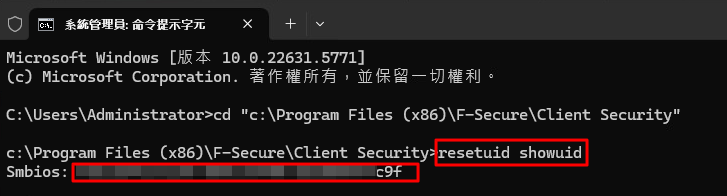
5.可以用以下指令確認目前的UID:
resetuid showuid
以此Client Security為範例,該裝置的UID結尾為c9f。
6.用以下指令將UID重置:
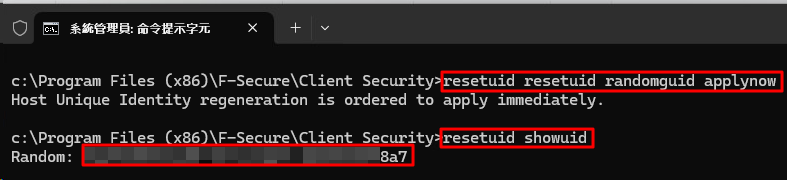
resetuid resetuid randomguid applynow
再次確認UID,確認變更成功:
resetuid showuid
以此Client Security為範例,該裝置的UID結尾已變更為8a7。
7.相關指令說明:
RESETUID SHOWUID
顯示當前的UID。
APPLYNOW
此為選用指令,若產品正在執行,立即套用產生新的 UID。
若未加此參數,則在下次重新啟動產品時生效。
RESETUID RESETUID RANDOMGUID APPLYNOW
以 隨機 GUID 重新產生 UID,並立即套用產生新的 UID。。
RESETUID RESETUID SMBIOSGUID APPLYNOW
使用 SMBIOS GUID 作為新的 UID,並立即套用產生新的 UID。
RESETUID RESETUID RANDOMGUID APPLYNOW
產生隨機 GUID 作為新的 UID,並立即套用產生新的 UID。
RESETUID RESETUID WINS APPLYNOW
使用 WINS (NetBIOS) 名稱作為新的 UID,並立即套用產生新的 UID。
RESETUID RESETUID MAC APPLYNOW
使用網路卡的 MAC 位址作為新的 UID,並立即套用產生新的 UID。
8.回到中控台,確認是否有新裝置在擱置中。
擱置中>選取裝置>選取根或群組>匯入>確定。