本文適用於以下產品:Acronis Cyber Protect Cloud (ACPC)
功能說明:
本文說明如何使用UI報到至雲端中控台。
1.至安裝好代理程式的電腦,點選【Acronis安裝檔】
→右鍵【以系統管理員身分執行】。
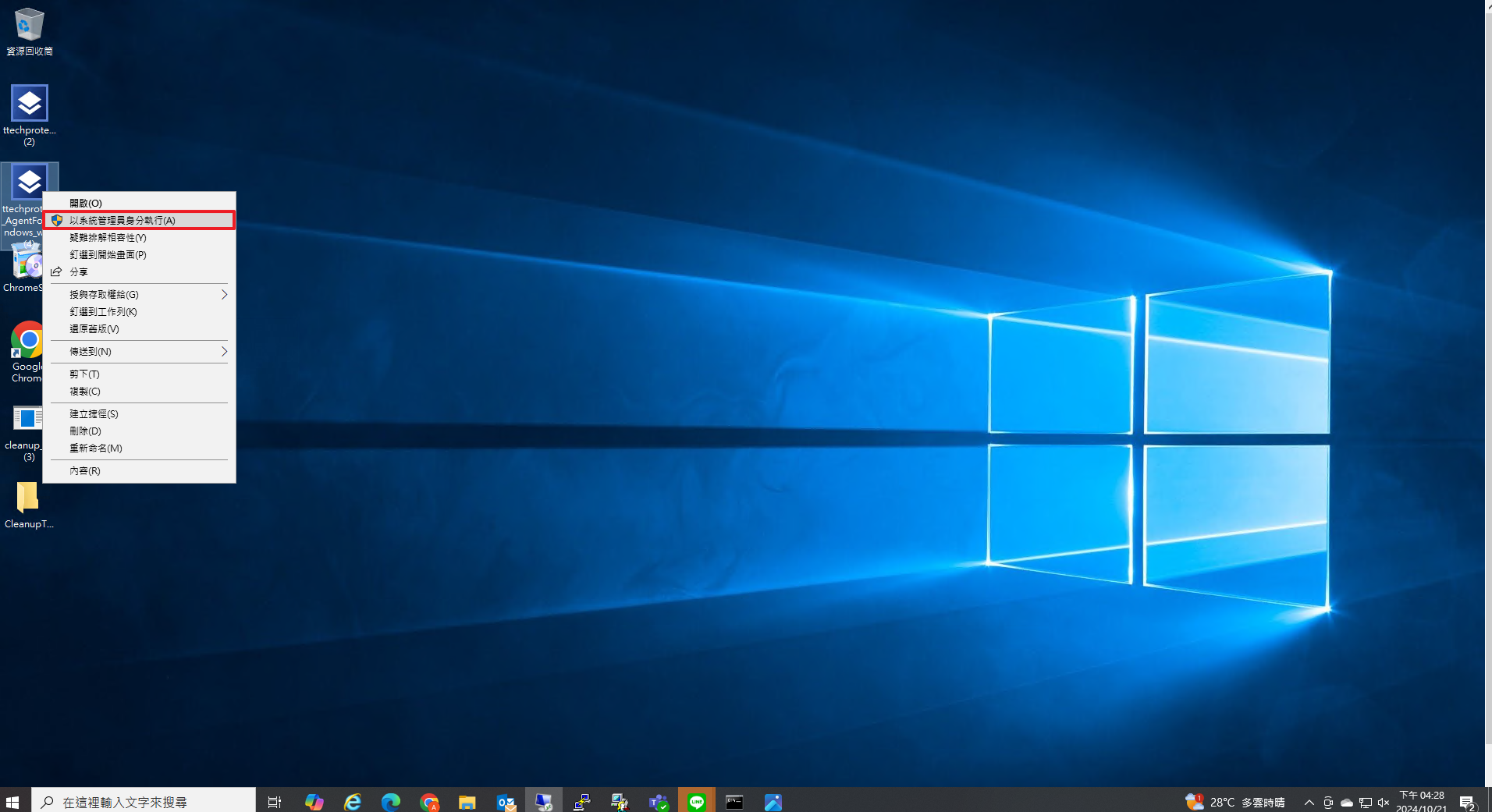
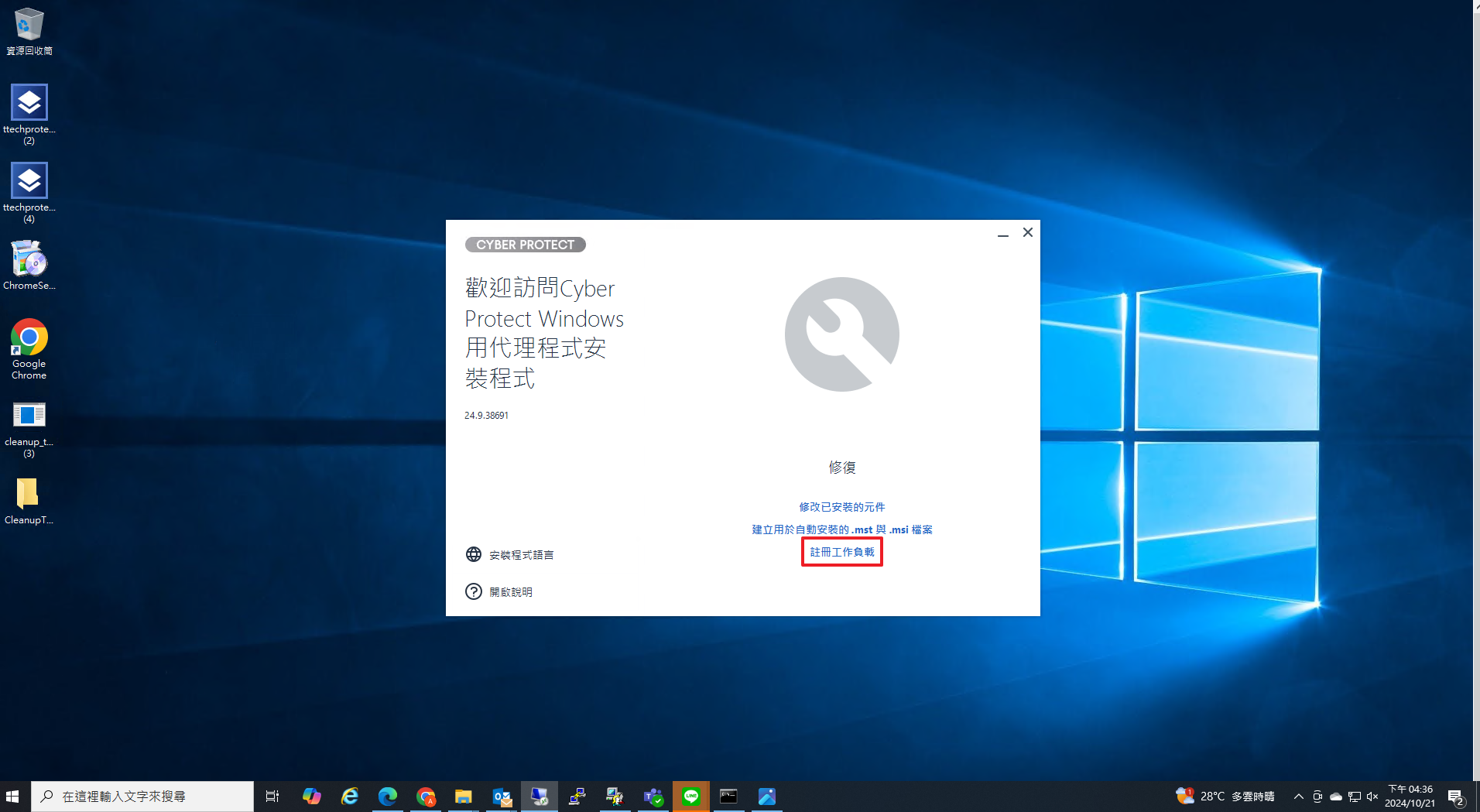
2.點選【註冊工作負載】。

3.點選【註冊工作負載】。

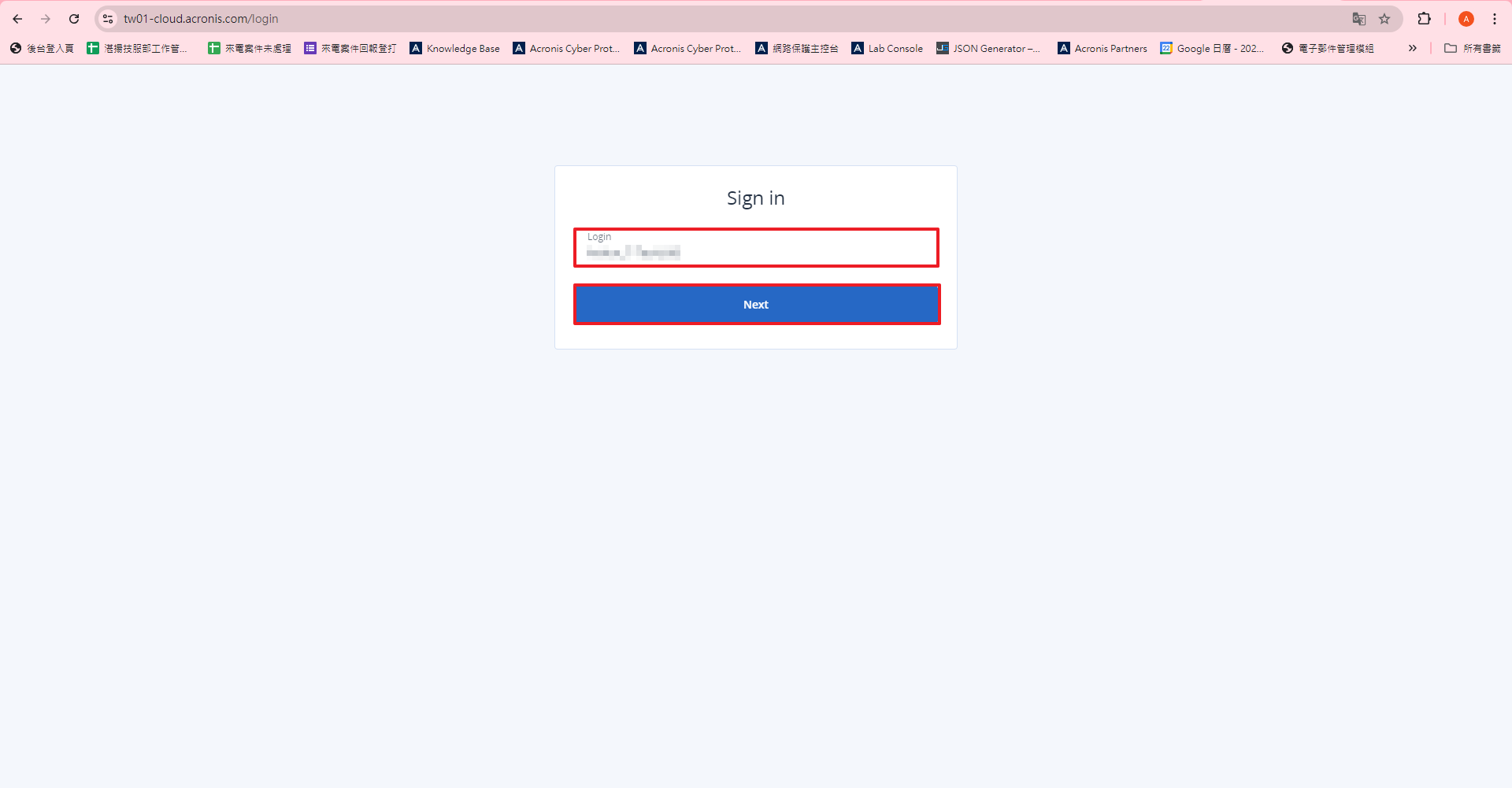
4.隨即跳轉到Acronis的登入頁面,請輸入您雲端的【Acronis帳號】。
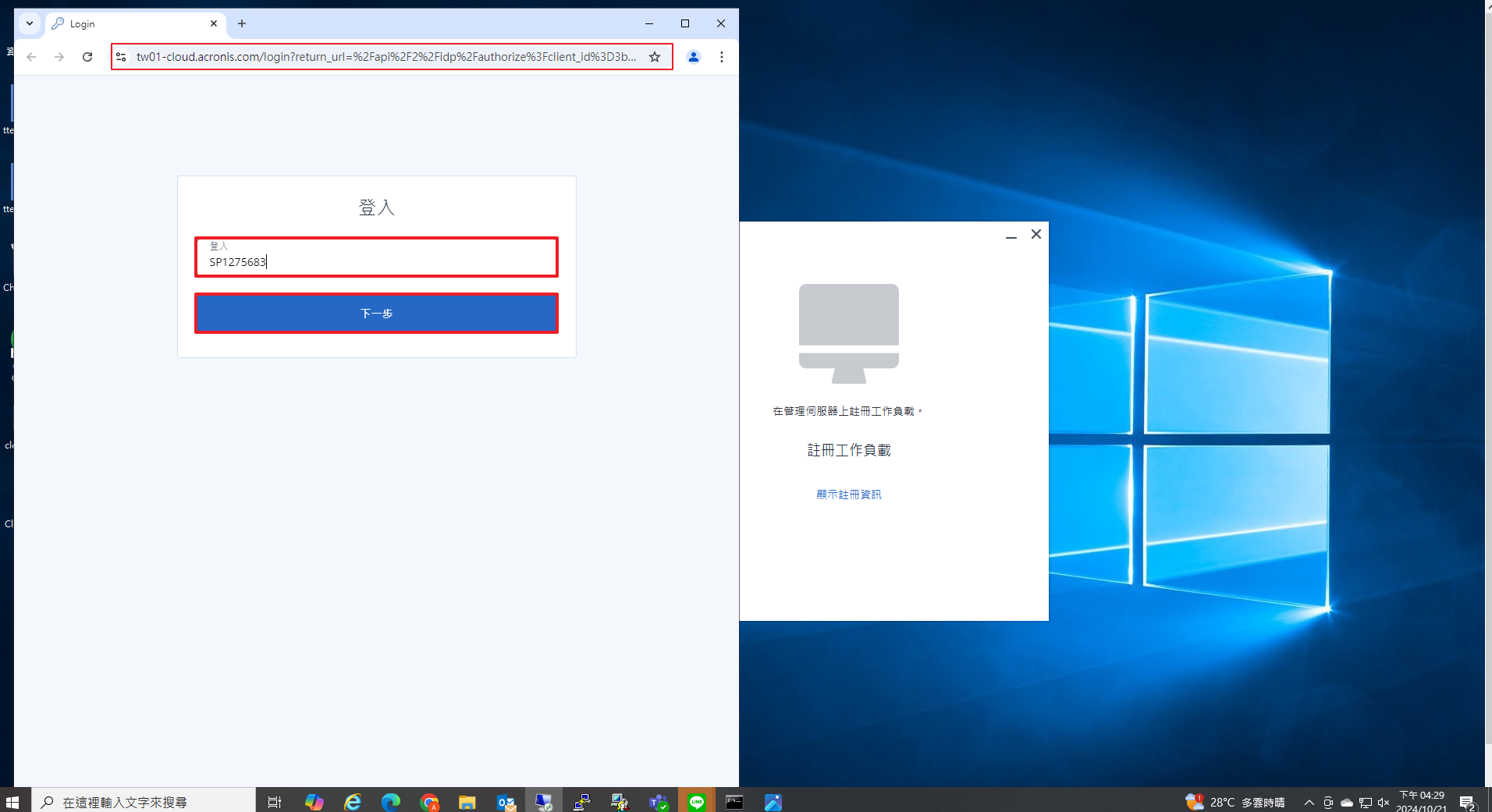
5.輸入【密碼】。
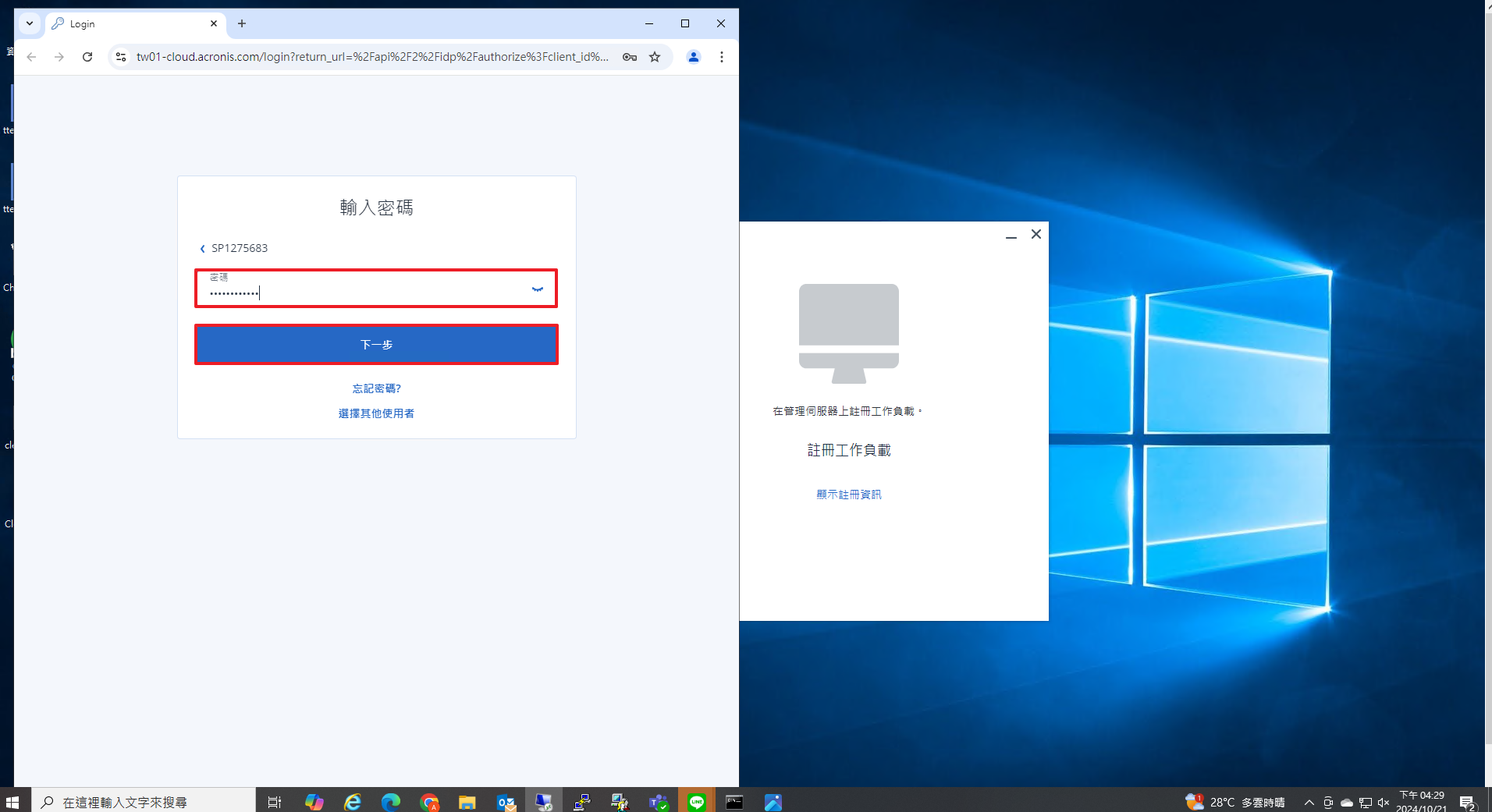
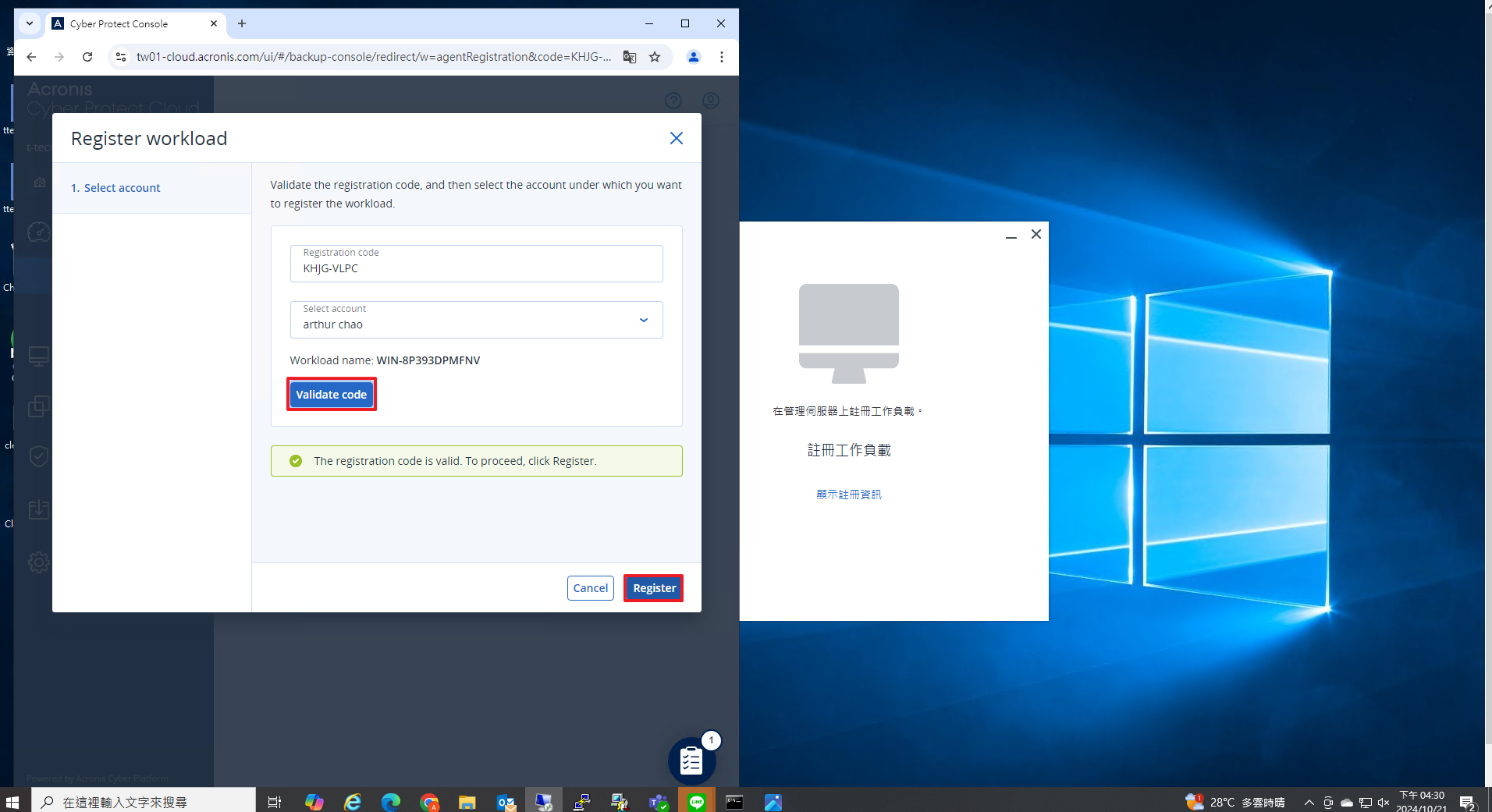
6.進入後它會主動帶入上方註冊碼資訊,只需選擇下方的【使用者帳號】即可。
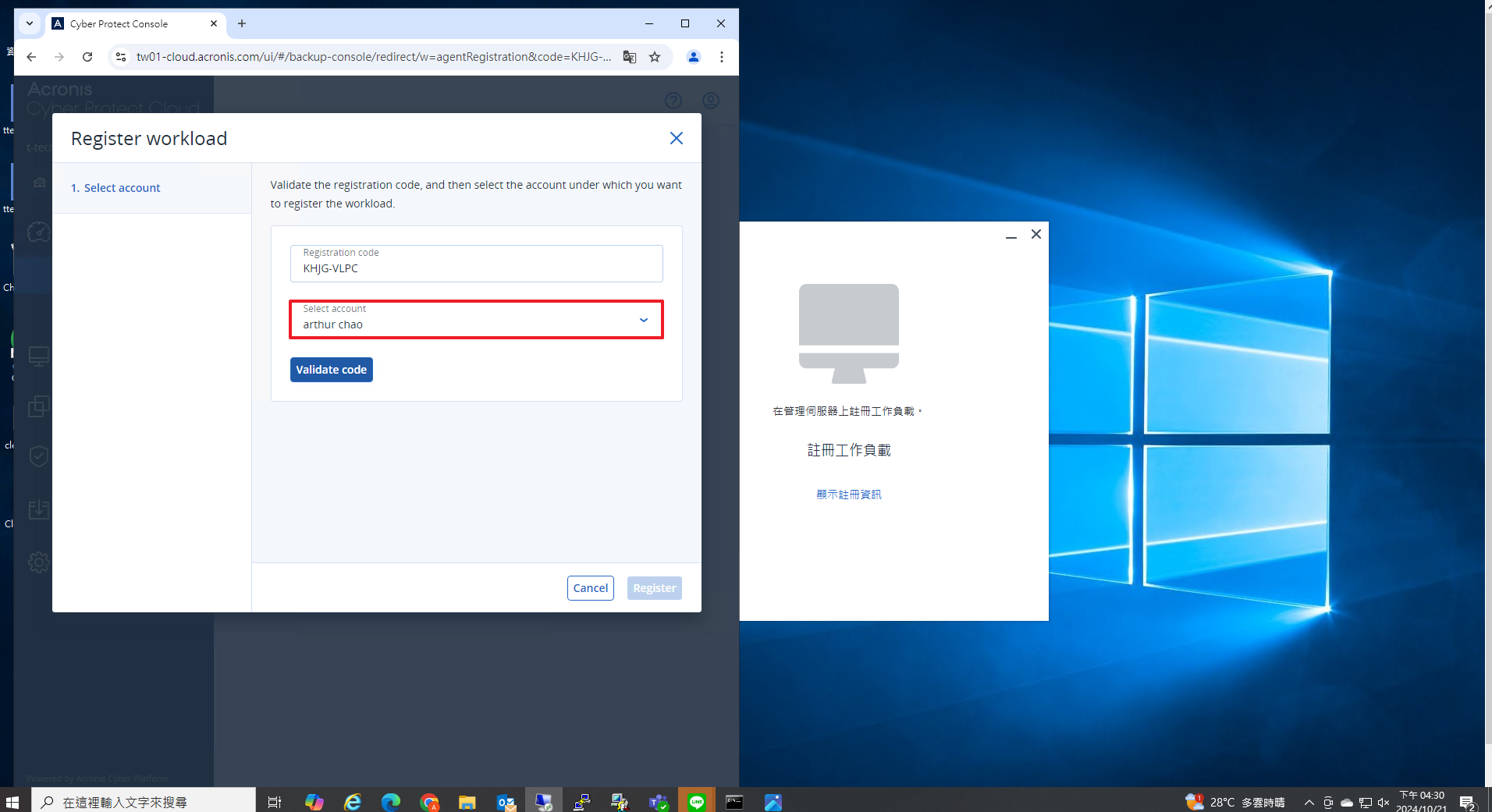
7.輸入完成後點擊【Validate code】,若有驗證成功會跳出綠色勾勾,此時若沒問題請幫我繼續點擊【Register】進行註冊。
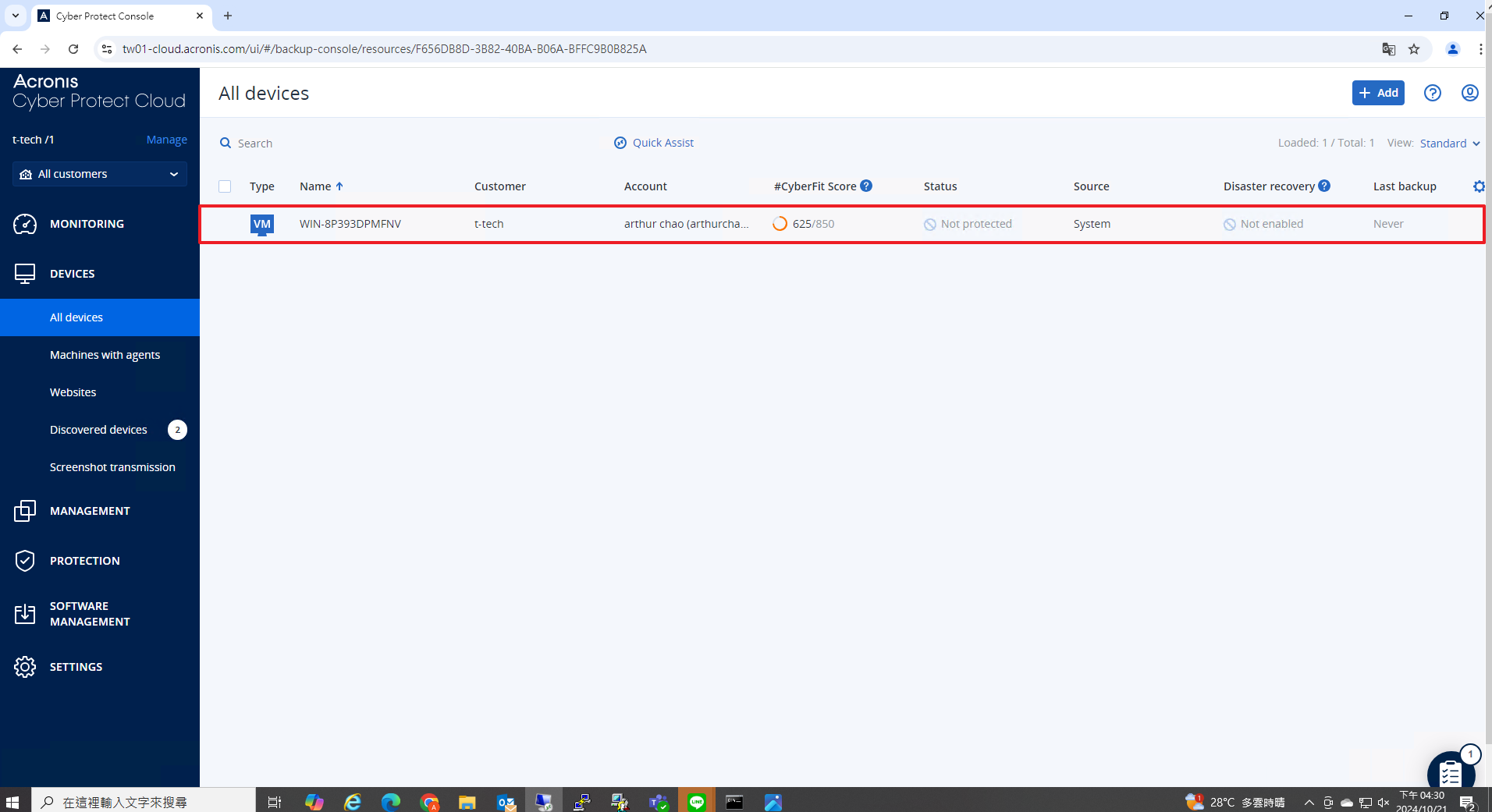
8.註冊成功。
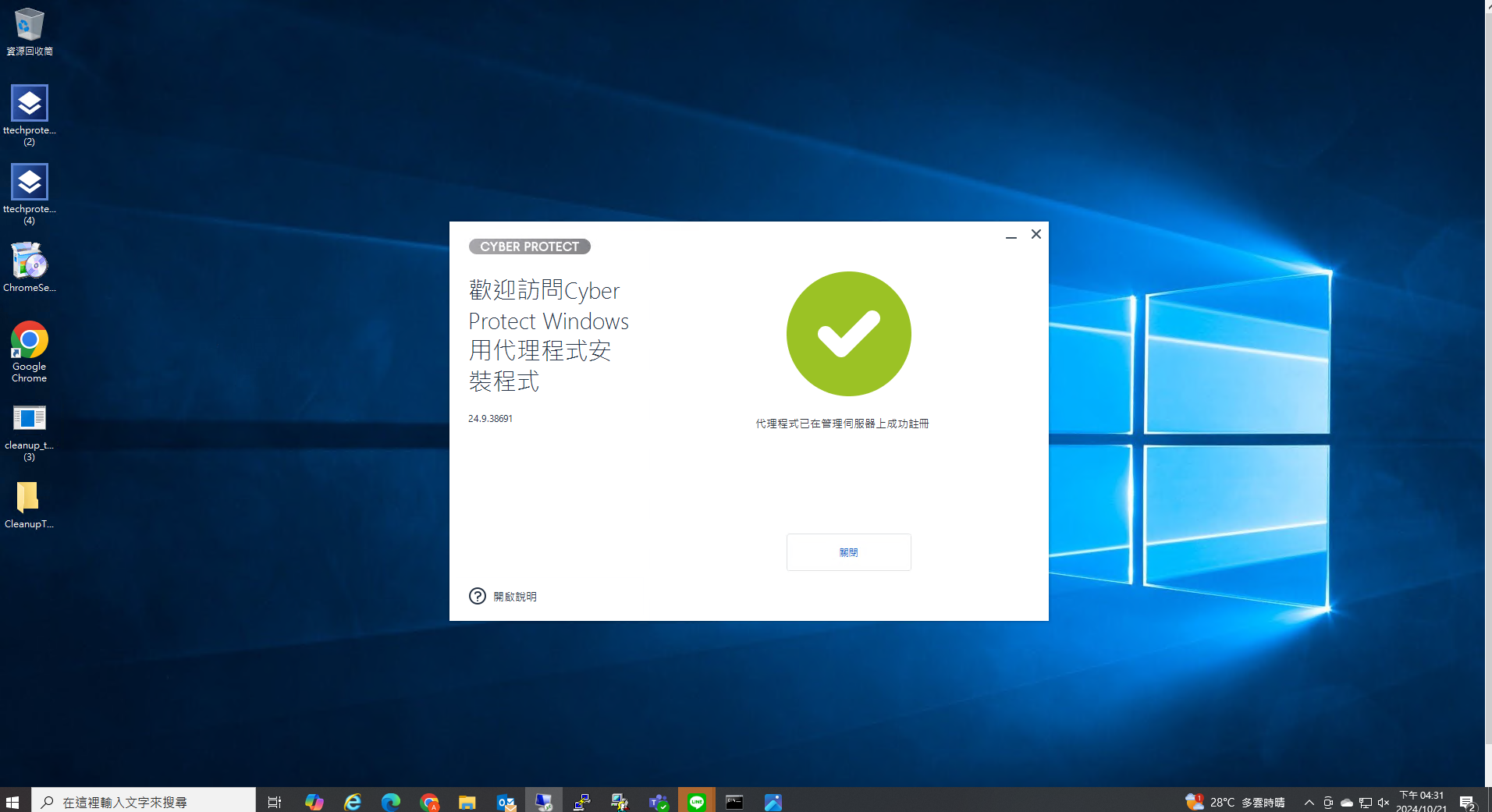
9.地端也顯示註冊成功。
若您要將代理程式註冊到不同的雲端中控台,請參考下列步驟 :
10.登入至代理已註冊的雲端中控台。
 11.要將代理從舊中控釋放出來,點擊【設定】→【代理程式】→【刪除】。
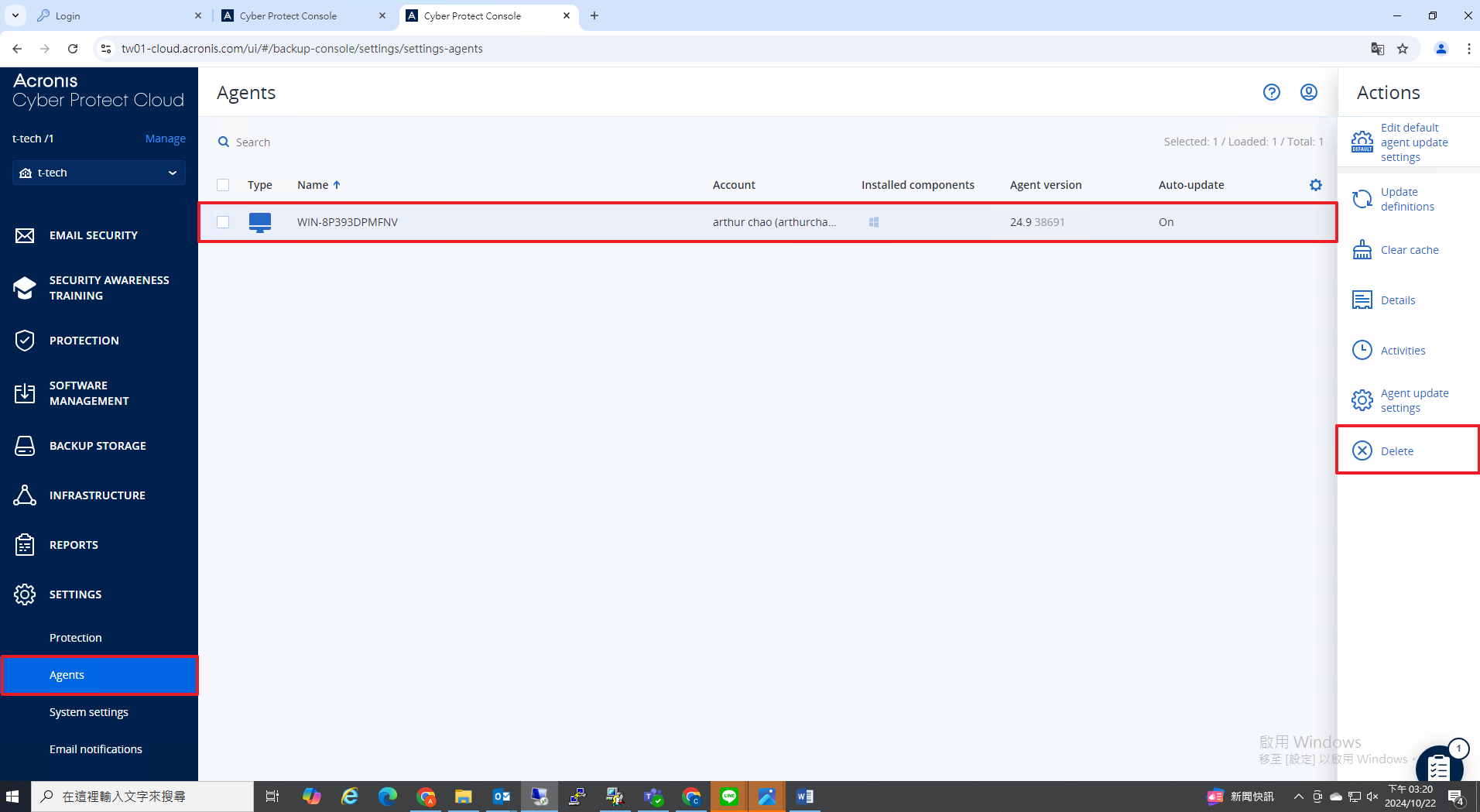 12.點擊【刪除】,代理已釋放。
 13.回到本機並以系統管理員身份執行【Acronis主程式】→【註冊工作負載】。
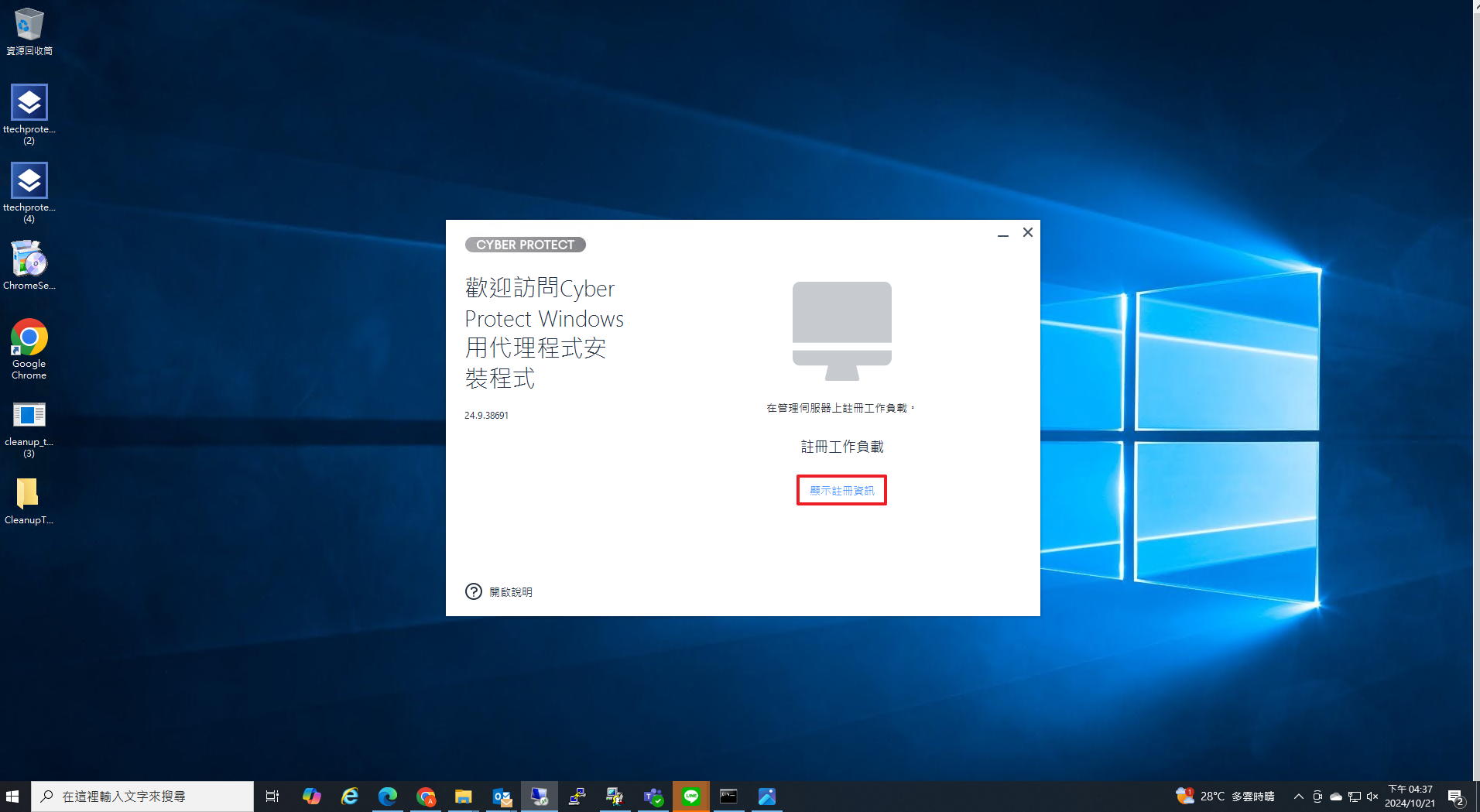
 14.點選【顯示註冊資訊】。
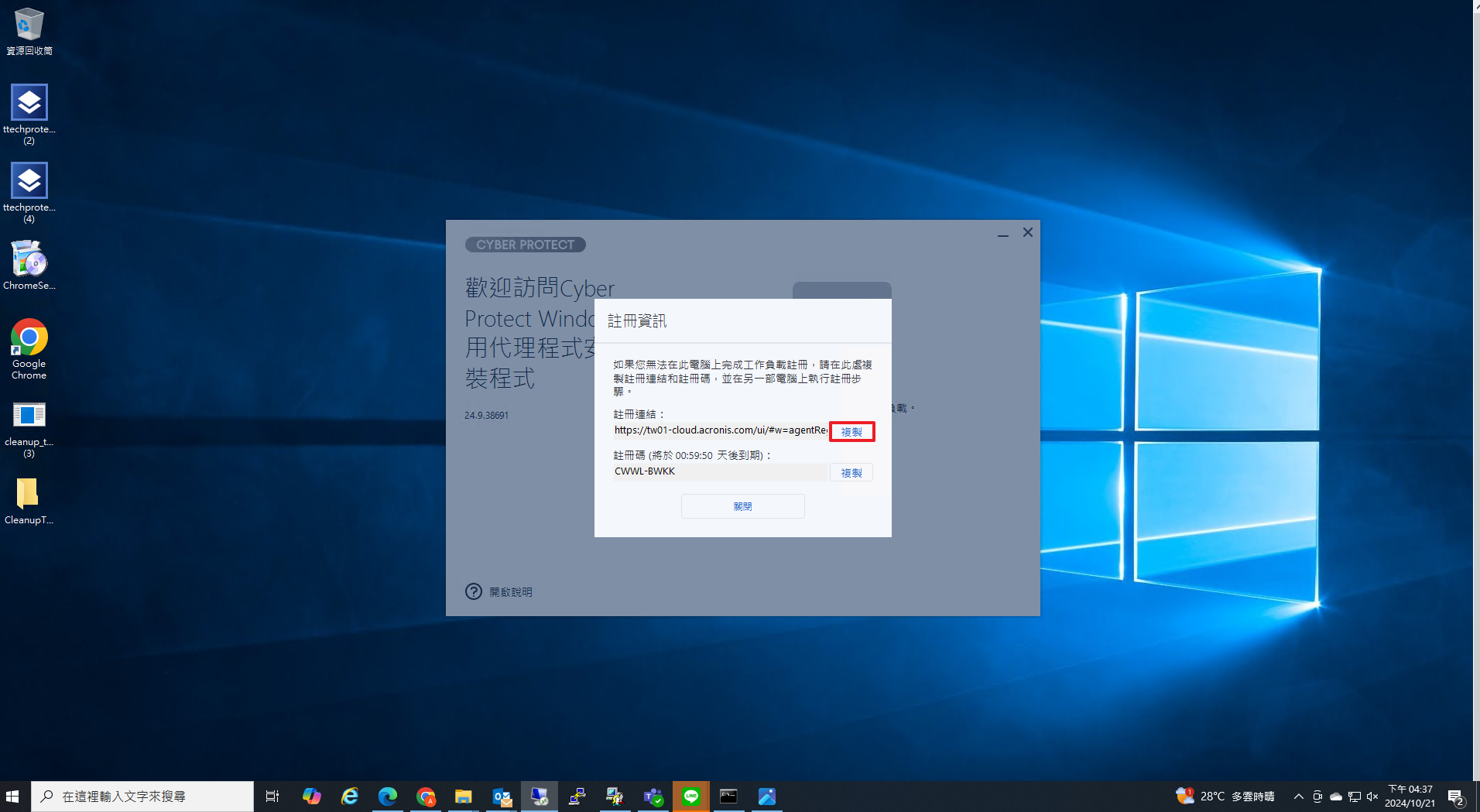
 15.跳出註冊資訊後,請先複製【註冊連結】。
 16.在另一台不同的電腦上【貼上該連結】→【Enter】,會進入到cloud.acronis.com登入畫面,請輸入您的【Acronis帳號】。
 17.輸入【密碼】。
 18.若是您有設定二次驗證,請登入二次驗證使用的app並輸入【TOTP(基於時間的一次性密碼)】→【登入】。
 19.至步驟15.的畫面【複製驗證碼】並貼上,接著選擇【使用者帳戶】。
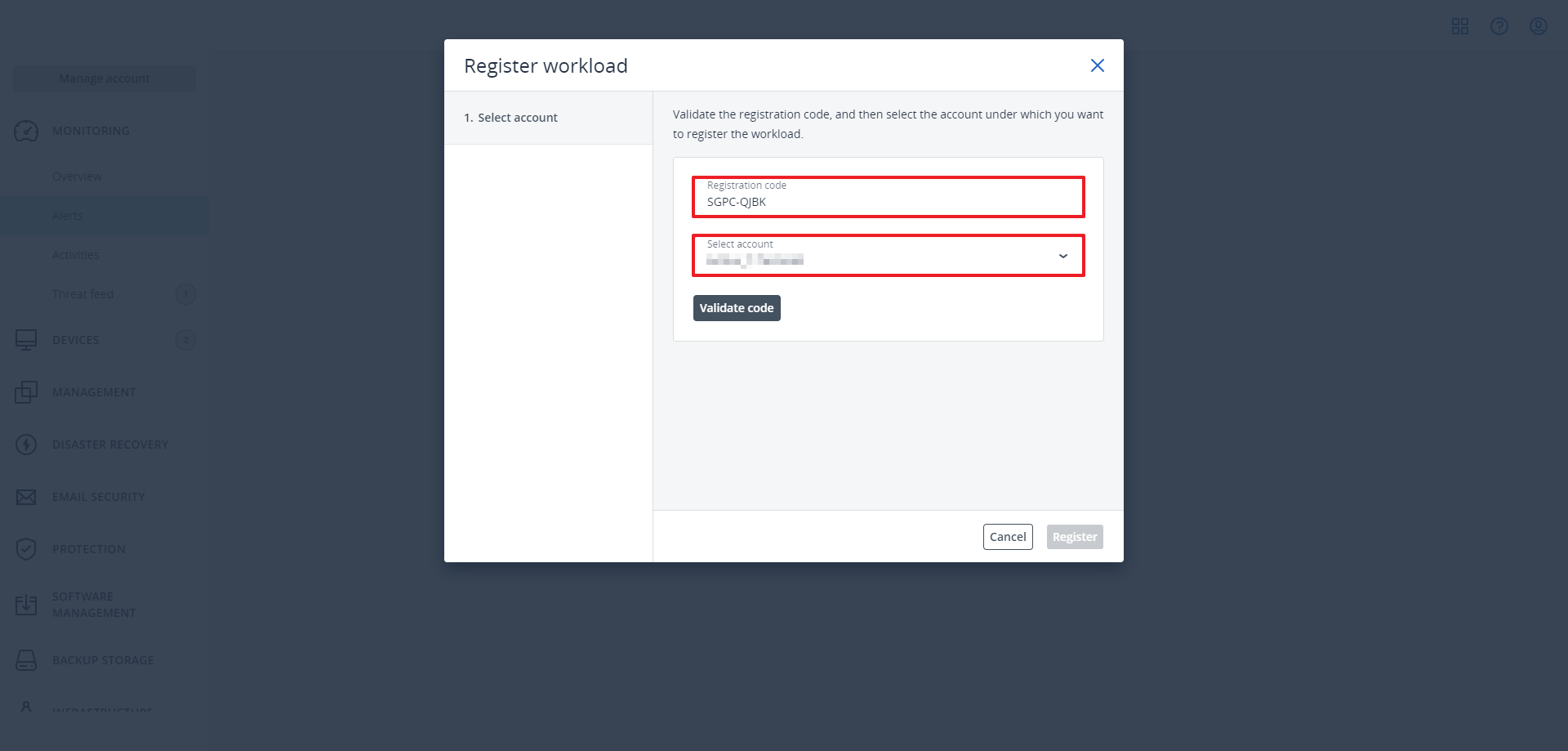 20.輸入完成後點擊【Validate code】,若有驗證成功會跳出綠色勾勾,此時若沒問題請幫我繼續點擊【Register】進行註冊。
 21.註冊成功。
