本文適用於以下產品:Acronis Cyber Protect (ACP) 16 / Acronis Cyber Backup
功能說明:
本文說明如何以可開機媒體進行備份。
1.透過可開機媒體開機,開機後若是需要連線,點擊右手邊的網路選項設定網路,設定完後點選在本機管理這部電腦。

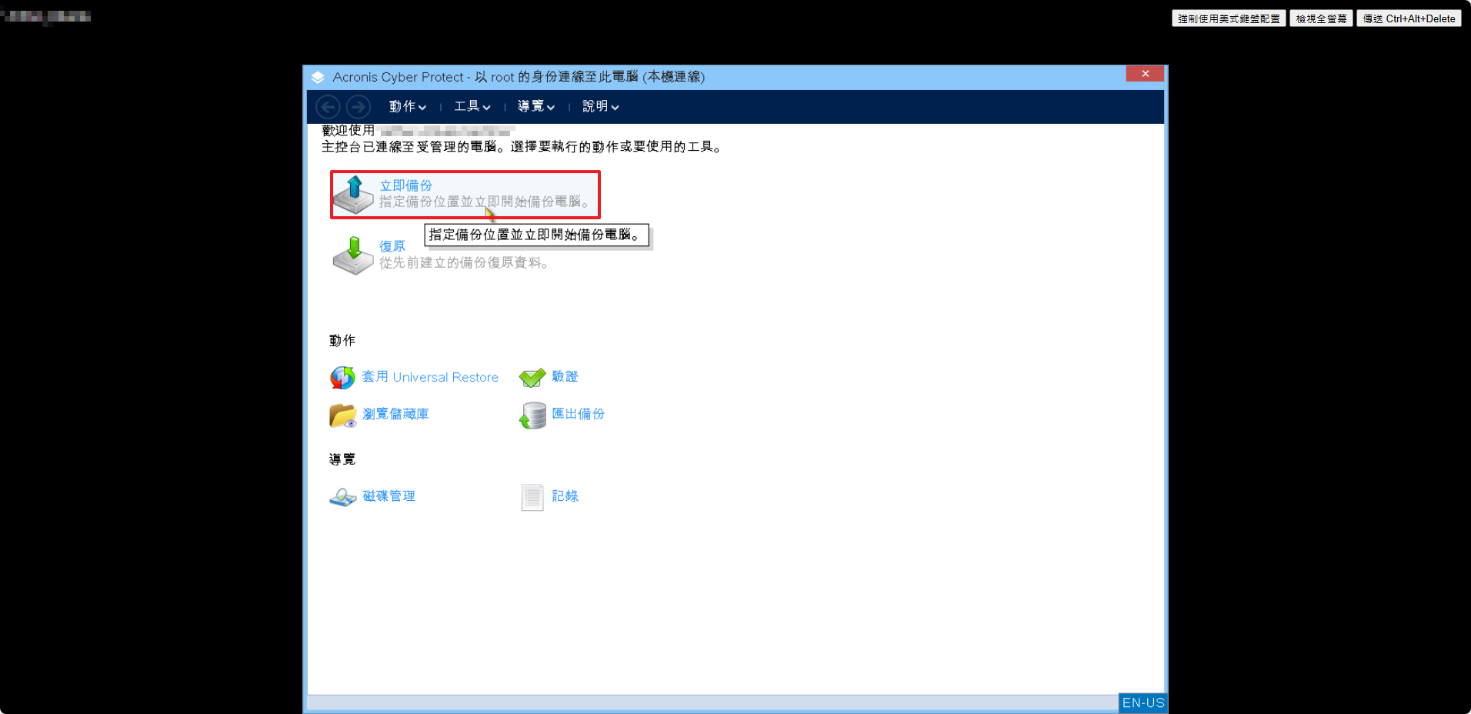
2.點選立即備份。
3.進入後會看到自動套用好的所有磁碟區,若是要變更備份項目請點擊要備份的項目。
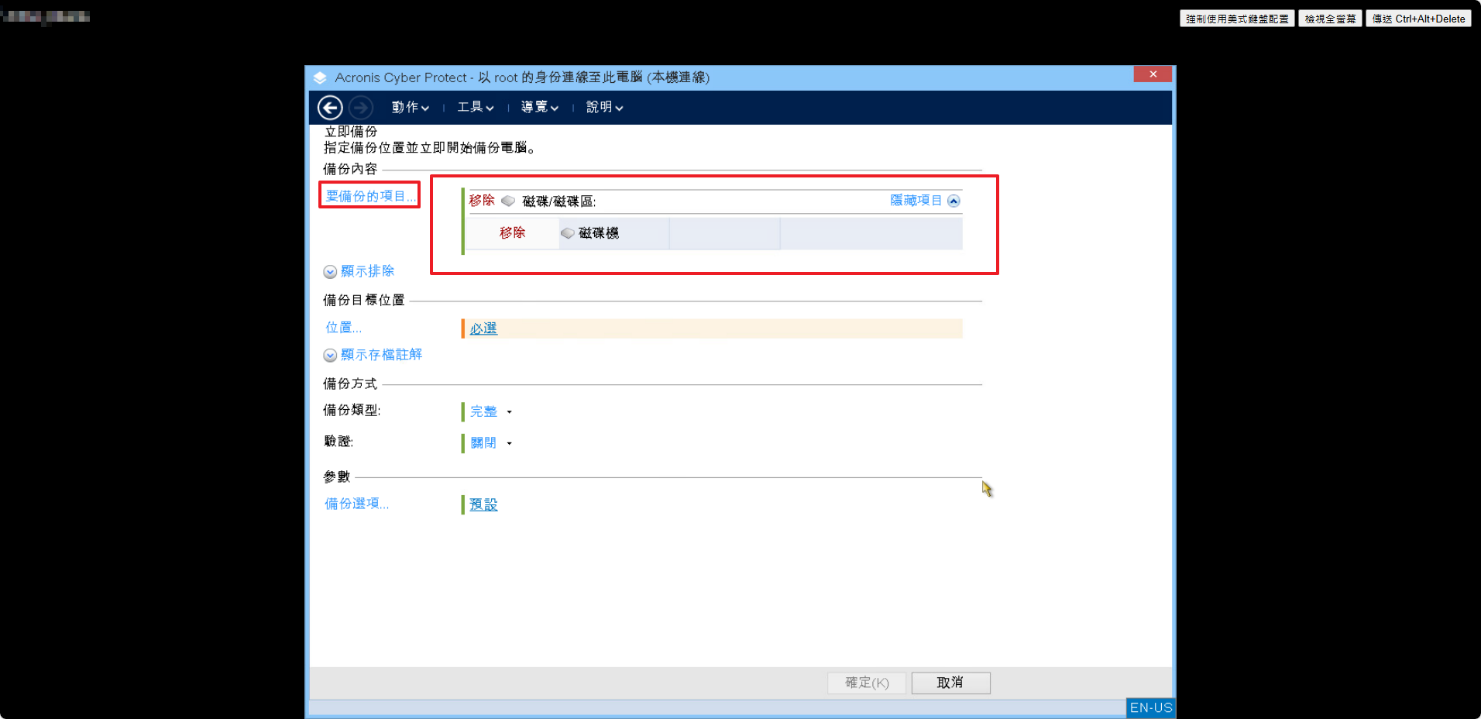
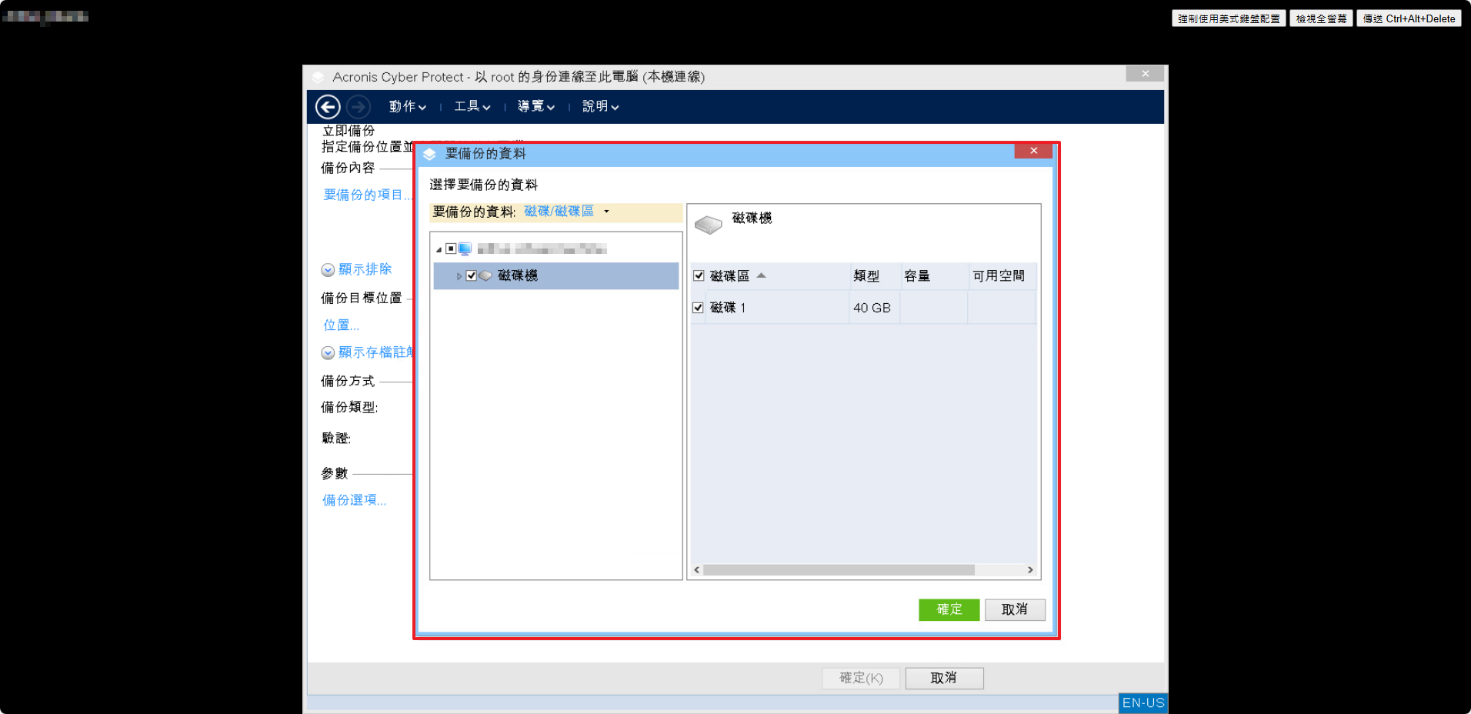
4.此處可以選擇欲備份的磁碟區。
5.若是要備份檔案,可切換為檔案選擇要備份的資料 。
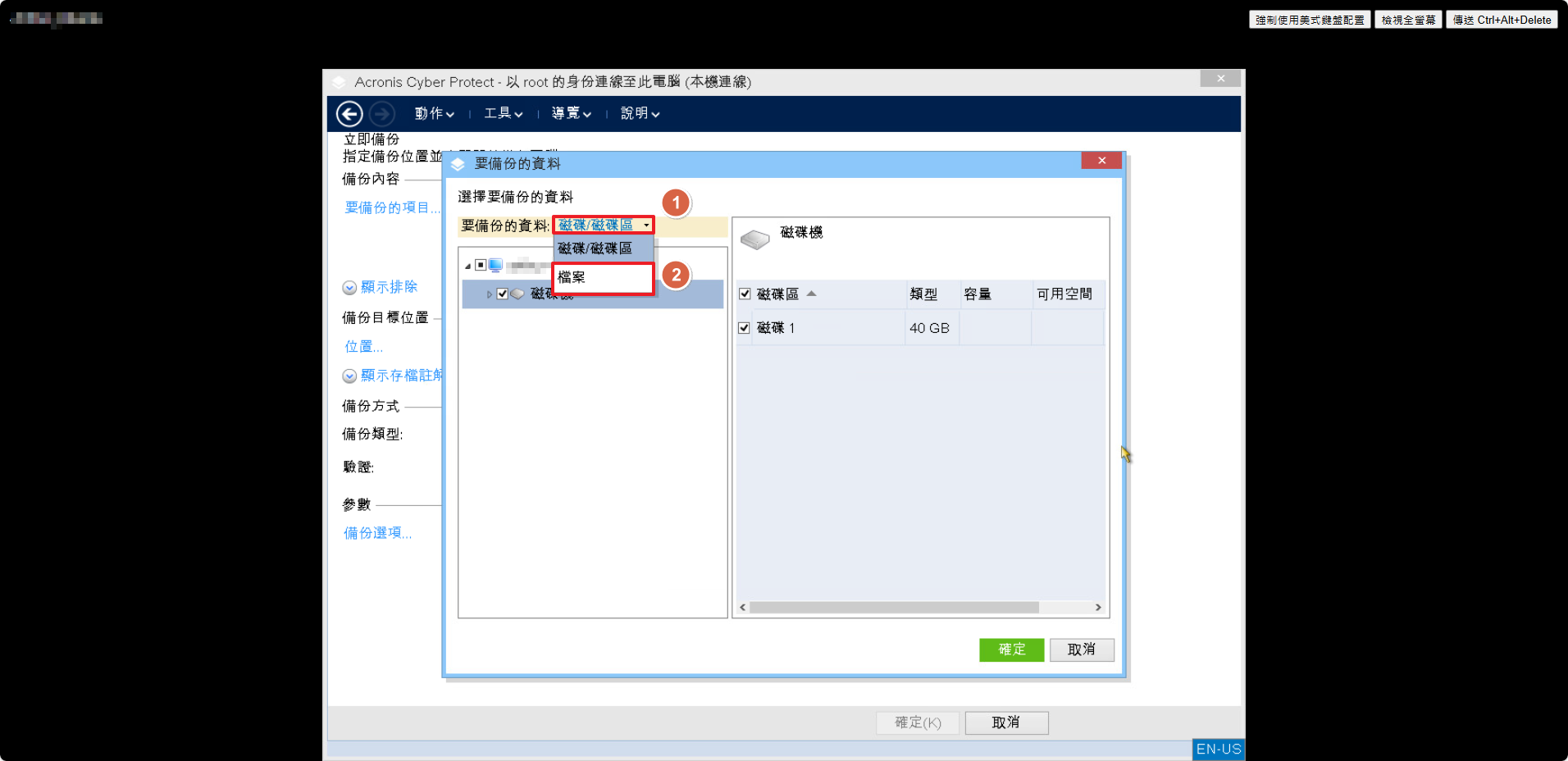
6.選擇所要備份的檔案>確定。

7.接下來要選擇備份目標位置,請點選必選。

8.進入後先選擇儲存空間類別再於下方輸入路徑>綠色箭頭,接著會跳出需要輸入帳號/密碼的欄位,請輸入該儲存空間的認證。
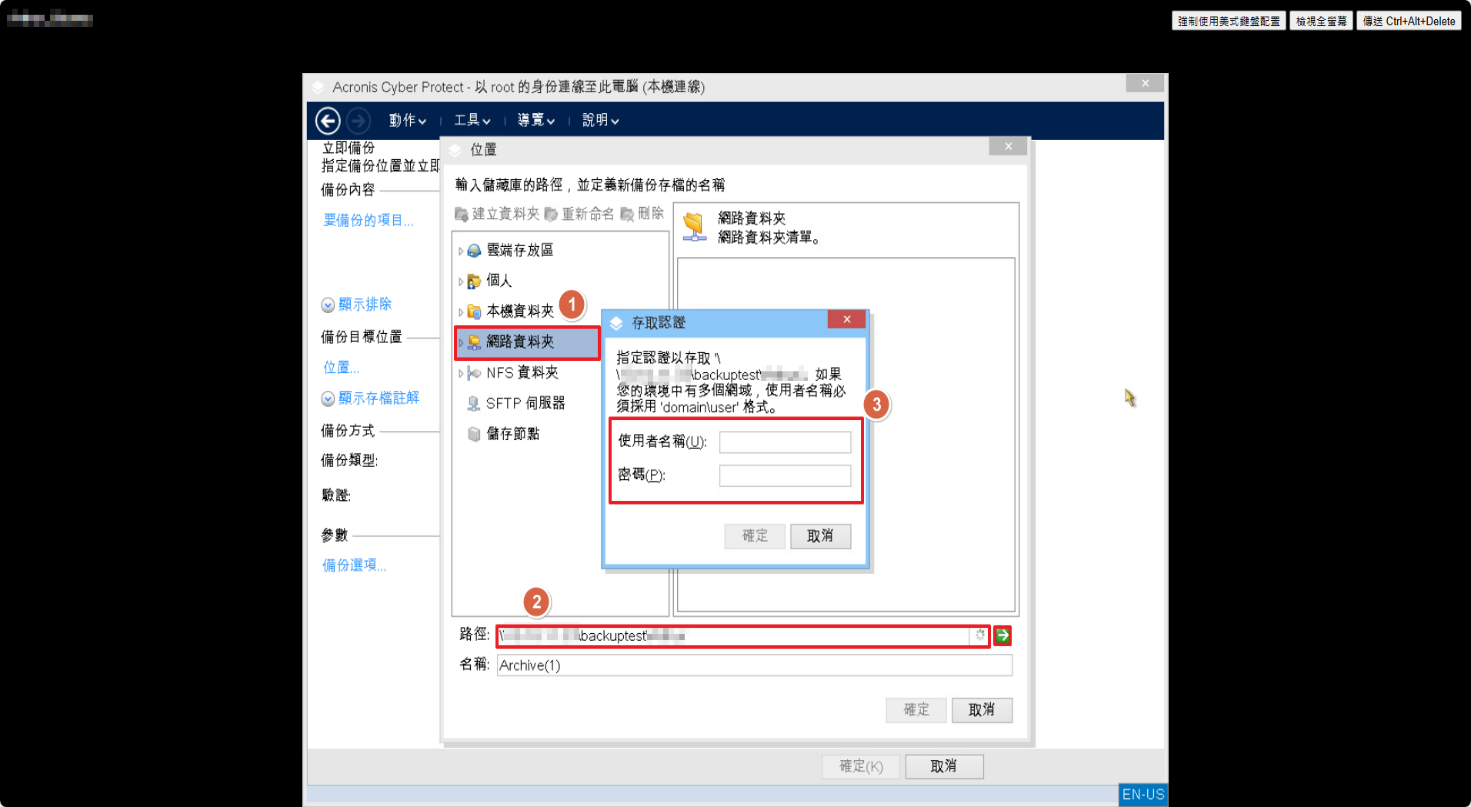
9.成功後請確認所要存放的資料夾是否正確,接著於下方輸入檔案名稱,確認無誤後點擊確定。

10.畫面上會顯示存放位置及備份檔名稱。

11.備份類型的部分,無論選擇甚麼,只要是第一次備份都會進行完整備份,若是有需要調整類型,可以點擊備份類型選項,將會有完整、差異、增量等類型供選擇。
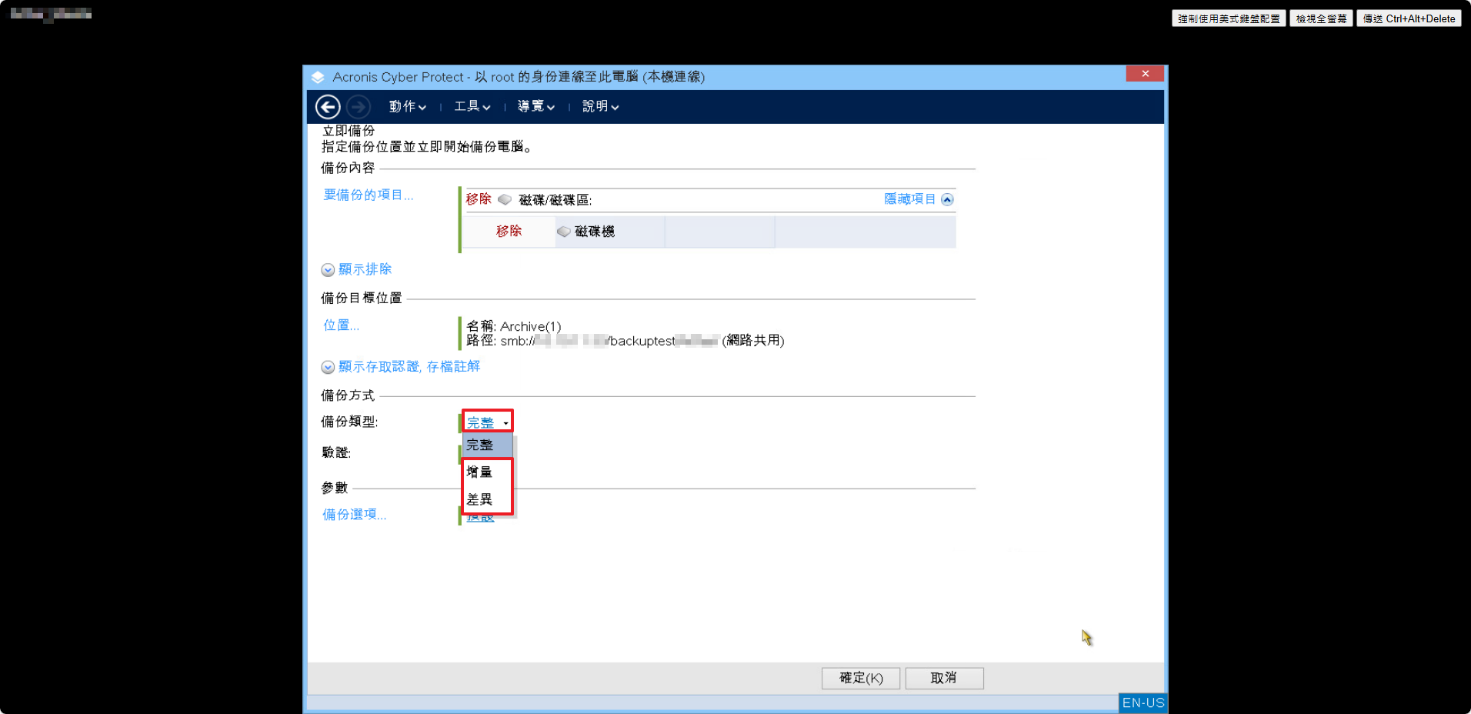
12.若是有需要驗證功能,點擊驗證選項並選擇備份建立後立即驗證。

13.若是有檔案密碼、備份分割、錯誤處理等需要,可以點擊備份選項設定進行調整。

14.點擊後選擇所需要的功能進行設定>確定。
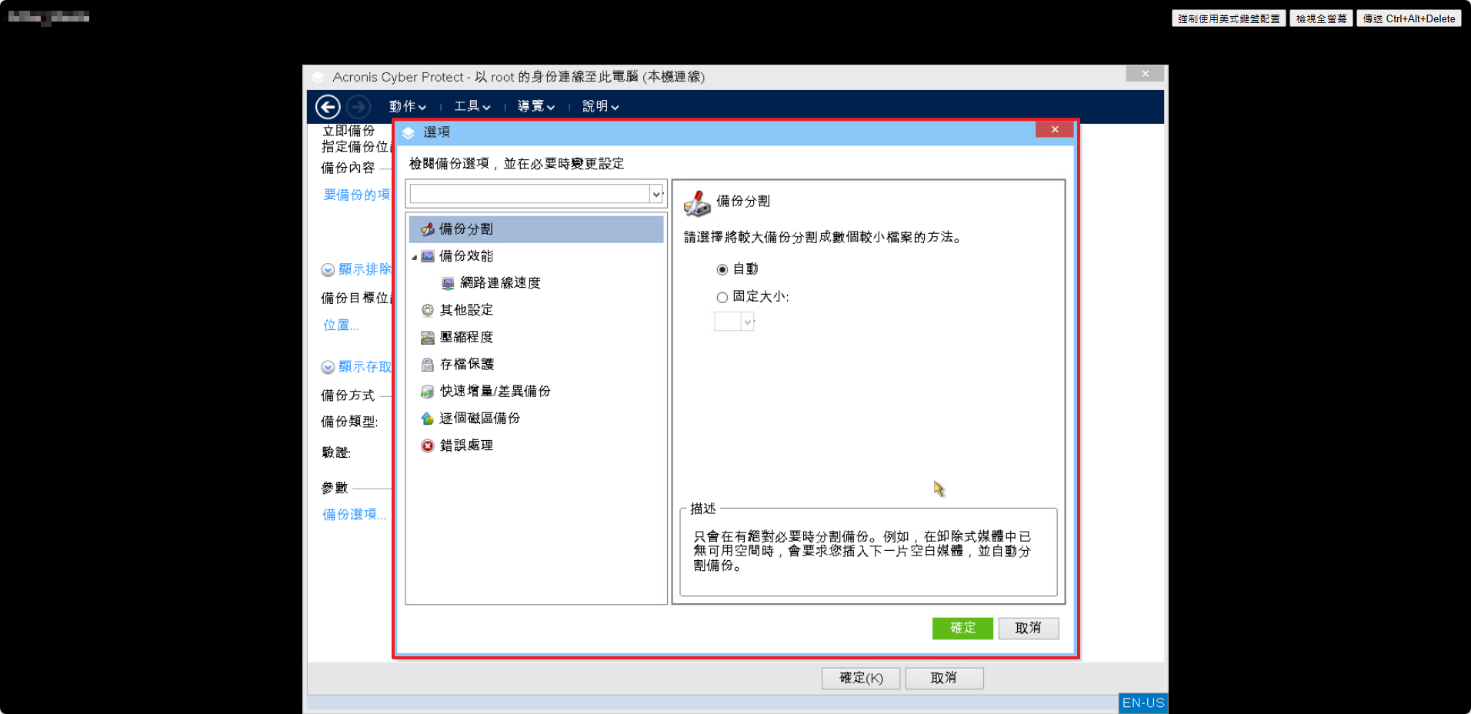
15.備份相關參數確認無誤後,請點擊確定。

16.開始備份後會進入備份詳細資料畫面,在此頁面可確認備份任務細節。

17.點擊進度,可以查看到當前的完成度。

18.進度跑完後可以去歷程紀錄確認是否已經成功,顯示已成功即備份完成。
