本文適用於以下產品:Acronis True Image 一次性授權、Acronis True Image 訂閱制
說明:
Acronis 封存 (Archive) 功能可將使用頻率較低的檔案或資料夾壓縮並移動到外接硬碟或 NAS,或 Acronis Cloud 雲端空間,以釋放本機空間。
⚠ 請注意:
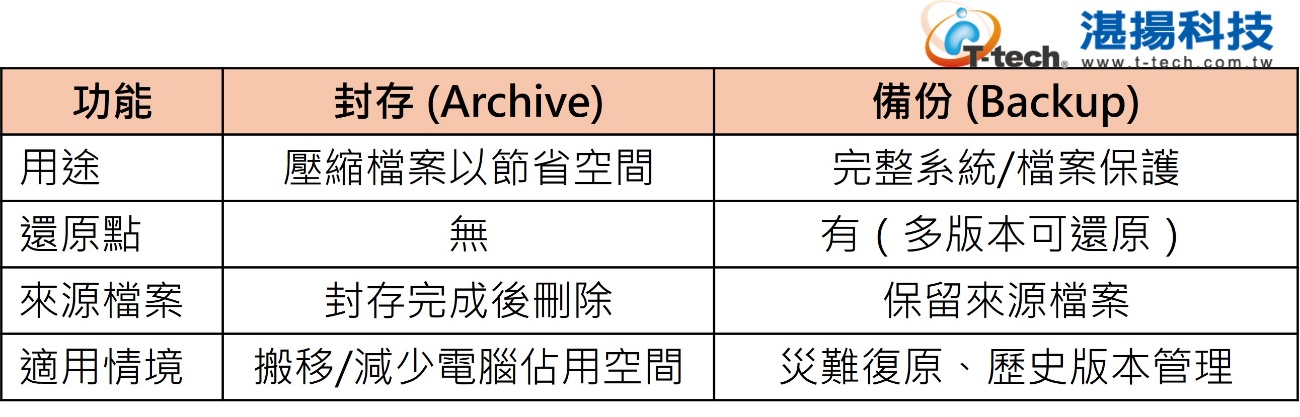
- [封存] 僅為檔案壓縮保存,不具備還原點或版本管理。
- 封存完成後,原始檔案將自動從來源位置刪除。
- 若需保有歷史版本或完整系統還原,請改用 [備份] 功能。
一、操作步驟
- 開啟 Acronis True Image主介面。
選擇[封存]頁面:在左側功能選單點選 「封存 (Archive)」。可以檢視5頁簡要說明。
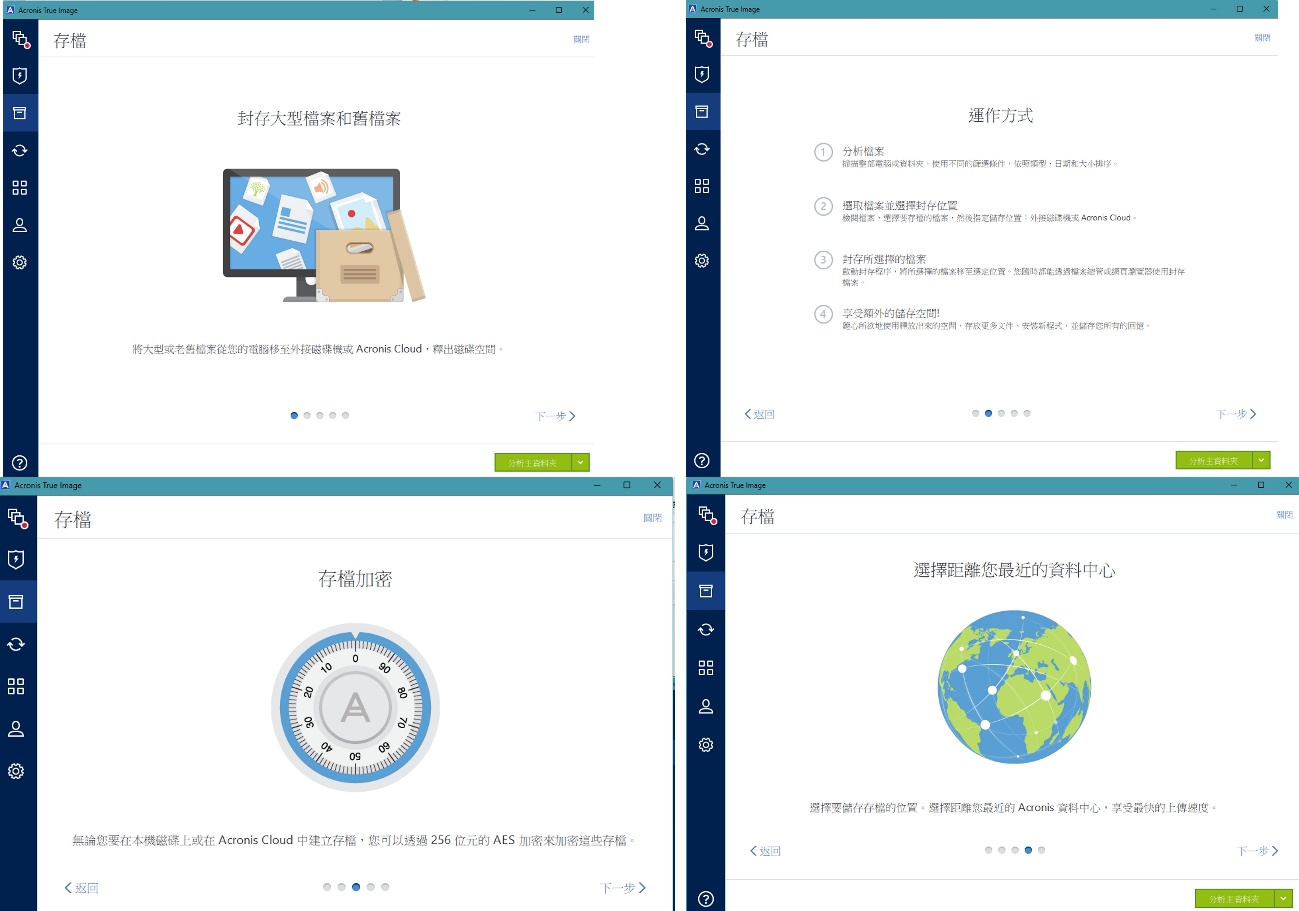
- 選擇封存任務來源:點選「分析主資料夾」或「其他資料夾」。
封存時建議以「資料夾層級」進行(例如整個 D:\ProjectA\),而不是單一零散檔案。這樣能讓 Acronis 在目標位置順利產生 Archive.tia 設定檔,記錄完整索引。封存完成後,Archive 會自動顯示在 Acronis 封存頁面,後續頁面無法檢視也可從路徑點選.tia檔案「新增」回封存頁面,且可繼續將其他資料夾追加到同一封存集合。
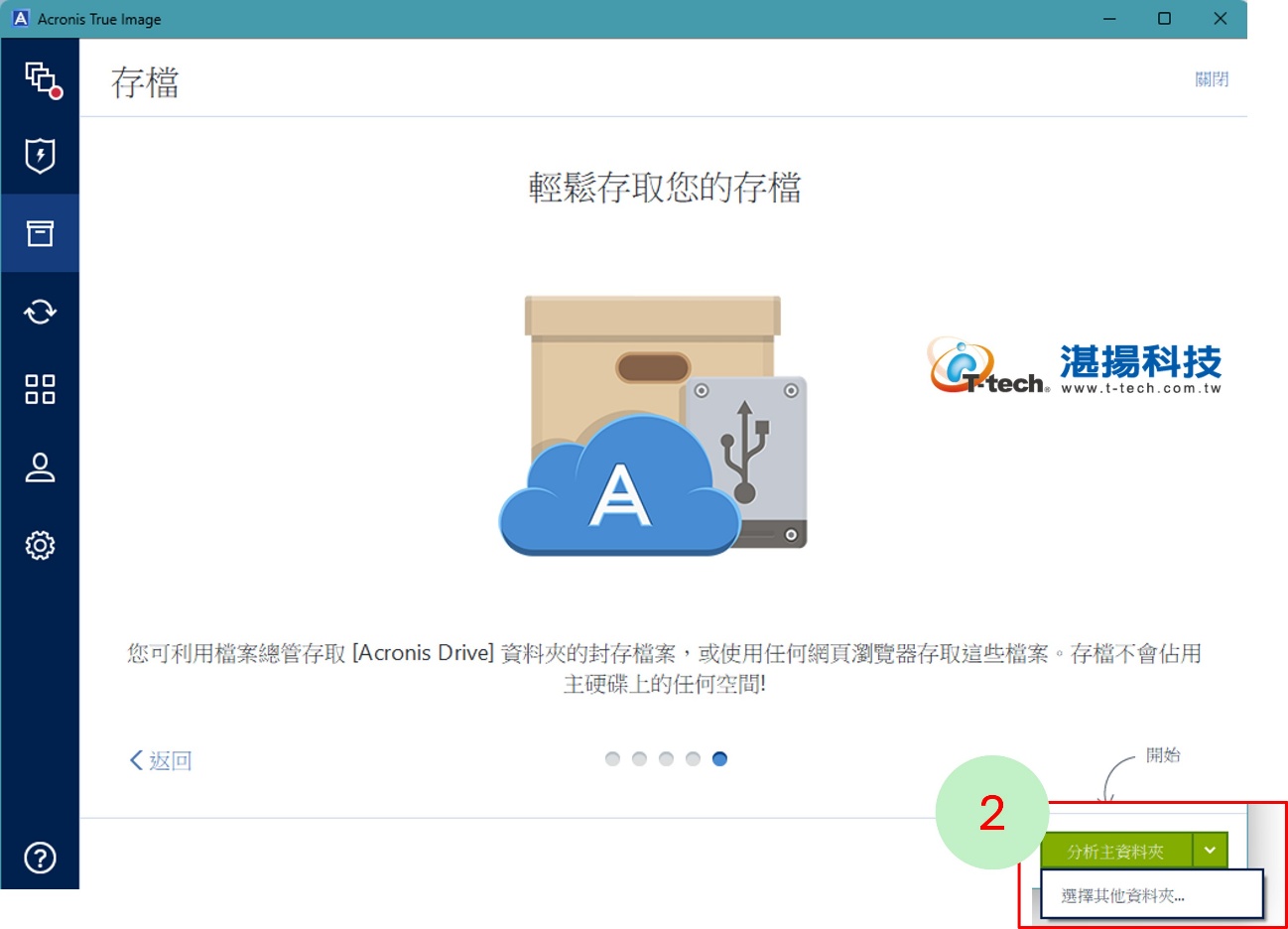
- 指定封存目的位置,建議選擇外接硬碟或 NAS 資料夾。AcronisCloud為資料中心雲端封存,限訂閱制之進階版以上有AcronisCloud空間者使用。
目的位置可以重複選取增加封存內容,Acronis 封存是「持續往同一個目的資料夾追加檔案」,而不是像備份一樣建立多個還原點。只要目的資料夾內的 Archive.tia 設定檔存在,您再次選取檔案封存到同一路徑,程式就會把新檔案「追加」進去。
*注意:封存過大風險
- 持續追加會讓單一 Archive 越來越大,若 Archive.tia 損毀,整個封存可能無法讀取。
- 建議分批建立不同的封存資料夾,而不是所有檔案都塞在同一個 Archive。

- (選擇性)選項內可命名存檔名稱及進行加密,或後續刪除封存檔案。
- 選擇欲封存之範圍資料夾/檔案。
- 點選確認封存檔案容量,並進入下一步程序。
- 點選「是」,確定封存程序。
- 開始封存
- 程式會進行壓縮並移動檔案(完整作業時間費時,請勿隨意取消,避免生成錯誤設定檔)。
- 完成後會在目標路徑生成 Archive.tia 設定檔與封存檔案,且來源檔案將會自動刪除。
⚠ 請注意:[封存] 僅為檔案壓縮保存,不具備還原點或版本管理。
封存完成後,原始檔案將自動從來源位置刪除。若需保有歷史版本或完整系統還原,請改用 [備份] 功能。

- 瀏覽封存內容
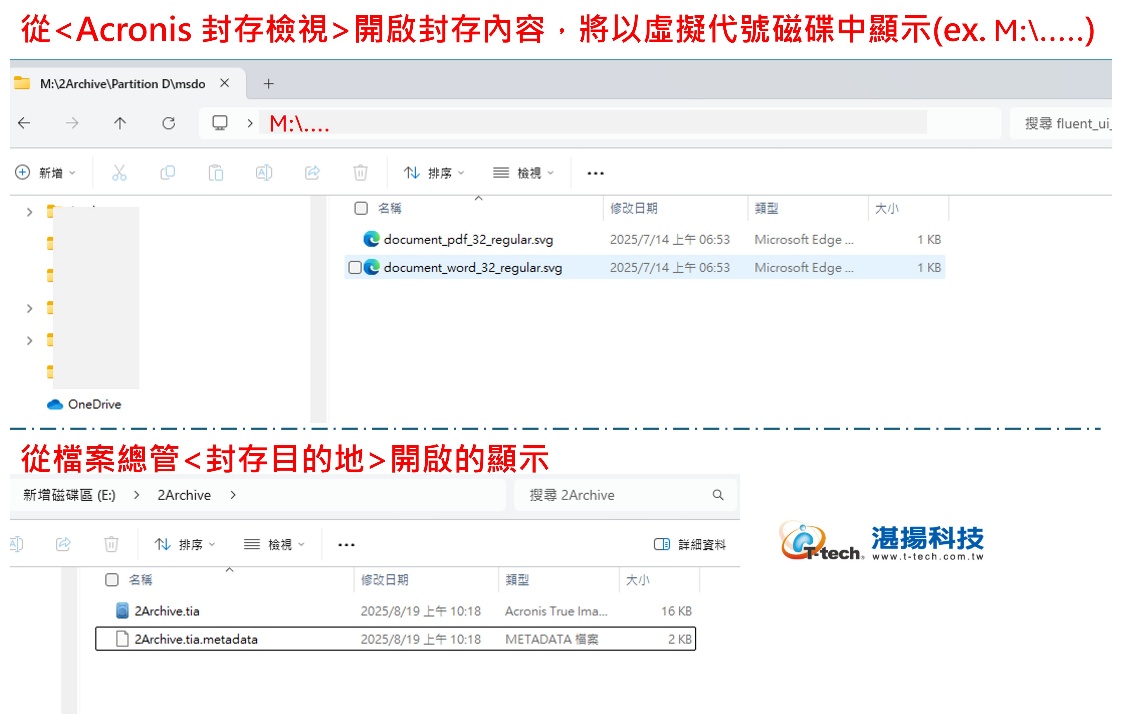
在 Acronis [封存]頁面選擇封存項目,即可展開檔案清單,Acronis會建立虛擬磁碟機 (如 M:),可直接瀏覽檔案;亦可自目標位置進行開啟。
- 刪除封存檔案
建議自Acronis封存之選項中進行完整刪除。

三、常見問題
- 封存中斷會怎樣?
封存過程若中斷,Archive.tia 不會建立。來源檔案不會刪除,但目標資料夾可能殘留小於 1KB 的不完整檔案。
- 為什麼封存有時候沒產生 .tia 設定檔?
如果封存只選了單一小檔案或封存過程未完成,中斷前不會生成 .tia ,強烈建議以「資料夾層級」封存,並確認封存順利完成,才能產生 .tia 檔案並出現在封存頁面。.tia 的作用是 Archive 的索引檔案,記錄了封存的檔案清單,沒有 .tia → Acronis 無法辨識該封存。找到原來的 .tia → 點選即可「重新掛載」到 Acronis 封存頁面。

- 更換外接硬碟或磁碟代號後,封存打不開?
封存任務會與路徑綁定。若磁碟代號改變 (如 D: → E:),請建立新的封存任務,避免找不到設定檔。
- 雲端封存限制
- 速度依賴網路,特別是上傳速率。建議在網路品質良好的環境下執行,避免中斷或封存時間過長。若空間不足,封存無法完成,建議先檢查帳號剩餘空間。
- 透過 Acronis 帳號登入才能檢視,無法直接在 Windows 檔案總管掛載成磁碟機。若需檔案瀏覽便利性,建議改用本機或 NAS 封存。
- 封存與備份的差異?
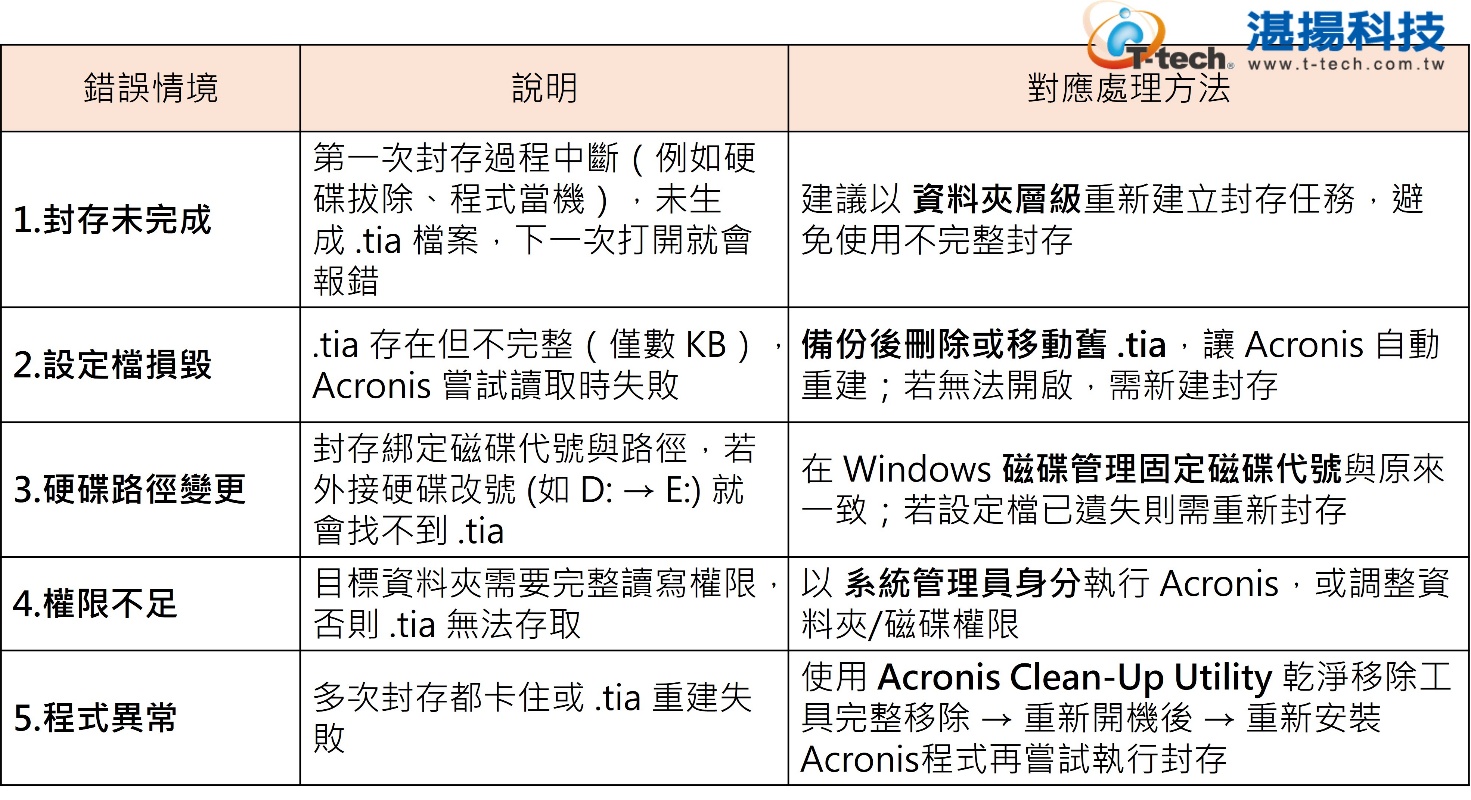
- 出現「設定檔錯誤」與對應處理方法
四、參考連結
- Acronis True Image使用指南:https://www.acronis.com/zh-tw/support/documentation/ATI2025/#33291.html 。
- Acronis True Image存檔:https://care.acronis.com/s/article/56532-Acronis-True-Image-Archiving?language=en_US。
- Acronis True Image:錯誤存檔的「存檔」標籤中顯示錯誤訊息:https://care.acronis.com/s/article/Acronis-True-Image-Error-message-is-shown-in-Archive-tab-for-wrong-archive?language=en_US 。