本文適用於以下產品:Acronis True Image 一次性授權、Acronis True Image 訂閱制
說明:
本篇說明Acronis True Image工具Acronis DriveCleanser ,提供多種國際安全標準的磁碟抹除演算法,可將選定硬碟或分割區的資料永久刪除,避免透過資料復原工具或專業設備重新取得資料。適用於硬碟汰換、轉讓、銷售或報廢前的安全清除。
若使用非安全的方式 (例如透過簡單的 Windows 刪除功能) 從硬碟機中移除資訊,則可以輕易地將其復原。利用專業設備,甚至可以復原被反覆覆寫的資訊。
資料是以 1 和 0 二進位序列儲存於硬碟,由磁碟的不同磁性組件表示。一般而言,寫入硬碟中的 1 會被其控制器讀為 1,0 則讀為 0。但是,若在 0 上寫入 1,得到的結果會是附有條件的 0.95,反之亦然;若在 1 上寫入 1,得到的結果則是 1.05。這些差異與控制器無關。但是,使用專門設備可輕易地閱讀「隱藏的」1 和 0 的序列。
一、啟動方式(依需求擇一)
- Windows 系統中按 開始 → Acronis (產品資料夾) → Acronis DriveCleanser。
- Acronis True Image 主程式左側選單 → 工具 (Tools) → DriveCleanser。

二、操作步驟
- 來源選擇(Source selection)
- 在列表中選擇要抹除的 磁碟 或 分割區。
- 紅色 X 標記代表該分割區已被選取。
- 若需選擇整顆磁碟,請點選磁碟圖示。
注意:Acronis DriveCleanser 無法抹除動態和 GPT 磁碟上的磁碟分割,因此並不會顯示這些磁碟分割。

- 演算法選擇(Algorithm selection)
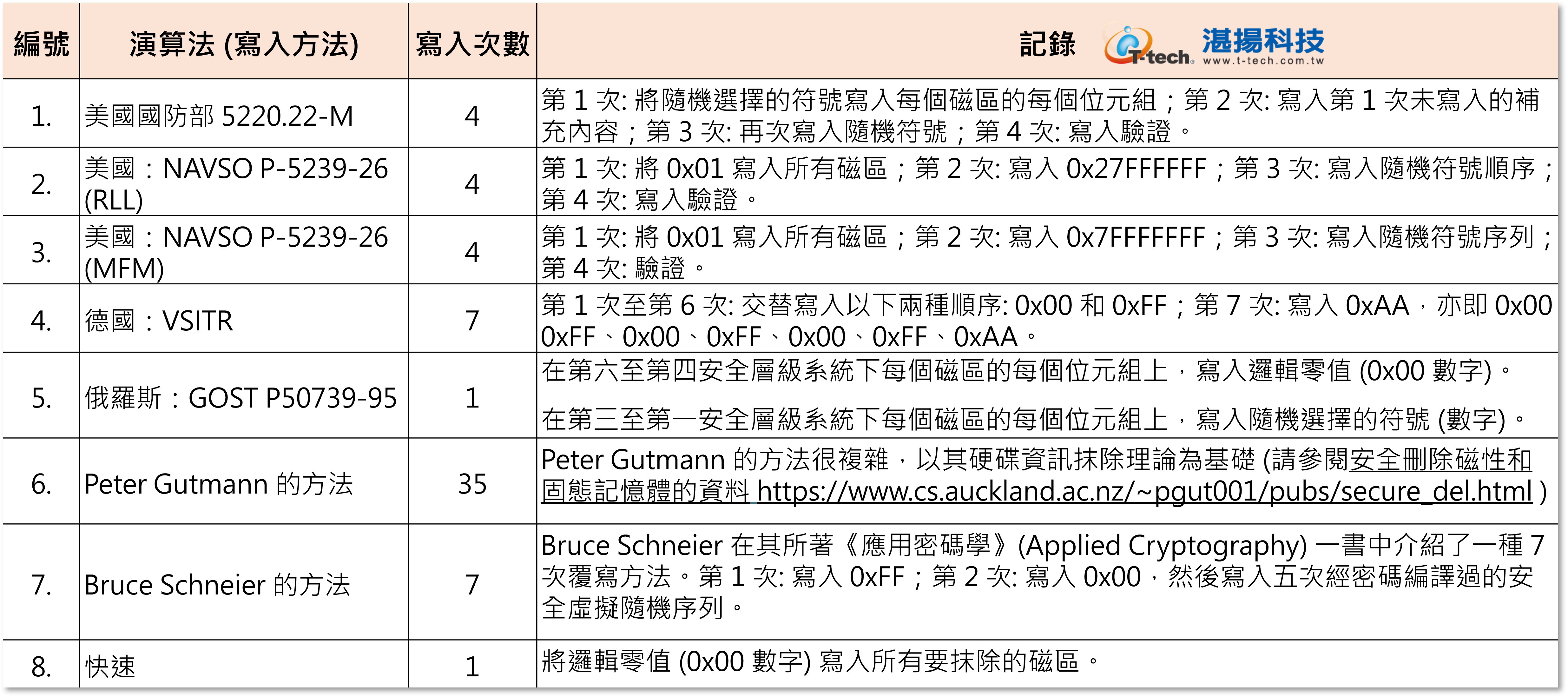
- 從下拉清單中選擇預設的抹除演算法(如 DoD 5220.22-M、Gutmann、快速抹除等)。
- 可按 Custom 建立自訂演算法(所建立的演算法儲存為副檔名是 *.alg 的檔案),或[從檔案載入]匯入先前儲存的演算法設定。
注意:根據選擇的磁碟分割總大小和選擇的資料銷毀演算法而定,資料銷毀可能需要數小時的時間。

- 抹除後動作(Post-wiping actions)
在[選項]中可以選擇抹除後動作:
- 無動作No action:對已抹除碰磁分割不執行任何動作·請注意,已抹除磁碟分割格式化後方可使用。
- 刪除磁碟分割Delete partitions:從磁碟分割表中刪除磁碟分割。
- 格式化Format(預設):使用目前檔案系统格式化已抹除的磁碟分割。

- 確認與執行
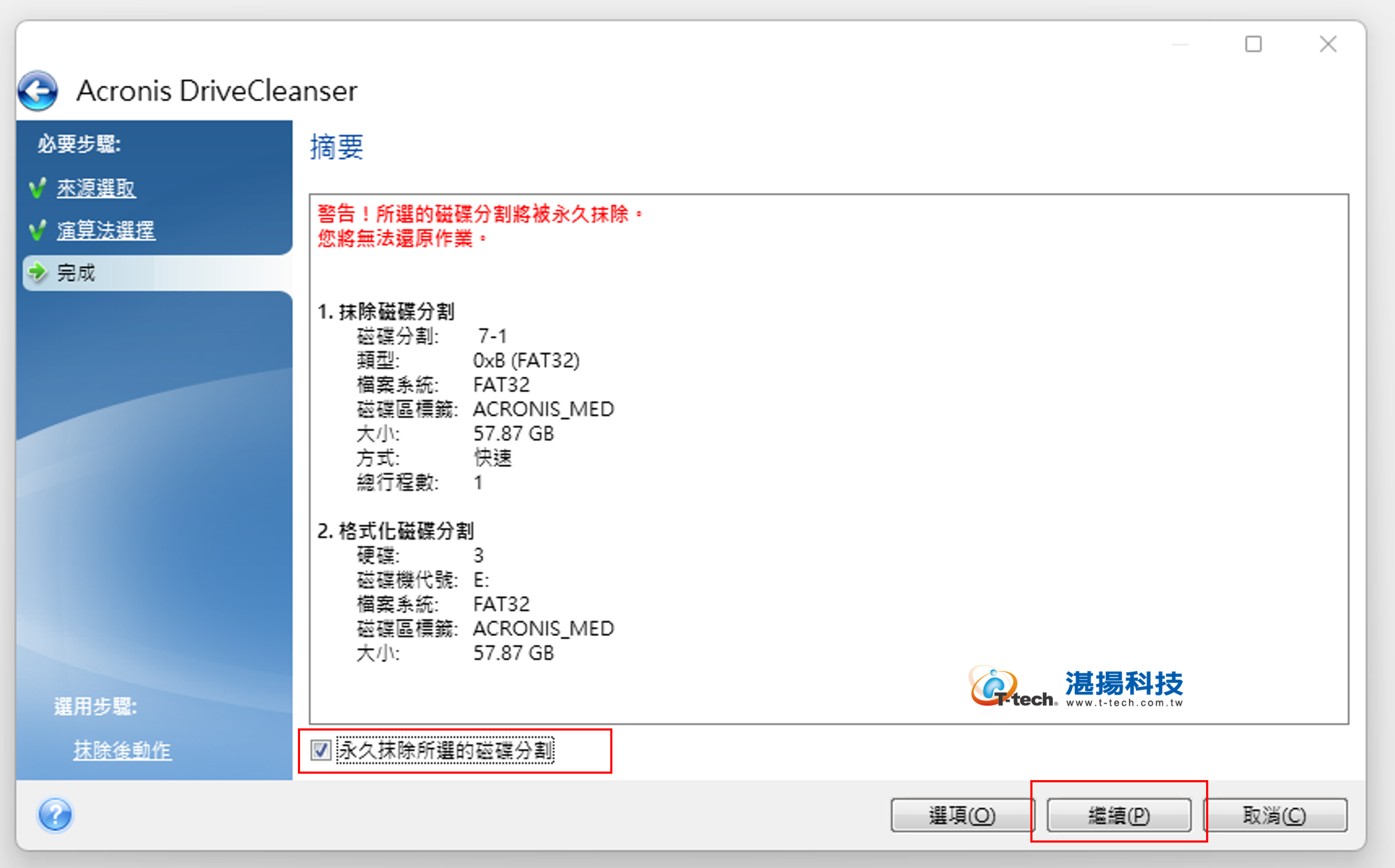
- 在點選[繼續]步驟檢查所有設定,勾選[永久抹除所選的磁碟分割/Permanently erase selected partitions]核取方塊後按[繼續]即開始執行。
- 根據磁碟大小與演算法複雜度,抹除過程可能耗時數分鐘至數小時。
三、注意事項
- 抹除為不可逆動作,請務必先備份重要資料。
- 抹除 SSD 建議使用製造商 Secure Erase 工具以延長壽命並確保完整清除。
- 執行期間請勿關機或拔除磁碟,以免需重新開始抹除程序。

四、參考連結
Acronis True Image使用指南:https://www.acronis.com/zh-tw/support/documentation/ATI2025/#3581.html 。