本文適用於以下產品:Acronis True Image 一次性授權、Acronis True Image 訂閱制
功能說明:
Acronis產品使用中,提供產品版本衝突、帳戶合併授權/移轉授權、管理合併或拆分帳戶,及啟用數過多-裝置移動授權等影響程式使用功能之授權移轉解決方式。
*重要提醒-安克諾斯Acronis 帳戶一經註冊及啟動後,請勿任意刪除,若刪除帳號,其內已綁定之產品亦將無法回復使用授權!
1.帳戶合併授權/移轉授權,產品版本衝突或拆分帳戶,可將產品移轉到其他Acronis帳戶
-
- 現象:
- 授權程式相同之不同產品:Acronis帳戶中仍有未到期的訂閱版產品授權,又新增一次性授權產品(兩者如為相同程式組建版號),訂閱制授權將優先而無法使用一次性授權。(*唯訂閱制無法移轉授權,請對一次性授權產品進行移轉授權)
- 授權拆分不同帳戶:Acronis帳戶中有多套一次性授權產品想拆分不同帳戶分別管理時,例:A帳號內有2套3台產品,移轉後A帳戶管理3台、B帳戶管理3台。(*唯訂閱制無法移轉授權)
- 授權合併至同帳戶:不同Acronis帳戶中有相同一次性授權產品想合併至同一帳戶進行管理。(*唯訂閱制無法移轉授權)
- 轉移授權方式:
- 登入帳戶 https://account.acronis.com/#/products/ 。
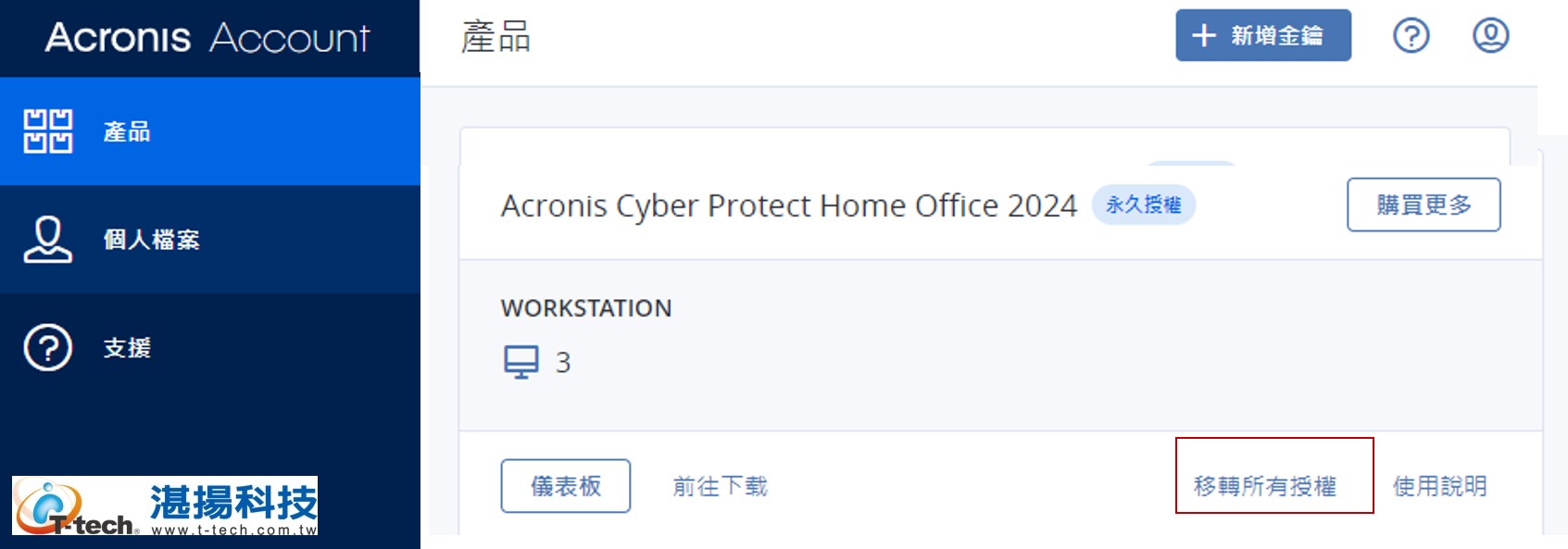
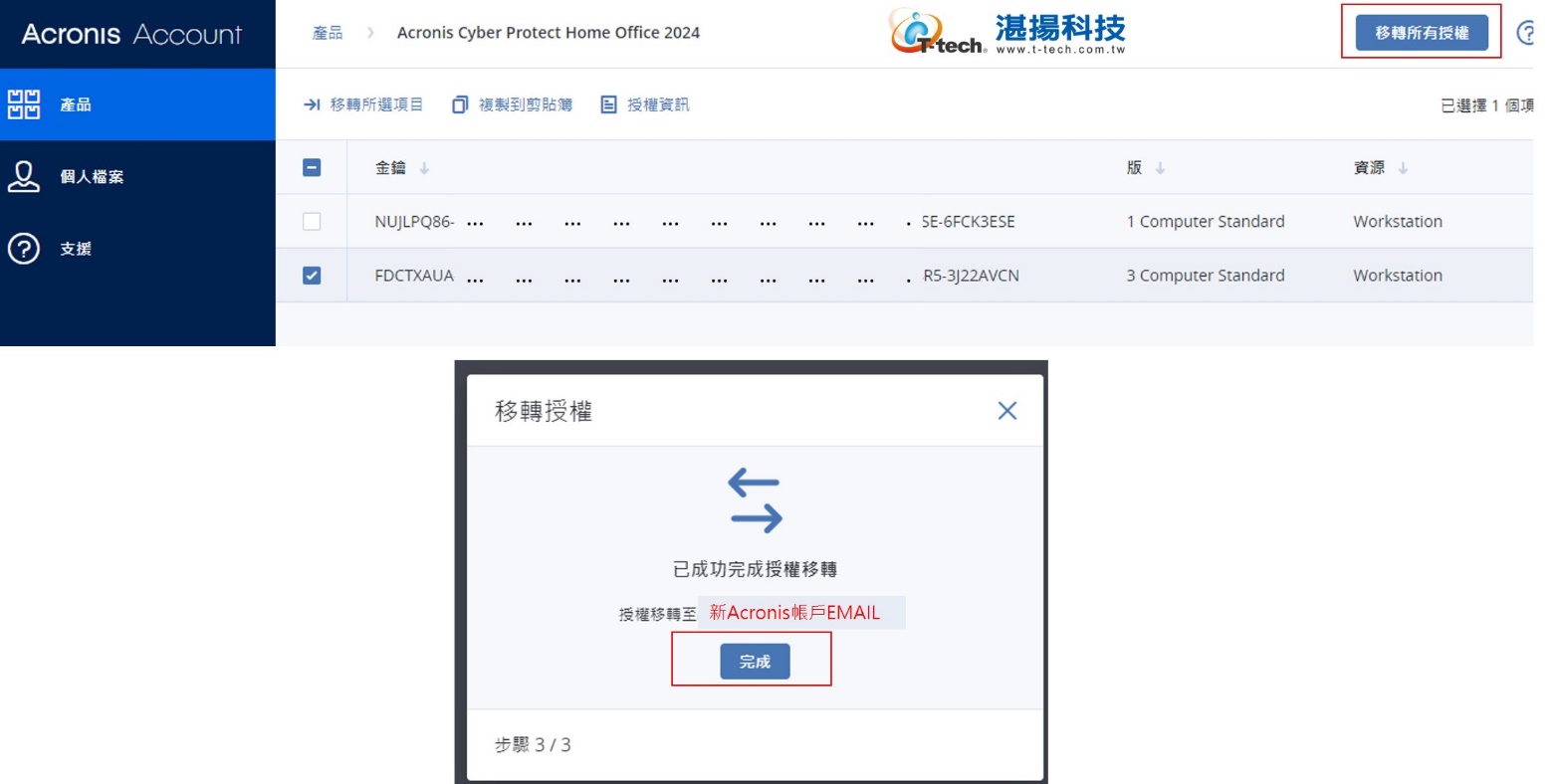
- 點選欲移轉產品之【移轉所有授權】,依指引步驟進行選擇欲移轉之產品金鑰,輸入另一Acronis帳戶至完成步驟為止。
- 現象:
2.啟用數過多-裝置移動授權
安裝 Acronis Cyber Protect Home Office 的電腦數量可能超過上限,或重新安裝 Windows 或變更電腦的硬體或轉移至其他裝置使用,甚至系統還原後可能會發生此狀況。如帳號內產品啟用超出授權數量或次數,將會出現警示須解決問題才能使用完整功能。
-
- 現象:
- 變更裝置作業系統後重新安裝Acronis程式無法辨識為同一裝置。
- 授權想轉移至新裝置使用。
- 因電腦重灌、更換裝置、或授權達上限而要轉移Acronis授權,發生登入後還是顯示30天試用時,煩請您參考以下步驟進行【授權轉移】
- 轉移授權方式:
- 點選Acronis程式左側【帳戶】選單,點選警示的【解決問題】。
- 依視窗引導選擇符合狀況選項,例如:【我在新電腦上已安裝Acronis Cyber Protect Home Office程式】,【從另一台電腦移動授權】。
- 選擇將被替代的舊裝置名稱,並點選【移動授權】,替代提供此裝置重新授權,最後按【確定】,開始於新電腦正常使用授權程式。(舊裝置將會出現衝突警示須解決問題才能使用完整功能)
- 現象:


