本文適用於以下產品:WithSecure Elements Endpoint Protection (EPP)
更新時間:2026/11/23
作者:Michael Li
功能說明:
端點因公司網路政策或防火牆對外連線規則嚴謹,無法正常與 WithSecure 雲端服務建立連線,導致病毒碼更新失敗、或是端點狀態異常。
本文提供EPP完整的 FQDN 網域白名單,以便設定。
原廠文章來源:
此連結會因為原廠政策實時更新,最終請以上述原廠提供的清單為主。
※ 以下清單以亞太區APAC為主,其它請參照上述連結。
–
1. 原廠建議若能使用萬用字元或網域放行,請直接允許對外連到兩個網域底下所有位址。
*.withsecure.com
*.fsapi.com
防火牆不支援萬用字元時,才改用下面的逐筆清單。
amazonaws.com 底下的位址不能用萬用字元,要逐筆加入。
以下GUTS2包含TCP80,其它通訊埠都只需要 TCP/443。
| 用途 | FQDN | 備註 |
|---|---|---|
| COSMOS伺服器 | client-api.public.prod.ane1.cosmos-prd.fsapi.com | |
| api.prd.ane1.cosmos-prd.fsapi.com | ||
| Doorman伺服器 | psb-apac.doorman.fsapi.com | |
| baseguard.doorman.fsapi.com | 全區域 | |
| api.doorman.fsapi.com | 全區域 | |
| api.prd.glb.doorman.fsapi.com | 全區域 | |
| api.prd.ew1.doorman.fsapi.com | 未標區域 | |
| 授權 | provisioning.ane1.entitlements.fsapi.com | |
| provisioning.global.entitlements.fsapi.com | 全區域 | |
| 下載伺服器 | download.fsapi.com | 全區域 |
| GUTS2 | guts2.fsapi.com | 另需TCP/80 |
| KARMA | a.karma.sc2.fsapi.com | 全區域 |
| Mind | restmc.mind.sc2.fsapi.com | 全區域 |
| Push 輪詢 | poll.push-apac.fsapi.com | |
| Push 註冊 | registrar.push-apac.fsapi.com | |
| DIS | api.disobus.fsapi.com | 全區域 |
| 更新服務 | api.prd.glb.us-prd.fsapi.com | 全區域 |
| CCR 服務 | 692.psb.prd.gw.fsapi.com | 亞太區固定值,不是客戶專屬代碼。 |
| apac.psb.prd.gw.fsapi.com | ||
| 遠端診斷上(wsdiag) | ane1-fsdiag-upload.s3.ap-northeast-1.amazonaws.com | 從雲端中控遠端收診斷時才需要。 |
–
2. 若有使用寬泛內容偵測(Elements EDR)功能,需額外加入以下清單:
| 用途 | FQDN | 備註 |
|---|---|---|
| IoT 端點 | ac3ujg1ortm4c-ats.iot.ap-northeast-1.amazonaws.com | TCP/443 與 TCP/8883 |
| 認證 | c3hquxgihnj763.credentials.iot.ap-northeast-1.amazonaws.com | TCP/443 |
| 系統傳輸 | ane1-famp-prd-system-transfer.s3.ap-northeast-1.amazonaws.com | TCP/443 |
| 代理程式 API | agent-api.ane1.famp.fsapi.com | TCP/443 |
–
3. 若有使用弱點管理 (Elements Vulnerability Management),需額外加入以下清單:
| 用途 | FQDN |
|---|---|
| 主要 REST API(客戶與掃描節點使用) | api.radar-prd.fsapi.com |
| Radar 更新服務(管理掃描節點、派送更新) | sn-api.radar-prd.fsapi.com |
| 第二組 Radar 更新服務(管理 VM 入口網站) | updates-api.radar-prd.fsapi.com |
| 掃描引擎驗證遠端程式碼執行弱點的回呼 | cve.accessory.elements.withsecure.com |
–
4. 網路連線排查指令
可使用端點右下角圖示右鍵 > 開啟設定 > 支援 > 執行連線工具,診斷連線狀態。
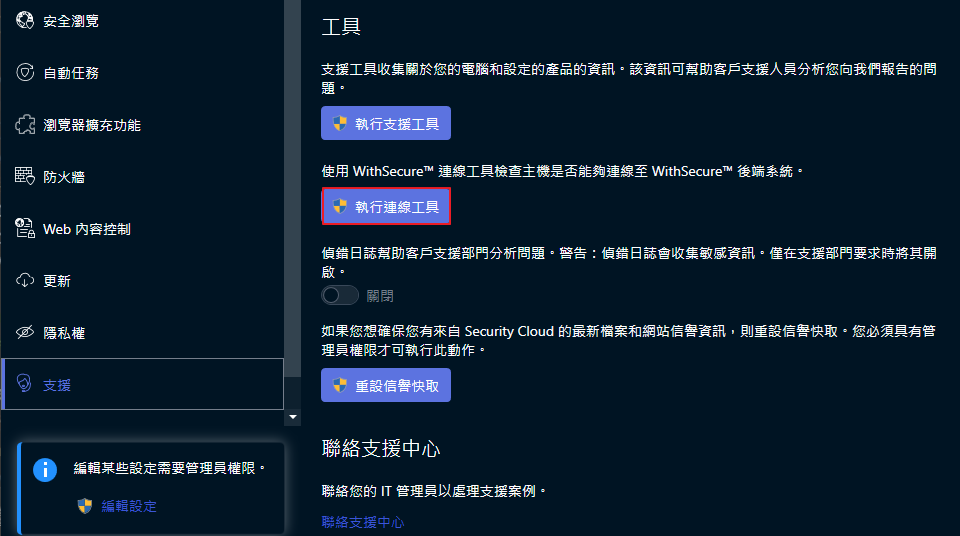
亦可以在端點上執行以下 CMD 指令,逐步確認連線狀況:
1. 測試 DNS 解析
nslookup guts2.fsapi.com
2. 測試 TLS 連線
若無法解析 DNS:請確認 DNS 伺服器設定是否需要調整。
若無法建立 TLS 連線:請確認防火牆是否有阻擋 TLS/443 的相關規則。
若有多層防火牆,檢查是否有啟用「罕見或低信譽的程式流量阻擋」功能。