更新時間: 2026/10/19
作者: Jack Tseng
功能說明:
本文說明如何透過 F-Secure 應用程式查看防護歷史、遭隔離或封鎖的檔案與應用程式,並確認相關偵測紀錄。若發現正常程式遭到阻擋,可依照本文進行確認及後續排查。
1. 查看 F-Secure 防護歷史紀錄。
當 F-Secure 偵測到病毒、可疑程式或其他安全威脅時,可能會顯示通知,並記錄相關防護事件。
(1) 開啟 F-Secure 應用程式。
(2) 進入【裝置保護】(Device Protection)。
(3) 查看裝置保護頁面顯示的近期防護事件與偵測資訊。
(4) 如需確認特定檔案是否遭到隔離或封鎖,可進一步開啟【管理掃描排除項】或【應用程式和檔案控制】進行檢查。
※ 防護歷史與隔離區屬於不同功能,防護事件不一定都會出現在隔離區中。
2. 查看隔離區、封鎖與排除清單。
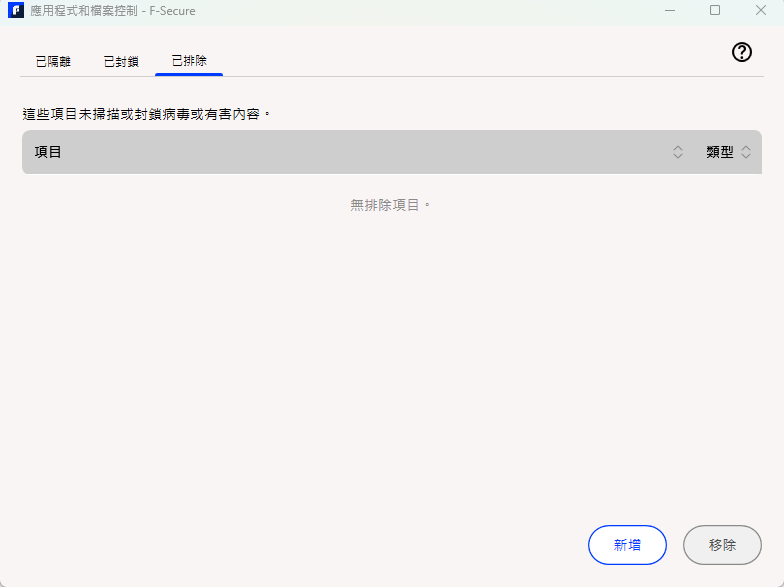
F-Secure 可透過應用程式和檔案控制功能,管理遭到隔離、封鎖及排除掃描的項目。
(1) 開啟 F-Secure 應用程式。
(2) 點選【裝置保護】→【管理掃描排除項】。

(3) 或透過【設定】→【裝置保護】→【病毒防護】,找到管理被封鎖應用程式與檔案的功能。
(4) 進入後可查看以下項目:
| 項目 | 功能說明 |
| 已隔離(Quarantined) | 顯示已偵測並移至隔離區的可疑或有害檔案。 |
| 已封鎖(Blocked) | 顯示因安全偵測或可疑行為而被阻擋的應用程式。 |
| 已排除(Excluded) | 顯示已設定不進行指定掃描或偵測的檔案、資料夾等項目。 |
※ 部分功能需使用 Windows 系統管理員權限,點選【編輯權限】後才能進行操作。實際名稱可能因程式版本略有不同。
3. 正常檔案或程式遭到隔離、封鎖怎麼辦?
若確認合法應用程式遭 F-Secure 阻擋,建議先檢查偵測原因,再評估是否需要還原或允許。
(1) 開啟【應用程式和檔案控制】。
(2) 於【已隔離】或【已封鎖】清單中,找到遭到阻擋的檔案或應用程式。
(3) 確認檔案名稱、來源、完整路徑及偵測資訊。
(4) 若經確認為安全檔案,且有充分信任依據,可視介面提供的選項進行【允許】或還原。
(5) 重新執行原本遭到阻擋的程式,確認是否恢復正常。
注意: 請勿僅因檔案為常用程式,就直接允許或排除掃描。若無法確認安全性,建議先提交原廠進行誤判分析。
4. 如何查看與管理已排除的項目?
若曾手動將程式或資料夾加入排除清單,可依照以下方式確認。
(1) 開啟【應用程式和檔案控制】。
(2) 切換至【已排除】頁面。
(3) 查看目前已設定排除的檔案或資料夾。
(4) 若已不需要排除,建議移除相關項目,使其重新受到安全防護。
※ 排除掃描可能降低裝置安全性,建議僅在確認必要性後使用,避免將整個磁碟或大型資料夾加入排除清單。
5. 無法確認封鎖原因,如何提交原廠分析?
若無法判斷是否為誤判,建議蒐集相關資料,提交 F-Secure 原廠進一步確認。
(1) 記錄遭到封鎖的檔案名稱、路徑及錯誤訊息。
(2) 擷取 F-Secure 偵測通知、隔離區或封鎖紀錄畫面。
(3) 若需提交可疑檔案或誤判樣本,可前往原廠樣本分析網站:
https://www.f-secure.com/en/support/submit-a-sample
(4) 若問題持續發生,可透過 F-Secure 支援工具產生診斷資料(fsdiag.zip),提供原廠技術人員分析。
注意事項:
- 只有確認安全的檔案,才建議進行還原或允許。
- 若屬於誤判,優先提交原廠分析,避免長期將程式加入排除清單。
- 新版 F-Secure 部分偵測紀錄及介面名稱可能與舊版不同。
- 若為網站遭到阻擋,請改由【詐欺保護】相關設定確認,網站封鎖不一定會出現在檔案隔離區。
6. 原廠參考文件。
F-Secure 官方使用者說明中心:
F-Secure 提交樣本分析:
https://www.f-secure.com/en/support/submit-a-sample
F-Secure 官方支援: