本文適用於以下產品:Acronis Cyber Protect Cloud、Windows Win10(22H2以上版本)、Windows Server 2019(含以上版本)、macOS
更新時間:2026/10/15
作者:Klein Chen
功能說明: 利用Acronis Cloud內的指令碼功能,替遠端的電腦進行操作,還能夠設定時間進行指定性的排程活動。
ACPC的一項功能,「指令碼計畫」能夠針對端點進行端點上的設定,像是開啟防火牆,或是清除Cache、DNS等
進到ACPC > 指令碼計畫 > 建立

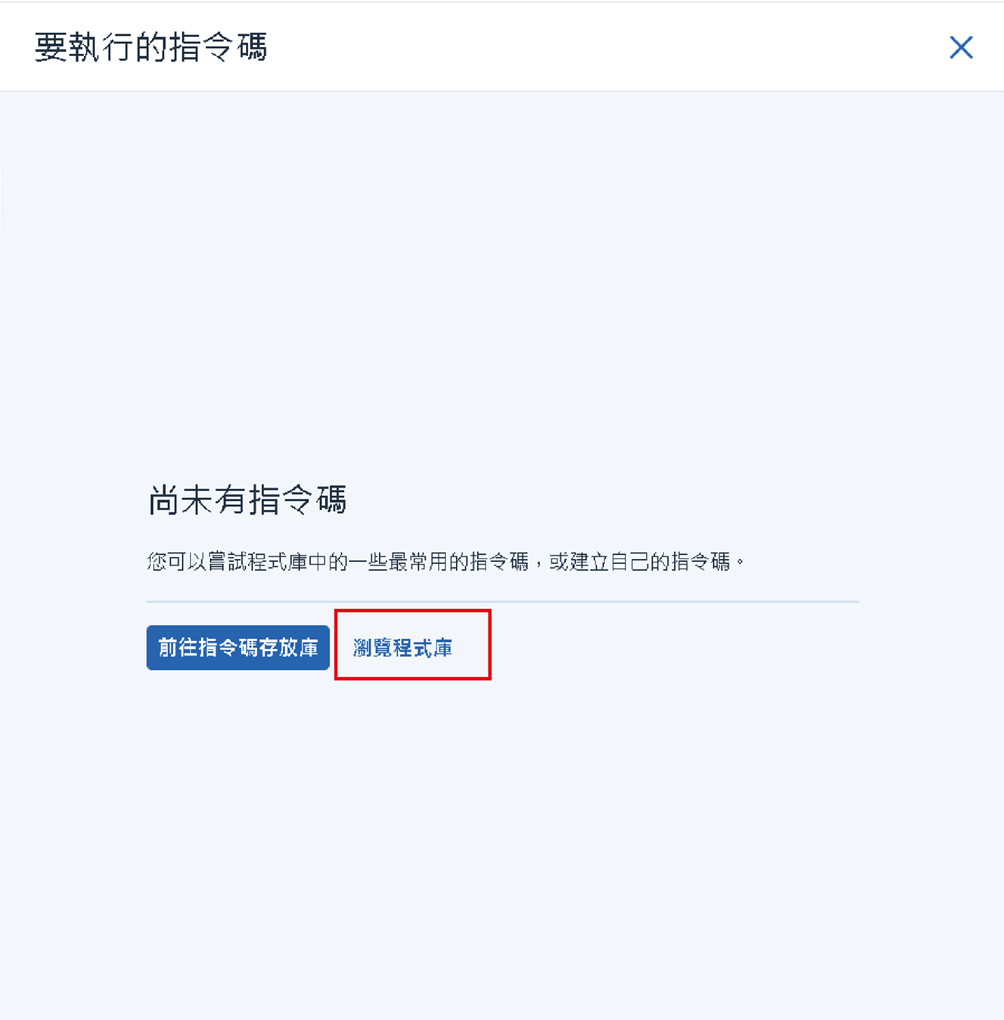
初期因為還沒建立指令碼,所以指令碼的內容會是空的,但Acronis有內建的指令碼資料庫,所以直接點選「瀏覽程式庫」就能看到預設的指令碼
進到指令碼存放庫 > Library 當中都是預設的指令碼
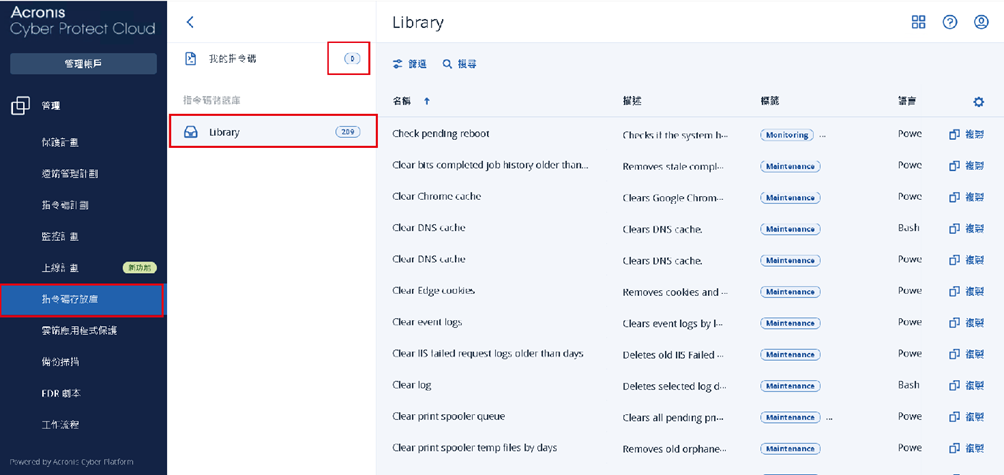
這裡可以看到標題的名稱,分別是:
名稱:(可自訂義) 例如:設置防火牆、關閉防火牆
描述:(描述該指令碼的用途) 例如:將防火牆打開。
標籤:(用在什麼場景) 例如:Maintenance(更新、管理)
語言:(撰寫的語言) 例如:Bash或是Powershell
作業系統:(可用於哪種系統上) 例如:macOS、Windows

點擊其中一個內容,能確認指令碼的內容,並對指令碼進行檢查。這裡點選「複製」

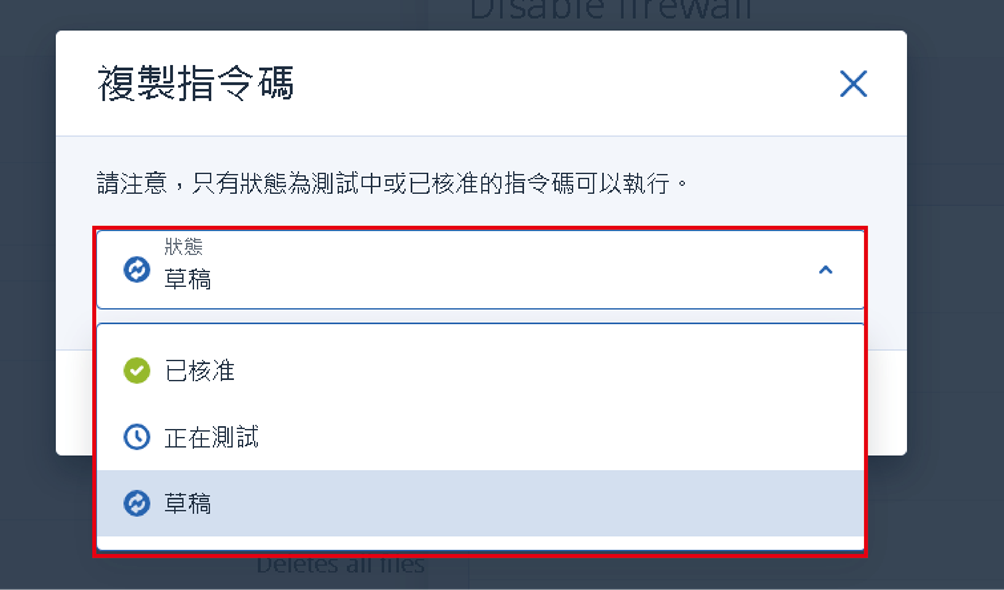
點擊複製後,這裡會有目前對指令碼的狀態,因為是內建的,所以選擇「已核准」
※其他情況,像是自己設計的腳本,或是網路上抓下來不確定的腳本,可以選擇「草稿」,防止被誤按執行,來降低他的風險性
複製完成後,右下角能看到複製成功的訊息

回到我的指令碼那裡,就能看到我的指令碼出現了剛剛複製的指令碼,並且狀態呈現的是「已核准」
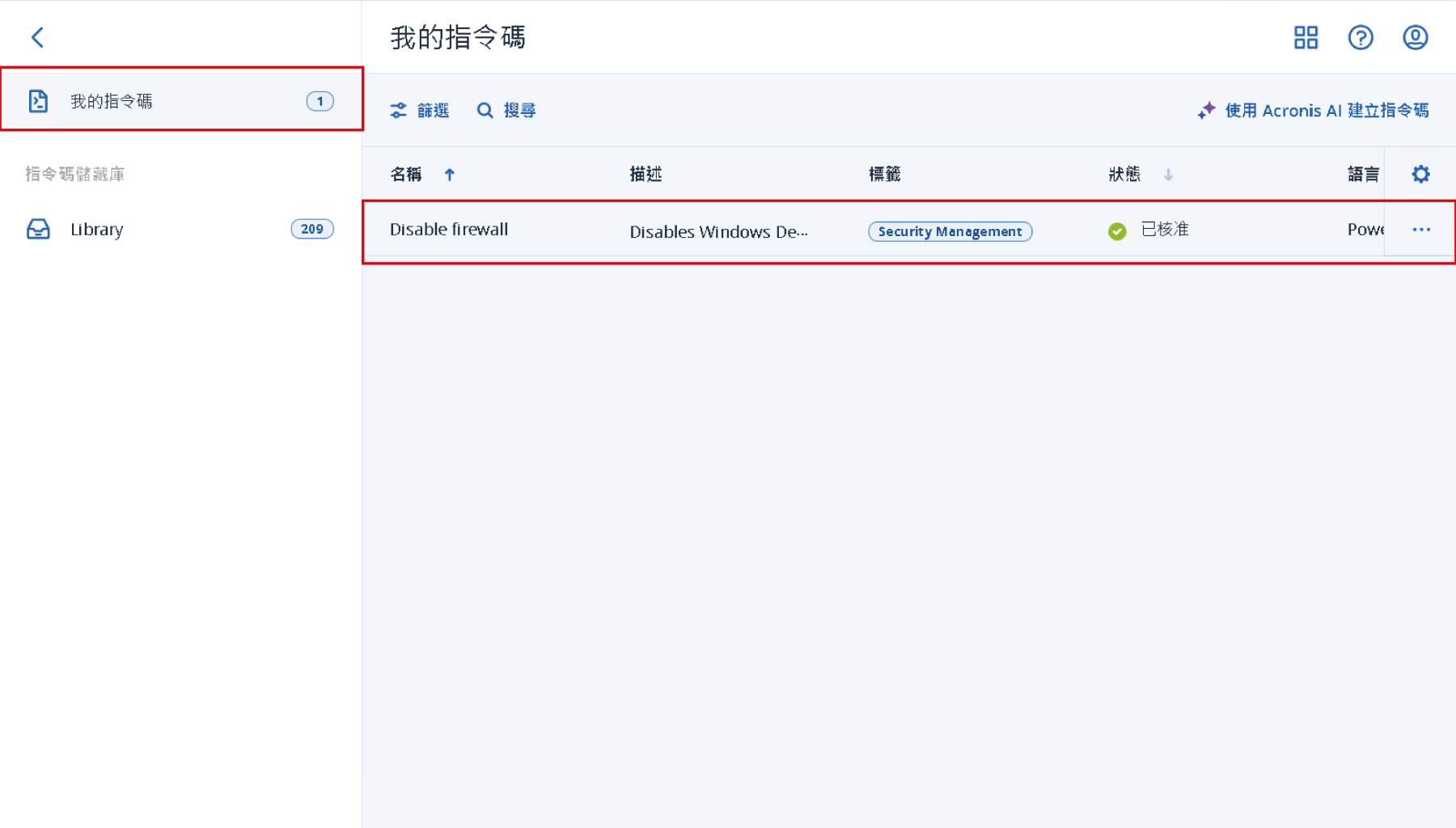
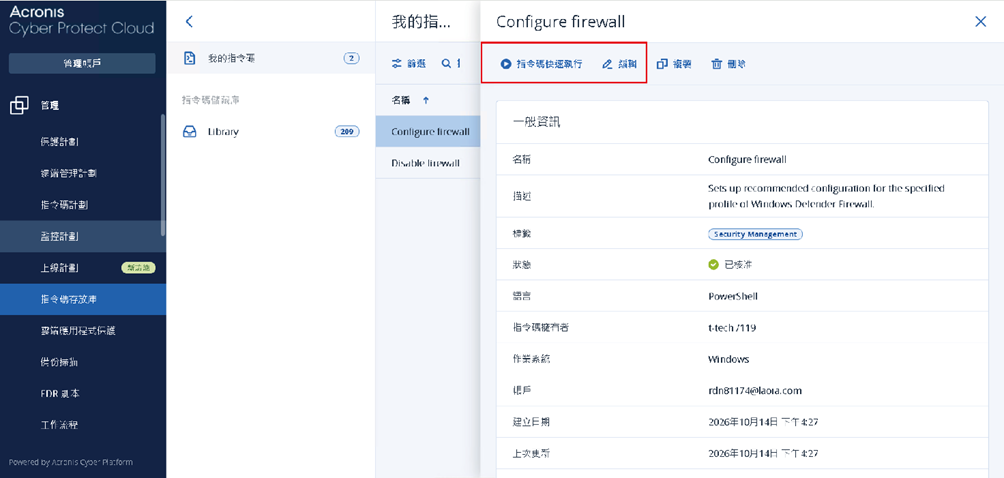
點擊其中一個指令碼,可以執行測試和編輯
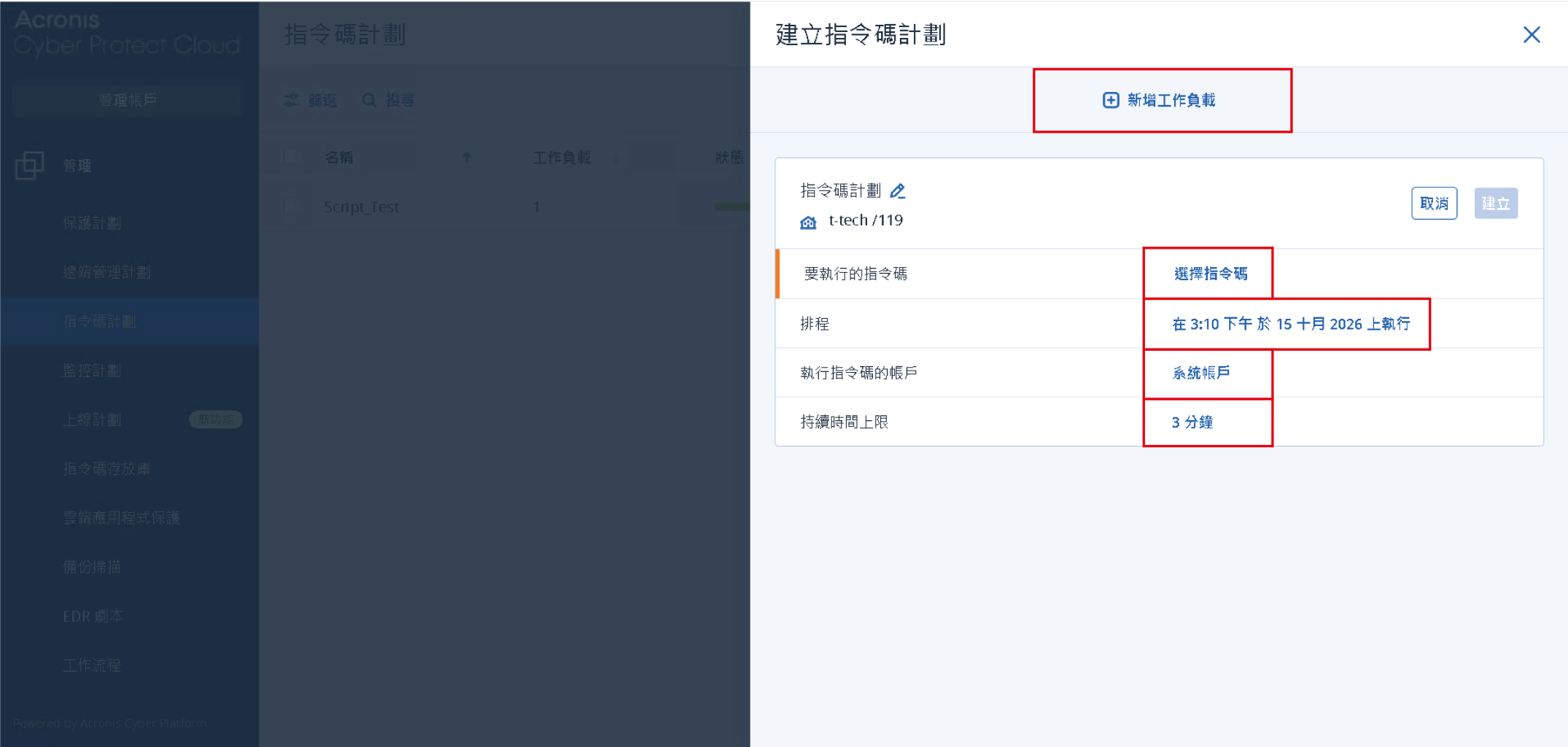
回到指令碼計畫 > 建立計畫,在這裡新增工作負載、要執行的指令碼、排程等其他資訊
※「持續時間上限」為在這段時間內會持續進行的上限時間。最高上限為1440分鐘(24小時)
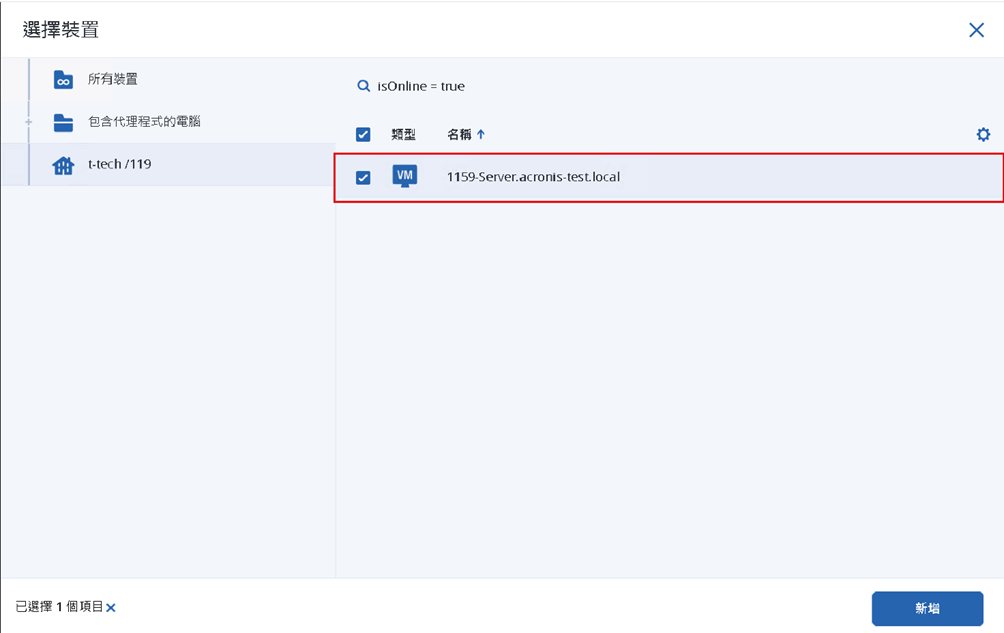
工作負載選擇該主機的名稱,點擊新增
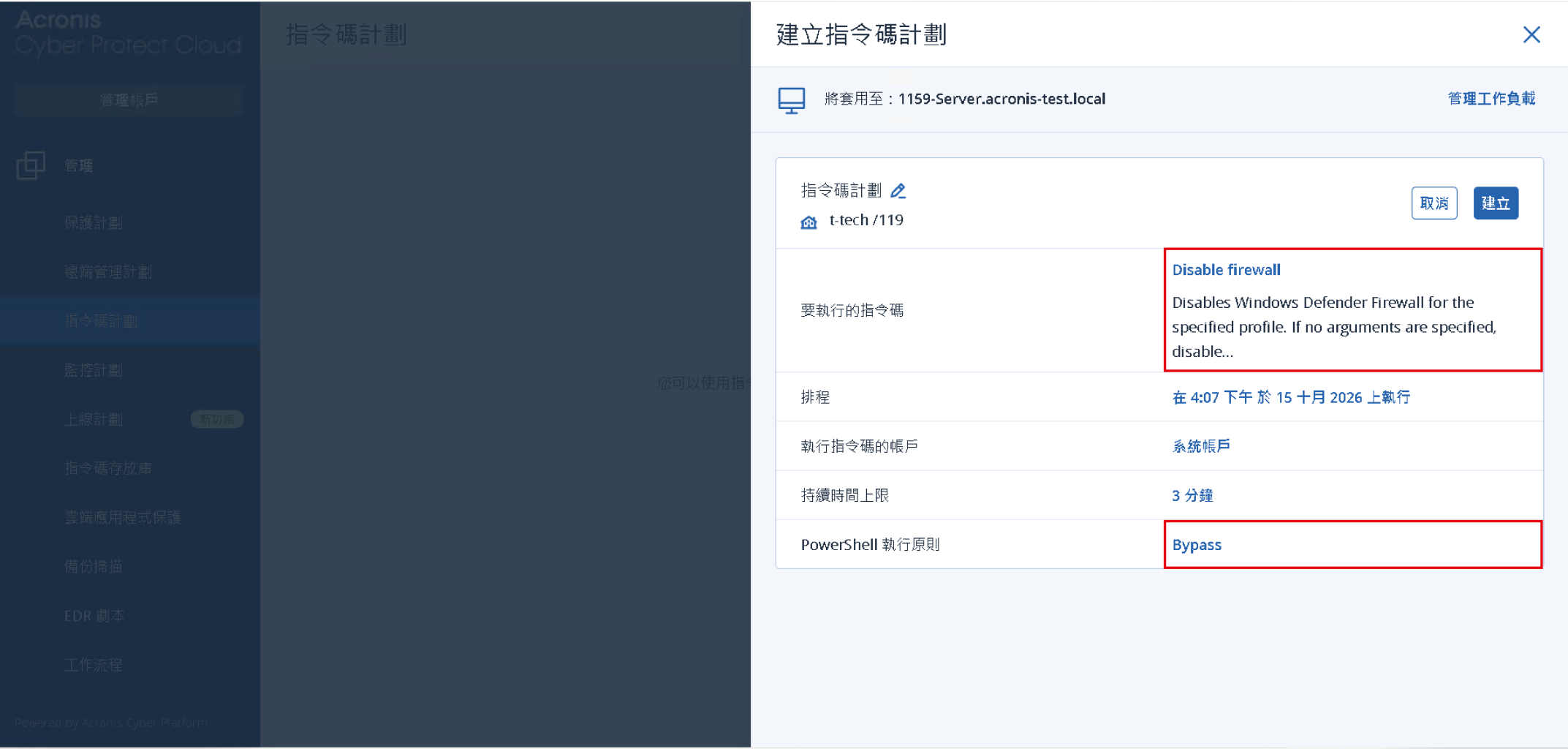
新增指令碼之後,就會在最下面看到PowerShell執行原則,可以根據該指令碼的內容,來決定執行原則
在這裡可以看到目前有的腳本
※一個端點,一條指令碼只能用一個腳本。所以,如果有很多端點,就只能設立多個指令碼
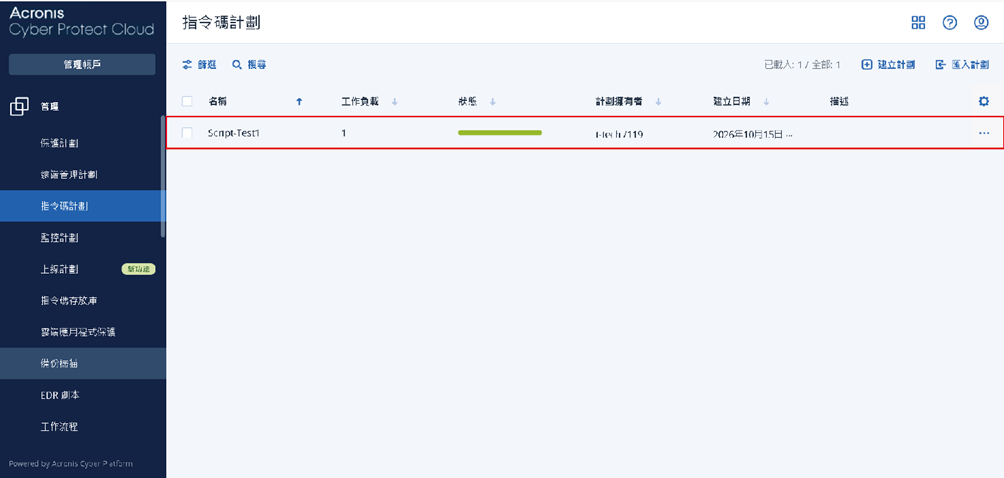
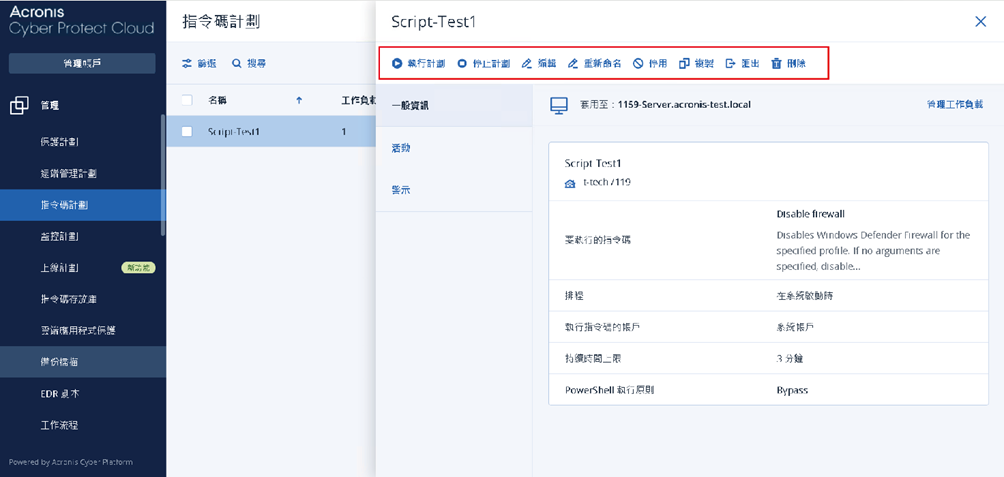
點擊指令碼,就能看到裡面的內容,還可以進行調整。這裡點擊「執行」
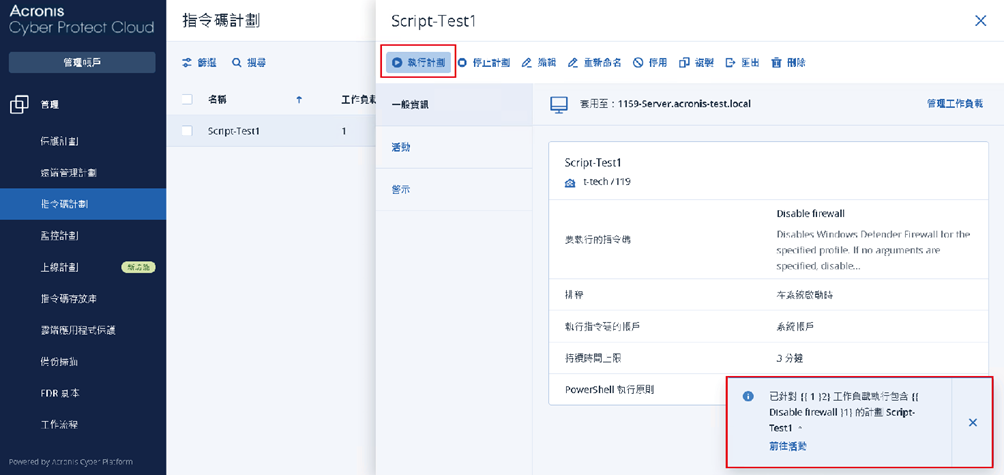
點擊執行計畫,右下角就會跳出提示視窗
進到活動,可以確認目前的情況

來到端點的地方,就能確認指令碼是否成功
