本文適用於以下產品:AhnLab Endpoint Protection Platform (EPP) 1.0.21.26-11000
更新時間:2026/09/18(最後更新時間2026/10/19)
作者:Klein Chen
功能說明:
解決處理於Ahnlab EPP中,新增檔案時遇到憑證簽章錯誤(錯誤代碼:SWF-00017)時的解決方法。
到發布 > 一般軟體 > 簽署者管理

到下載好的檔案當中,右鍵 > 數位簽章 > 簽署人資訊,複製下來
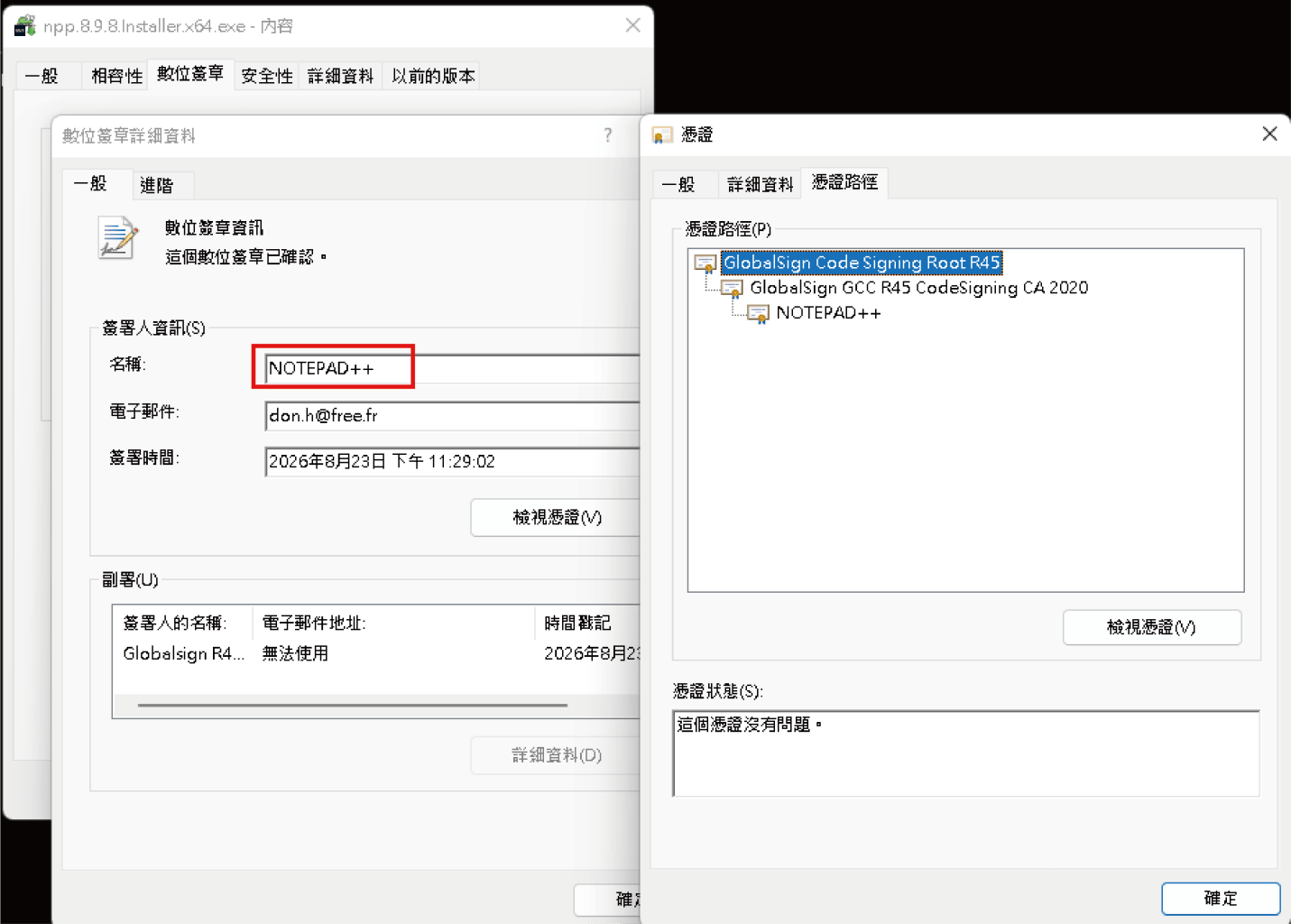
選擇新增 > 並將複製的檔案名稱貼上 > 儲存

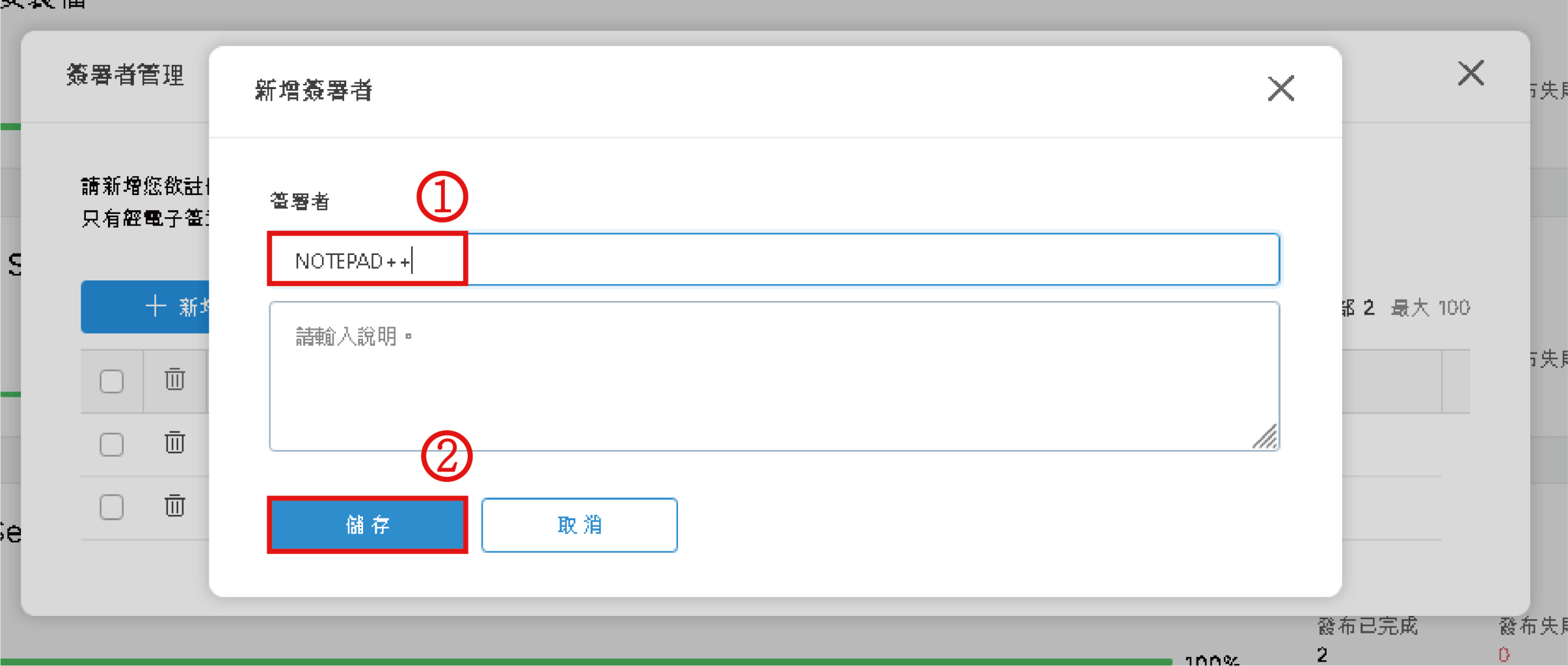
儲存完成,就能看到這裡出現了剛剛的簽署者簽章

回到「發布 > 一般軟體 > 新增」上傳檔案(『發布套件』以及『發布執行檔案』都為.exe檔),並在執行檔案參數那裡輸入:/S(要大寫)。由於Ahnlab的設計中,是以NSIS為底層,所以在參數的使用上要特別注意,
※ 由於在Windows的安全隔離機制下,在派送安裝程式於客端時,客端不會顯示任何的安裝介面,也就是無法與windows進行「溝通」;而長時間沒有回應的情況下,就會導致安裝失敗,所以在派送安裝時在「執行檔案參數中」輸入/S(silent installation)即使在背景執行的情況,也能夠自行動作,順利完成安裝。

按下儲存後,就上傳完成

之後按下發布,就可以到客機那裡去確認是否有在進行安裝

2026/10/19 更新內容
若是不曉得執行參數的情況,可以在「發布帳戶」那裡選擇「向使用者顯示發布套件畫面」

這樣在發布到端點的時候,端點就會顯示操作畫面讓使用者自行手動執行