更新時間:2026/08/31
作者:Klein Chen
功能說明:
使用Docker容器中安裝Acronis管理伺服器
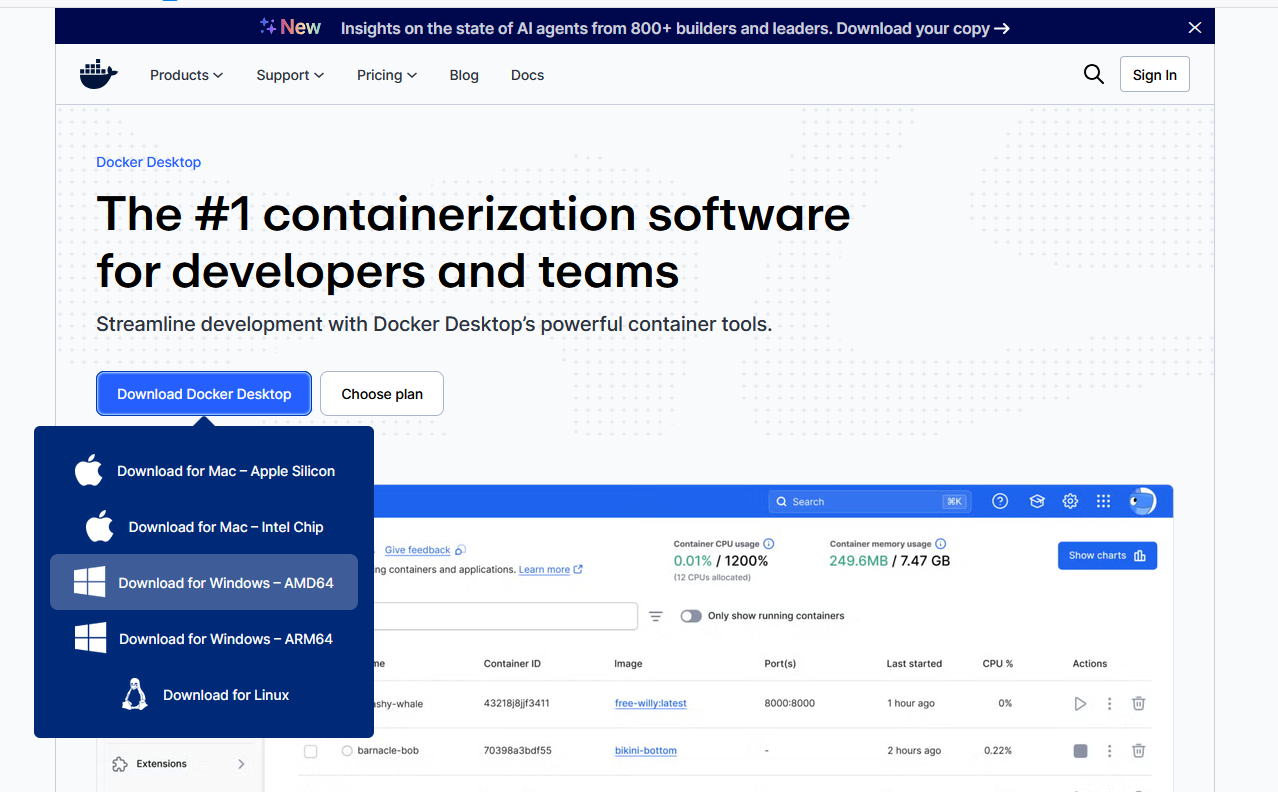
1. 到官網下載Docker的安裝檔案
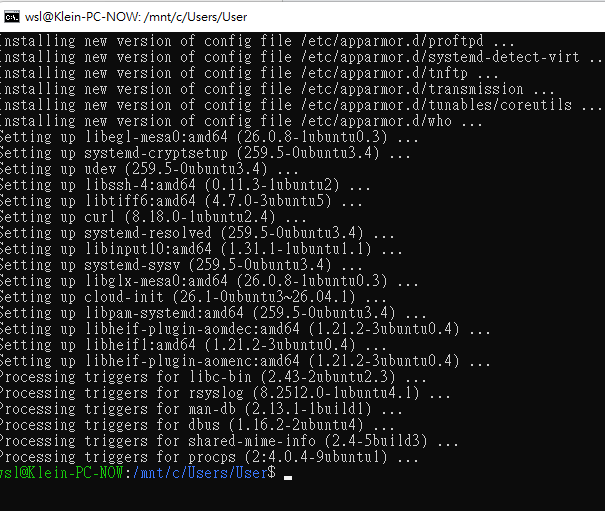
2. 在windows環境安裝wsl等虛擬環境,並且將環境全部先升級一遍
3. 下載兩份官方檔案
4. 使用cd 移到檔案下載的地方
再輸入: docker load -i /<path>/<image file>
輸入範例:sudo docker load -i ./acronisbackup17ams_41023.image

安裝完成後,輸入sudo docker images來確認檔案是否存在

5. 再輸入sudo bash ./AB_AMS_prepare_env_ams.sh啟動.sh檔

跑完之後這裡會出現”docker …. acronisbackup17ams:xxxxx”
6. 將剛剛出現的”docker …. acronisbackup17ams:xxxxx” 用sudo執行。
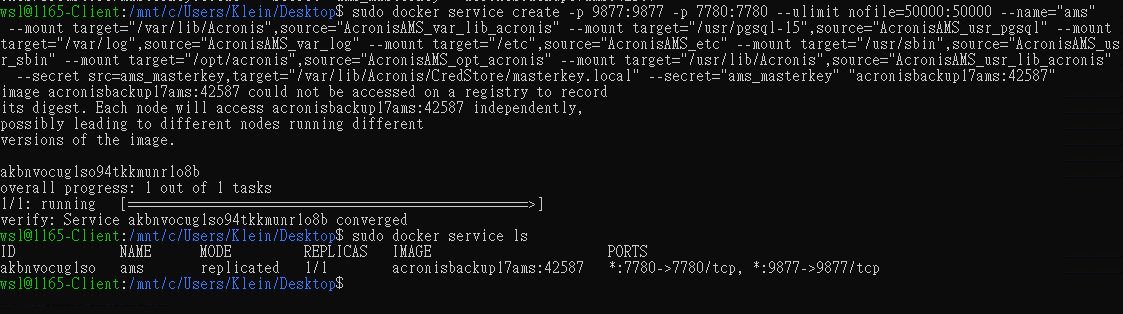
輸入範例:
sudo docker service create -p 9877:9877 -p 7780:7780 --ulimit nofile=50000:50000 --name="ams" --mount target="/var/log",source="AcronisAMS_var_log" --mount target="/opt/acronis",source="AcronisAMS_opt_acronis" --mount target="/etc",source="AcronisAMS_etc" --mount target="/usr/sbin",source="AcronisAMS_usr_sbin" --mount target="/var/lib/Acronis",source="AcronisAMS_var_lib_acronis" --mount target="/usr/lib/Acronis",source="AcronisAMS_usr_lib_acronis" --mount target="/usr/pgsql-15",source="AcronisAMS_usr_pgsql" --secret src=ams_masterkey,target="/var/lib/Acronis/CredStore/masterkey.local" --secret="ams_masterkey" "acronisbackup17ams:41023"
7. 檢查容器ID並且設定root帳號
輸入”sudo docker service ls” 可以確認 ID以及 PORTS
輸入sudo docker exec -it <docker ID> bash 進入root

輸入 echo’root:’密碼’ | chpasswd

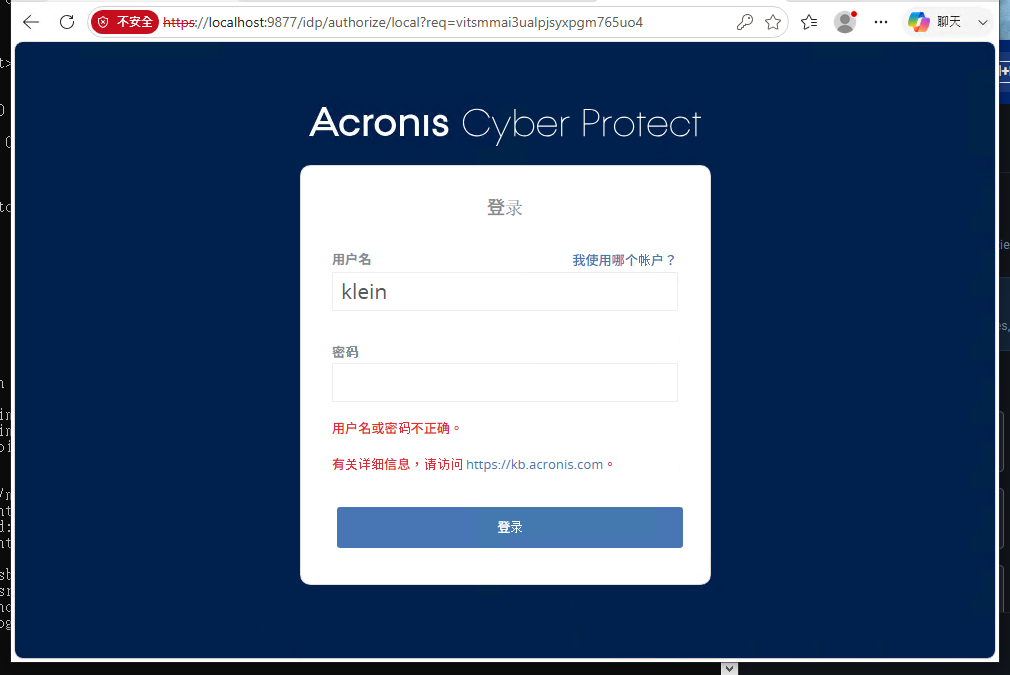
輸入完成後,只要輸入localhost:9877 就可以進入Acronis了