說明:本文介紹如何檢查WMI狀態與追蹤錯誤,並執行修復。
參考文件: https://care.acronis.com/s/article/62731-How-to-troubleshoot-WMI-errors?language=en_US
一.確認 WMI 是否已損壞
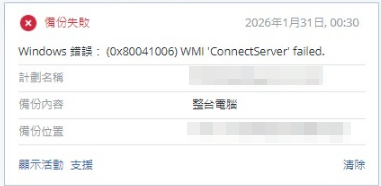
1.當保護計畫備份失敗出現Windows 錯誤:(0x80041006) WMI ‘ConnectServer’ 失敗。
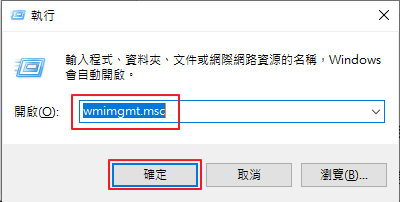
2.啟動 WMI MMC 管理單元【開始】>【執行】>輸入【wmimgmt.msc】。
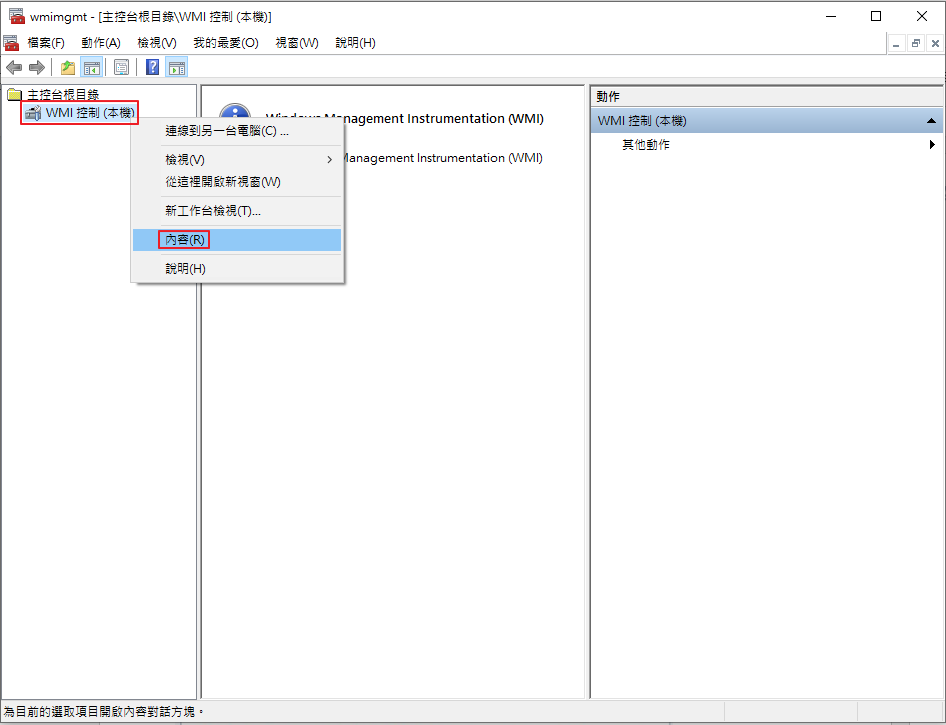
3.右鍵點選WMI 控制(本機)>【內容】 。
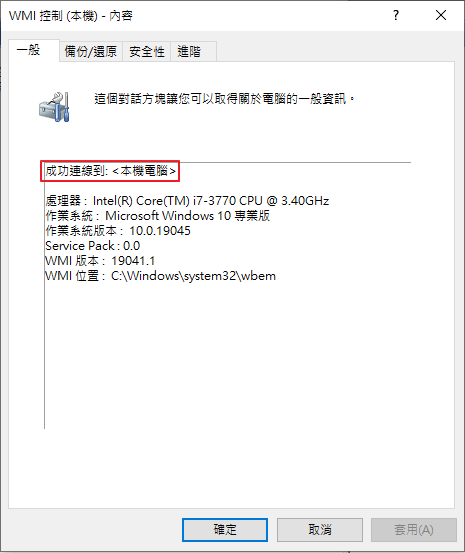
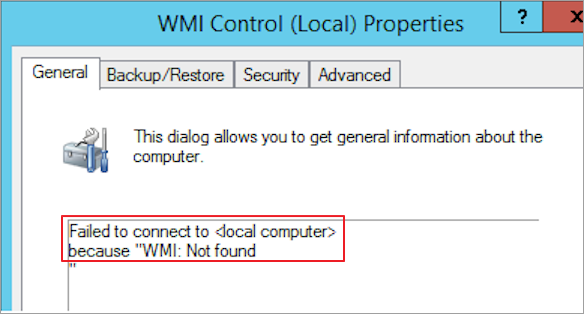
4.如果 WMI 運作正常,將會顯示【成功連線到本機】的訊息。
5.如果顯示【Failed to connect to local <computer> because “WMI: Not found】的訊息,表示 WMI 工作不正常。
二.啟用 WMI 事件追蹤
1.【開始】>【執行】>輸入【eventvwr.msc】。

2. 【檢視】>勾選【顯示分析與偵錯記錄檔】。
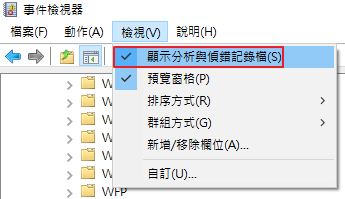
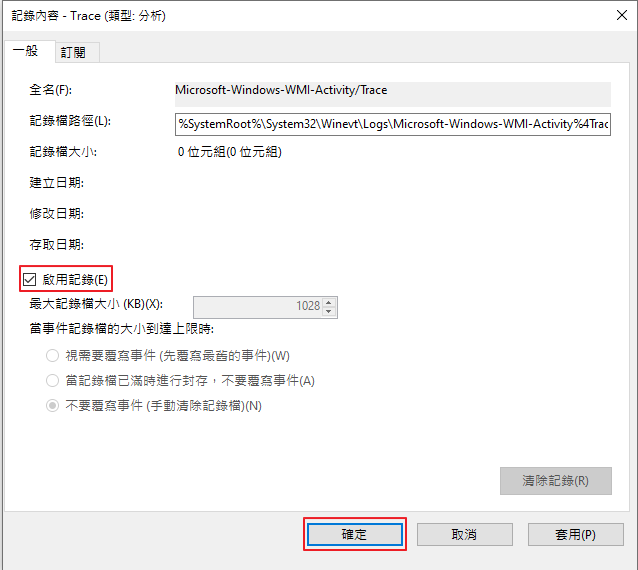
3. 【應用程式和服務日誌】>【Microsoft】>【Windows】>【WMI-Activity】>【Trace】>右鍵【內容】。

4. 勾選【啟用紀錄】啟動 WMI 事件追蹤。
5.重新執行保護計畫後至WMI-Activity日誌確認問題詳細資訊,事件報告會包含解決特定錯誤的說明。請使用事件 ID 和來源進行搜索,以在線查找更多資訊。如有需要,請聯絡微軟支援部門以取得 WMI 故障排除的協助。
三.檢查 WMI 儲存庫的一致性與重建WMI 儲存庫
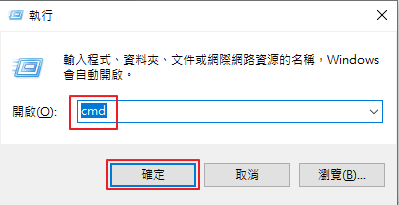
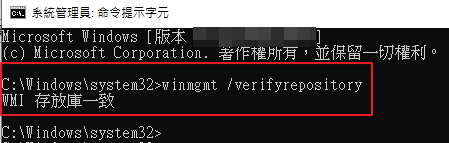
1.【開始】>【搜尋】>輸入【cmd】>右鍵以系統管理員身分執行>輸入【winmgmt /verifyrepository】。
※如傳回「WMI 儲存庫一致」訊息,則儲存庫未損壞。
※如果儲存庫一致,則需要使用事件檢視器中的 WMI 事件進行更細緻的故障排除。
2.如果命令返回 WMI 資料庫處於不一致狀態,可執行重建 WMI 儲存庫。
※請注意如要執行手動重建 WMI 儲存庫可能會導致某些第三方產品在重新安裝之前無法正常運作。
強烈建議您在對 WMI 儲存庫進行任何變更之前請建立系統備份。如果由於 WMI 錯誤導致 Acronis 產品無法正常運作,您可以使用 Acronis 啟動媒體或第三方工具建立備份。
※重建 WMI 儲存庫可參考以下文件中「如何重建 WMI 儲存庫」章節:https://care.acronis.com/s/article/62731-How-to-troubleshoot-WMI-errors?language=en_US