說明:
Windows端點 WithSecure Business Suite 轉移至 Elements Endpoint Protection。
注意事項:
1. 執行移轉前,請取消 “啟用竄改防護”。
2. 確保網路連線正常。
a. 下載套件 bs2elements.jar。
https://download.withsecure.com/PSB/bs2cp/bs2elements.jar
b. 將 bs2elements.jar 匯入至安裝封裝。

c. 使用原則式安裝方式進行移轉:
c-1. 到中控台 🡪 指定的目錄或主機 🡪 安裝 🡪 原則式安裝,點擊 “安裝”。

c-2. 選擇要安裝的封裝檔後,點擊 “確認”。

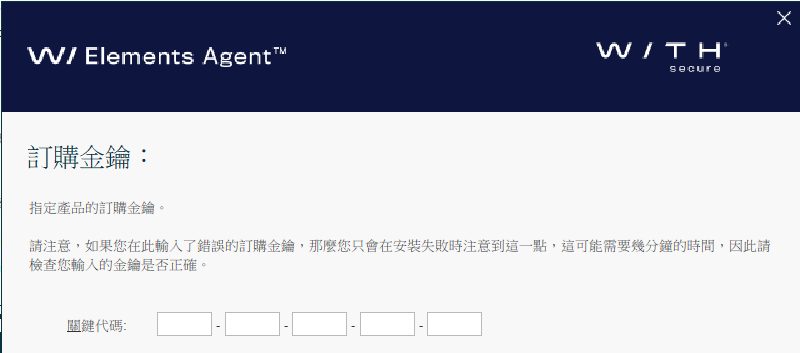
c-3. 輸入訂購金鑰,輸入完成後點擊 “下一步”。
c-4. 選擇產品語言,設定完成後點擊 “下一步”。 (此為自訂項目,可直接下一步)

c-5. 設定重啟選項,設定完成後點擊 “下一步”。 (此為自訂項目,可直接下一步)

c-6. 設定安裝標籤,設定完成後點擊 “下一步”。 (此為自訂項目,可直接下一步)

c-7. 選擇設定檔 ID,設定完成後點擊 “下一步”。 (此為自訂項目,可直接下一步)

c-8. 設定 Elements Connector,設定完成後點擊 “下一步”。 (此為自訂項目,可直接下一步)

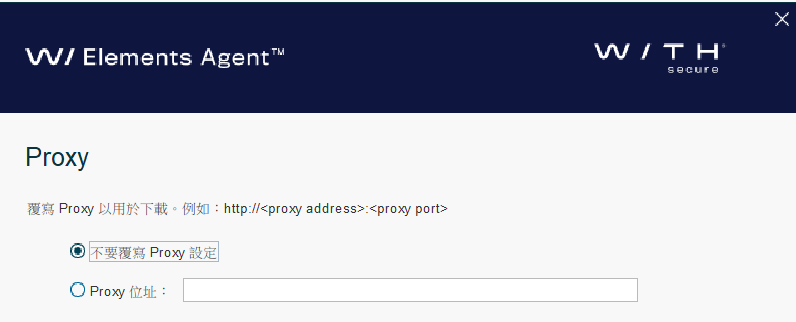
c-9. 設定 Proxy,設定完成後點擊 “下一步”。 (此為自訂項目,可直接下一步)
c-10. 設定 SMBIOS GUID,設定完成後點擊 “完成”。 (此為自訂項目,可直點擊 “完成”)

c-11. 設定完成後,發佈原則 (Ctrl+D)。

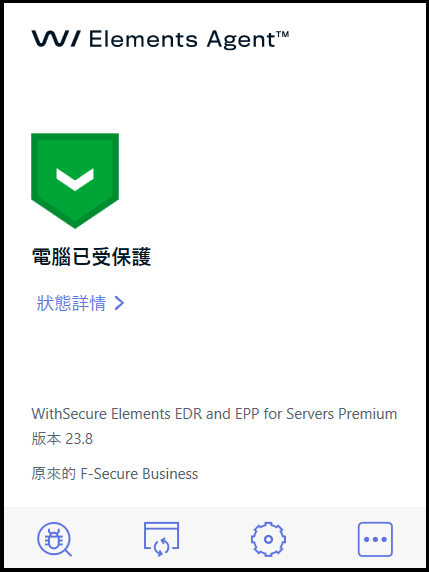
d. 移轉成功後,端點防護的 UI 介面將會以 Elements Agent 呈現。
e. 也可將 bs2elements.jar 匯出成 msi 檔,用此安裝檔在待移轉之端點上執行手動
安裝移轉。(安裝選項設定同 c-3. ~ c-10. 項目)
