本文適用於以下產品:WithSecure Business Suite (BS) 16
Client Security 16、Server Security 16
說明:
內容說明手動匯出16版防護安裝封裝方式,欲匯出之程式可參閱原廠連結進行下載:
https://www.withsecure.com/en/support/download
本篇以Client Security 16為例。
1.開啟中控台介面選擇上方安裝內安裝封裝。

2.點擊左下方匯入…,在匯入安裝封裝對話框中選取路徑下Client Security 16版jar檔,
選擇完畢後選擇匯入。

3.匯入完畢後即可選擇該套裝程式,選擇後點擊匯出。

4.在匯入安裝封裝對話框中選擇匯出位置,選擇完畢後選擇匯出。
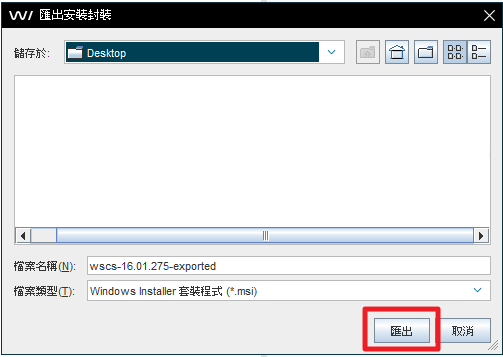
5.後將彈出引導視窗,確認點擊下一步。

6.匯入產品授權,確認授權書上的授權並輸入相對應授權序號,
確認點擊下一步。

7.選擇欲安裝功能套件,確認點擊下一步。

8.選擇產品語言,也可選擇在安裝時自動選擇,
產品將自動偵測作業系統語言,確認點擊下一步。

9.選擇安裝包之初使原則,預設原則將套用根群組之原則設定,
也可選擇針對特定群組進行套用,確認點擊下一步。

10.此頁面將確認環境識別之連線主機位置及通訊連接埠,
主機識別建議選取SMBIOS全域唯一ID,確認點擊下一步。

11.輸入自訂的主機屬性,不需此設定可直接點擊下一步。

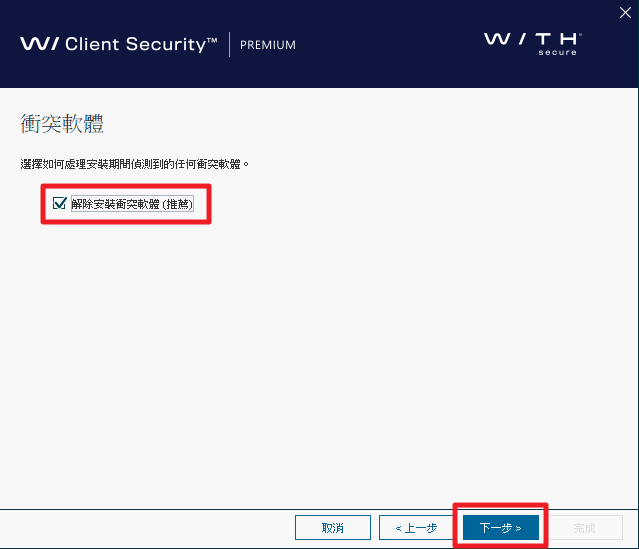
12.選擇安裝期間是否偵測衝突軟體,勾選解除安裝衝突軟體,
確認點擊下一步。
*部分軟體衝突可能導致安裝失敗,若無法安裝請勾除此選項再次嘗試封裝。
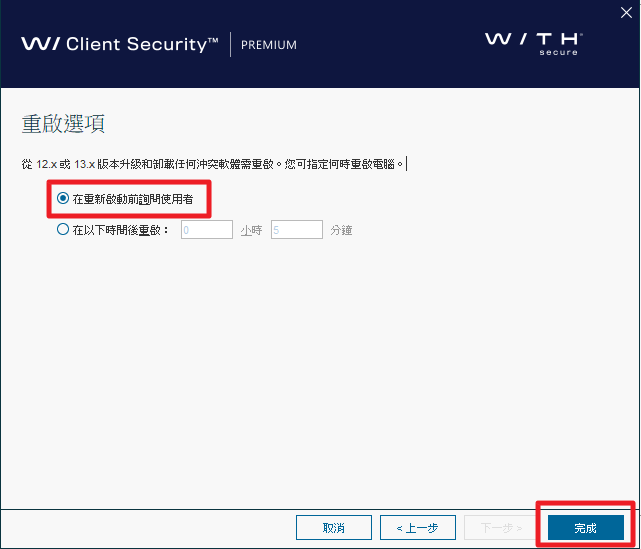
13.選擇在重新啟動前詢問使用者,此設定將在偵測卸載軟體時重啟,
確認點擊完成。
14.隨即彈出匯出完畢視窗,確認後點擊確定。

15.安裝程式匯出成功,顯示如下圖所示。
