湛揚科技知識庫


【Acronis 安克諾斯】ACP_如何安裝Acronis Cyber Protect 17 Linux管理伺服器(Debian & Ubuntu)

本文適用於以下產品:Acronis Cyber Protect (ACP) 17 / Acronis Cyber Backup

功能說明:
本文說明如何安裝Acronis Cyber Protect 17 Linux管理伺服器。

1.開啟瀏覽器,並在瀏覽器上輸入

https://www.acronis.com/tw/products/cyber-protect/download/

在管理伺服器安裝程式欄位找到Linux的安裝檔進行下載,並將檔案丟到要安裝管理伺服器的Linux上。

一張含有 文字, 螢幕擷取畫面, 字型, 網頁 的圖片 AI 產生的內容可能不正確。

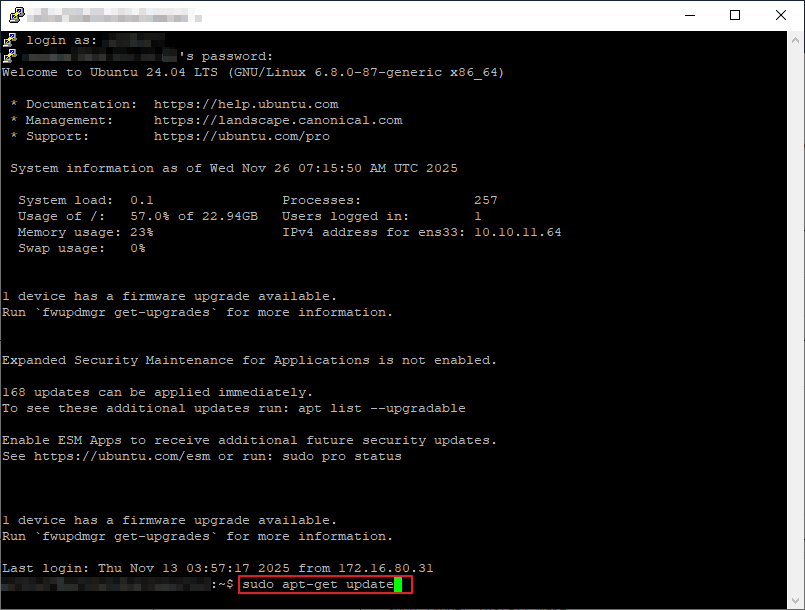
2.連線到該Linux,輸入sudo apt-get update

一張含有 文字, 電子產品, 電腦, 螢幕擷取畫面 的圖片 AI 產生的內容可能不正確。

3.輸入uname -r確認當前的Linux Kernel版本(此處為6.8.0-87-generic)。

一張含有 文字, 螢幕擷取畫面, 陳列, 軟體 的圖片 AI 產生的內容可能不正確。

4.輸入sudo apt-get install linux-headers-當前版本(6.8.0-87-generic)以安裝必要套件。

一張含有 文字, 螢幕擷取畫面, 陳列, 軟體 的圖片 AI 產生的內容可能不正確。

5.輸入sudo apt-get install linux- image-當前版本(6.8.0-87-generic)以安裝必要套件。

一張含有 文字, 電子產品, 螢幕擷取畫面, 陳列 的圖片 AI 產生的內容可能不正確。

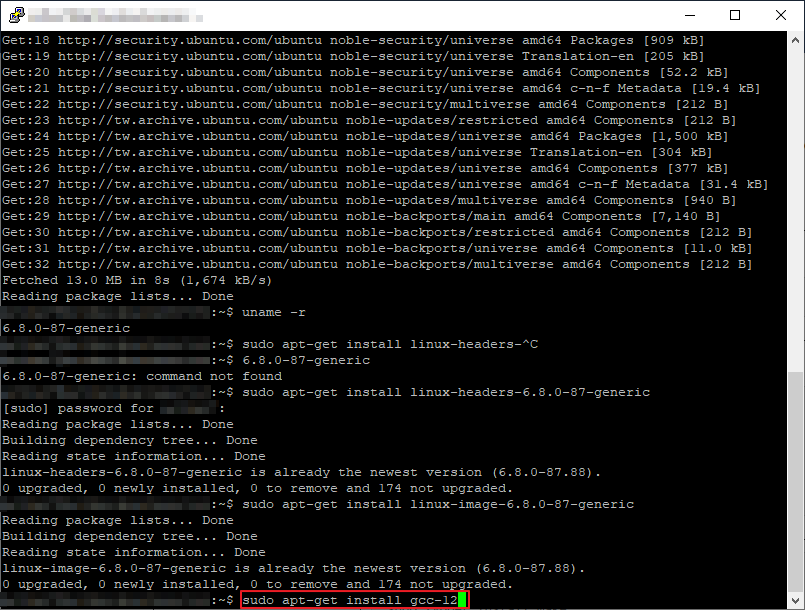
6.請先輸入指令cat /proc/version,它會顯示所需要安裝的gcc版本,如gcc version 12.x.x,接著輸入sudo apt-get install gcc-12以安裝必要套件。
一張含有 文字, 電子產品, 螢幕擷取畫面, 陳列 的圖片 AI 產生的內容可能不正確。

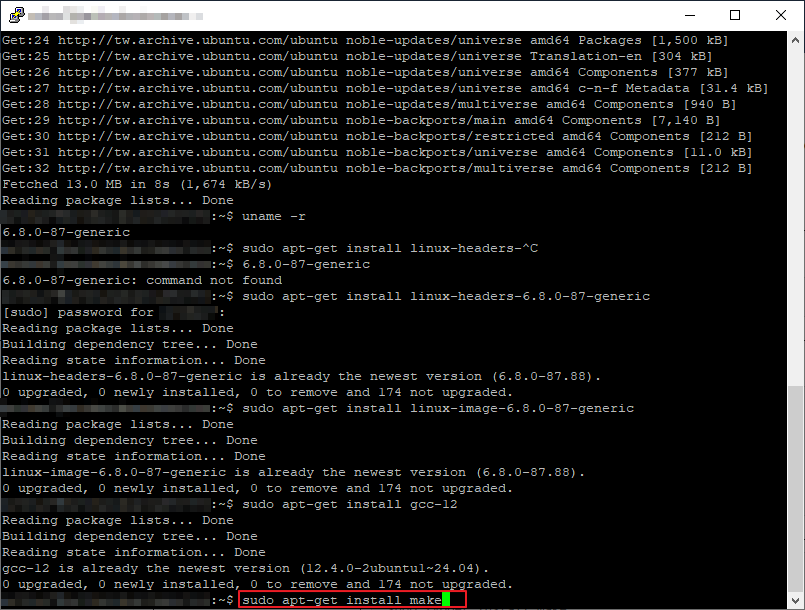
7.輸入sudo apt-get install make以安裝必要套件。
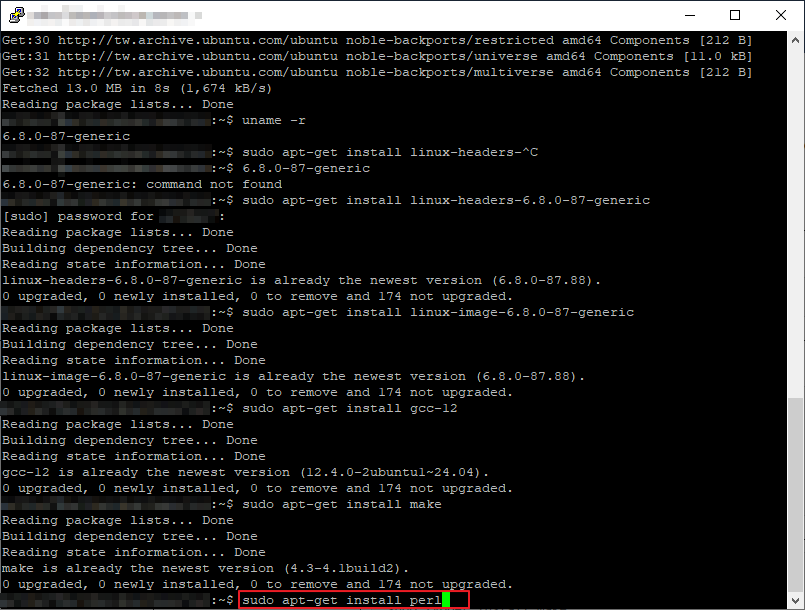
8.輸入sudo apt-get install perl以安裝必要套件。一張含有 文字, 電子產品, 螢幕擷取畫面, 軟體 的圖片 AI 產生的內容可能不正確。
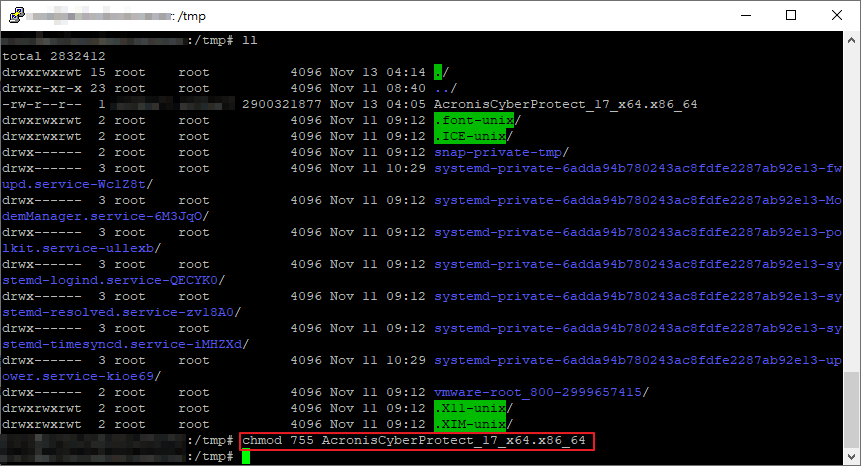
9.cd至存放安裝檔的路徑並輸入chmod 755 AcronisCyberProtect_17_x64.x86_64以調整檔案權限使之可以被執行。
一張含有 文字, 電子產品, 螢幕擷取畫面, 軟體 的圖片 AI 產生的內容可能不正確。

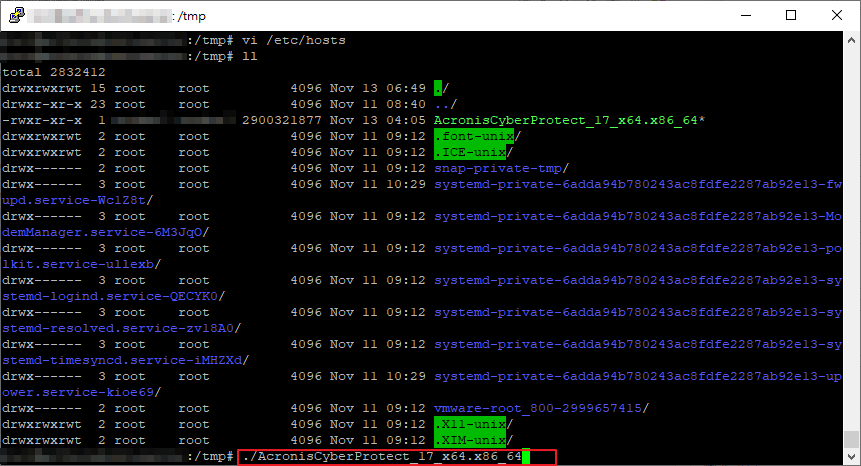
10.輸入./AcronisCyberProtect_17_x64.x86_64執行安裝檔。
一張含有 文字, 螢幕擷取畫面, 軟體, 陳列 的圖片 AI 產生的內容可能不正確。

11.安裝介面出現,選擇Next。

一張含有 文字, 螢幕擷取畫面, 軟體, 網站 的圖片 AI 產生的內容可能不正確。

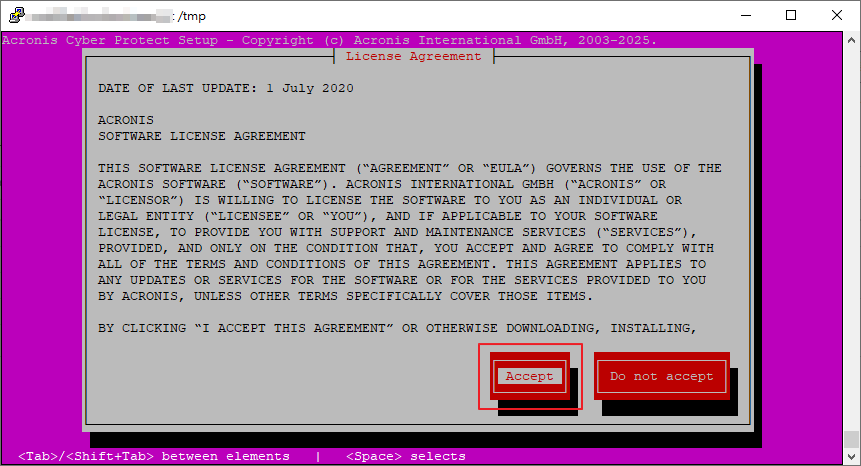
12.查看過軟體授權合約後點選Accept。

一張含有 文字, 電子產品, 螢幕擷取畫面, 軟體 的圖片 AI 產生的內容可能不正確。

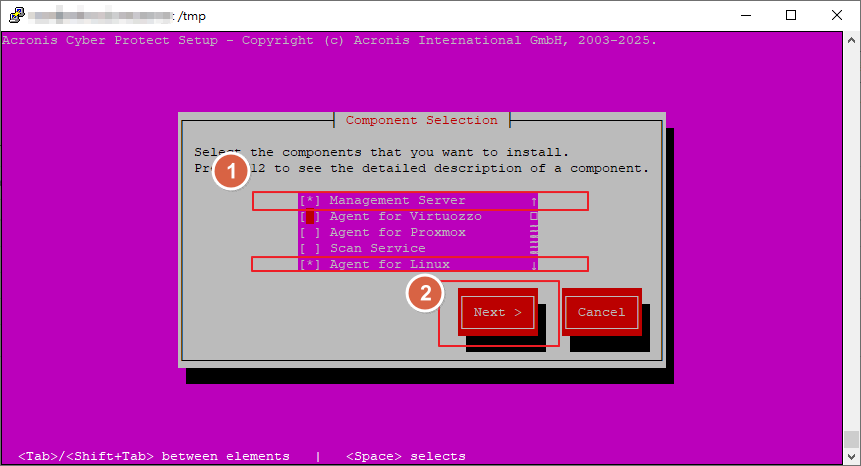
13.此處由於是安裝管理伺服器,所以只需選擇Management Server、Agent for Linux>Next。
14.選擇Install PostgreSQL。
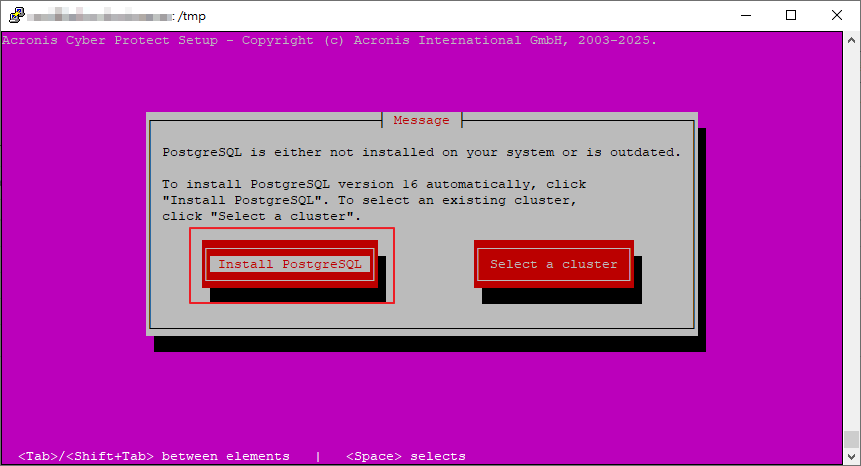
一張含有 文字, 螢幕擷取畫面, 軟體, Rectangle 的圖片 AI 產生的內容可能不正確。

15.開始安裝。

一張含有 文字, 螢幕擷取畫面, 軟體, 電腦 的圖片 AI 產生的內容可能不正確。

16. 若有必要可以將PostgreSQL的預設port改為所欲使用的埠號,若無選擇Next。
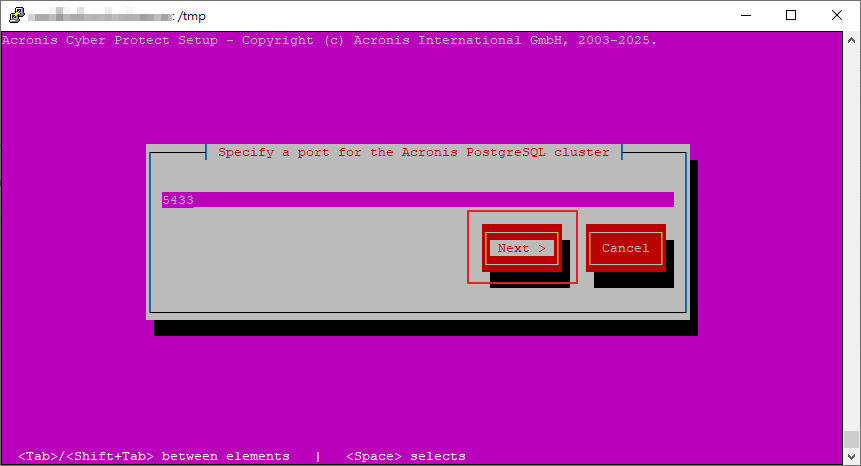
一張含有 文字, 螢幕擷取畫面, 軟體, 多媒體軟體 的圖片 AI 產生的內容可能不正確。

17. 若有必要可以將Acronis Web Server的預設port改為所欲使用的埠號,若無選擇Next。
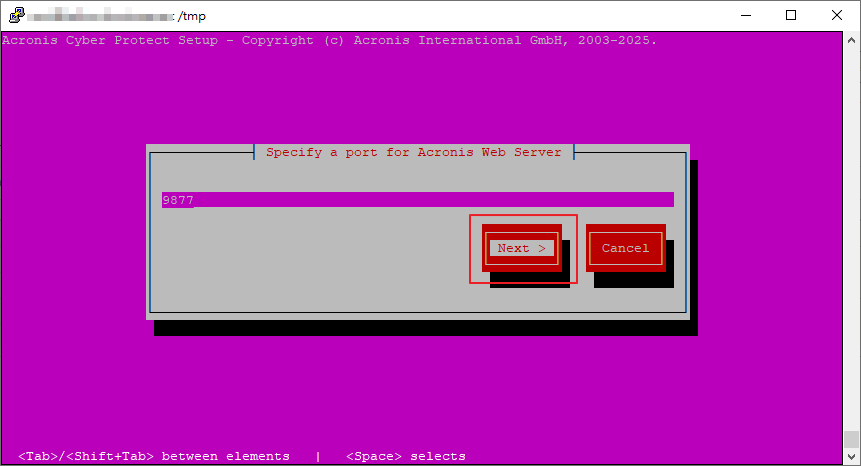
一張含有 文字, 螢幕擷取畫面, 軟體, 多媒體軟體 的圖片 AI 產生的內容可能不正確。

18. 若有必要可以將Acronis產品元件之間溝通的預設port改為所欲使用的埠號,若無選擇Next。
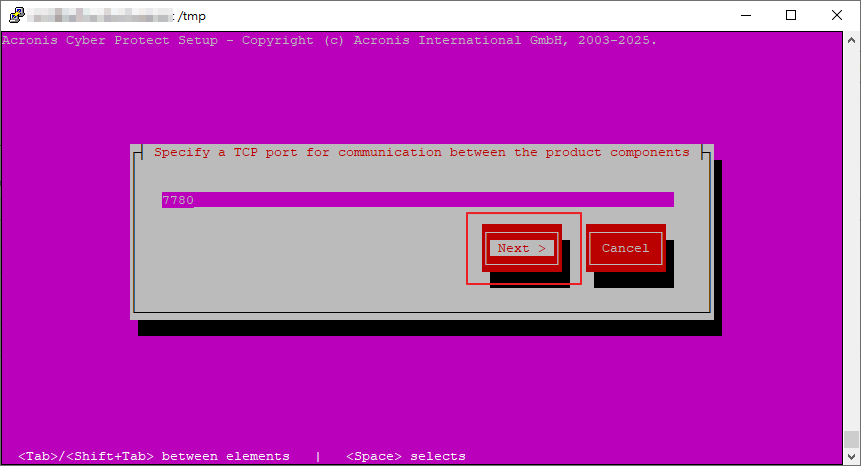
一張含有 文字, 螢幕擷取畫面, 軟體, Rectangle 的圖片 AI 產生的內容可能不正確。

19.安裝完成,可將[ ]選取開啟主控台或是點擊Exit離開此畫面。

一張含有 文字, 螢幕擷取畫面, 軟體, 網頁 的圖片 AI 產生的內容可能不正確。

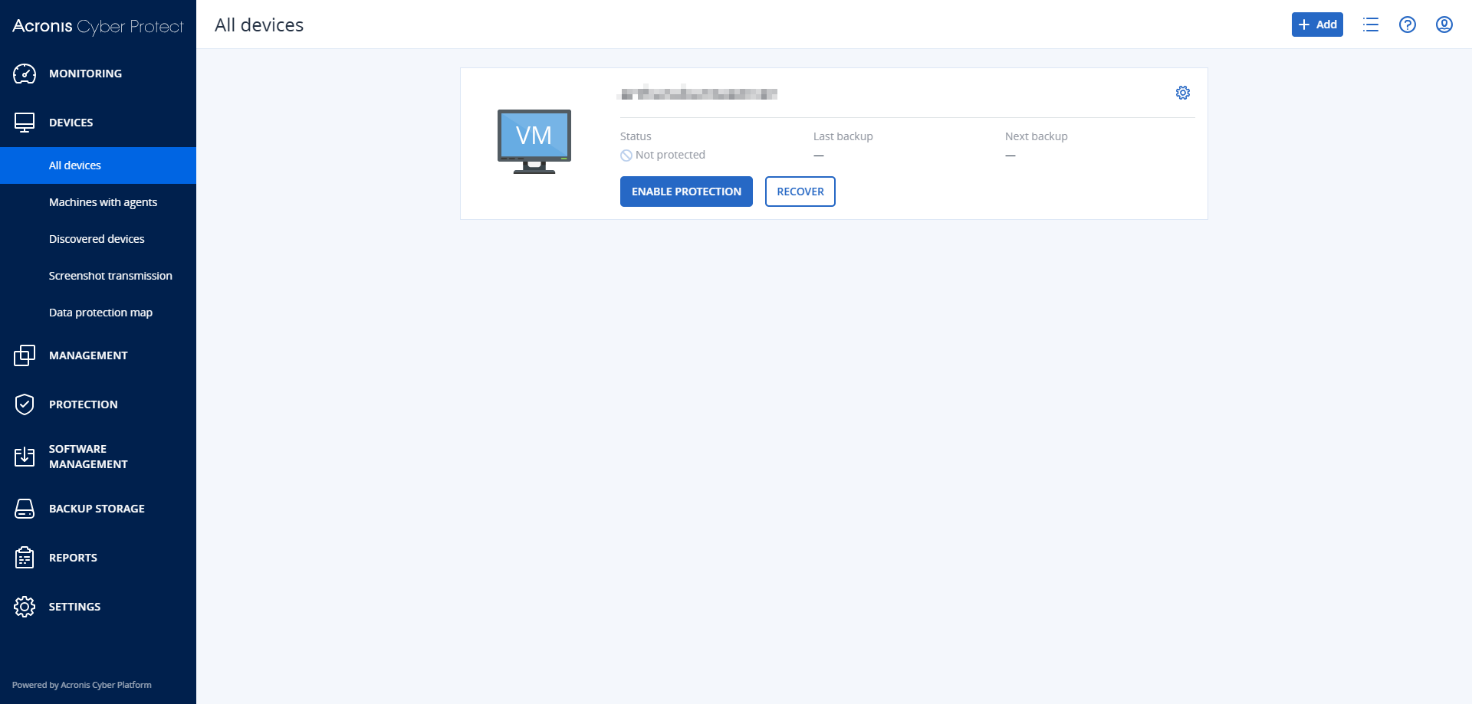
20.開啟管理伺服器,確認已安裝完成。

一張含有 文字, 螢幕擷取畫面, 軟體, 電腦圖示 的圖片 AI 產生的內容可能不正確。


聯絡資訊

如需更多資訊,請與湛揚技術服務中心聯繫,我們將竭誠為您服務!

服務信箱:support@t-tech.com.tw 客服專線:(02)2515-1599 週一至週五 (不含國定假日) 09:00~12:30;13:30~18:00