湛揚科技知識庫


【WithSecure 唯思安全】EPP_多重要素驗證重新綁定

本文適用於以下產品:WithSecure Elements Endpoint Protection (EPP)

說明

使用者可能因更換行動裝置等原因。需要重新設定多重要素驗證。本文將說明如何移除重新綁定。

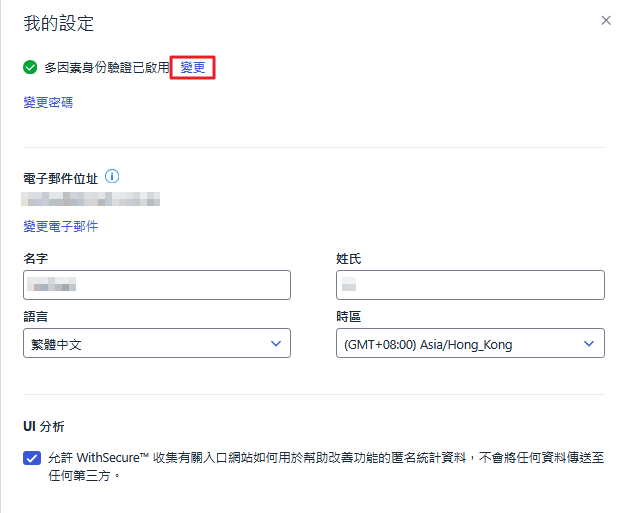
1.進入雲端Elements中控台。右上角頭像>我的設定。

一張含有 文字, 螢幕擷取畫面, 字型, 數字 的圖片 AI 產生的內容可能不正確。

2.點選多因素身分驗證已啟用旁的變更。

一張含有 文字, 螢幕擷取畫面, 字型, 數字 的圖片 AI 產生的內容可能不正確。

3.WithSecure會要求輸入當前的多重要素驗證的驗證碼,輸入完成點選繼續。

※ 若無法存取現有的多重要素驗證,聯絡湛揚科技技術服務部協助開案移除驗證。
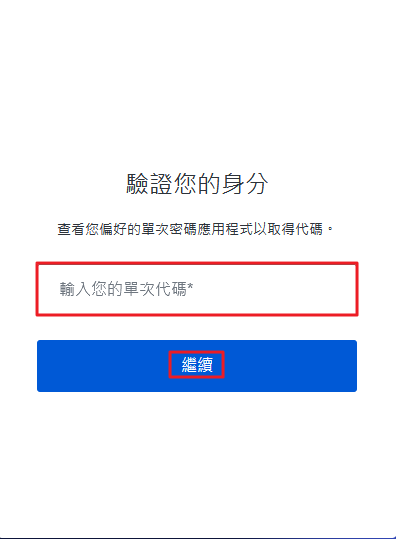
一張含有 文字, 螢幕擷取畫面, 字型 的圖片 AI 產生的內容可能不正確。

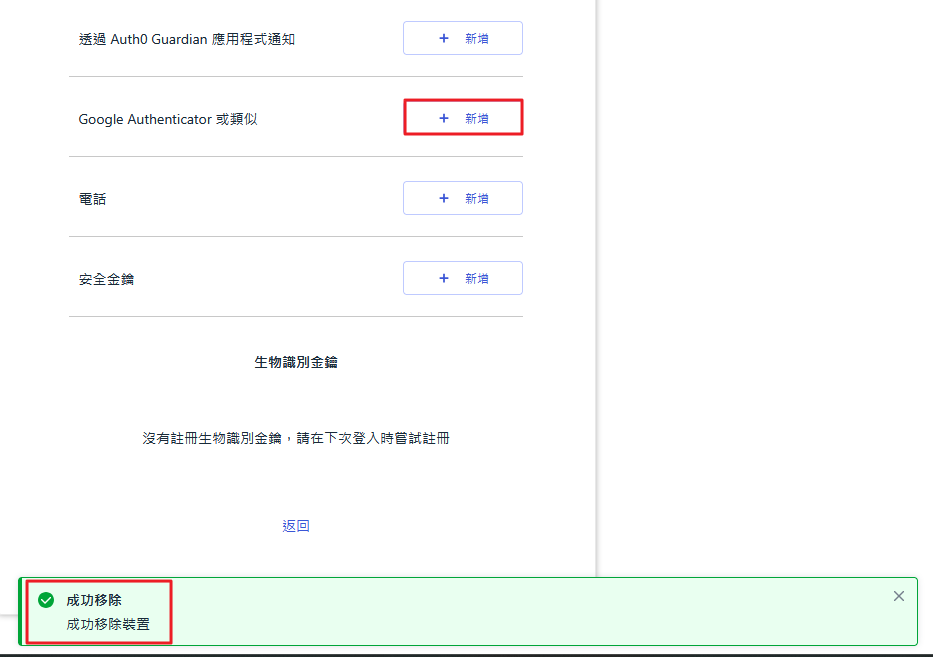
4.驗證完成後,進入多重要素驗證設定,點選現有驗證方式的除。

一張含有 文字, 螢幕擷取畫面, 字型, 數字 的圖片 AI 產生的內容可能不正確。

5.點選移除後,因安全性關係,會再次驗證帳號和密碼,輸入完成點選繼續。

一張含有 文字, 螢幕擷取畫面, Rectangle, 字型 的圖片 AI 產生的內容可能不正確。

一張含有 文字, 螢幕擷取畫面, 字型, 行 的圖片 AI 產生的內容可能不正確。

6.WithSecure會再次要求輸入當前的多重要素驗證的驗證碼,輸入完成點選繼續。 一張含有 文字, 螢幕擷取畫面, 字型, Rectangle 的圖片 AI 產生的內容可能不正確。
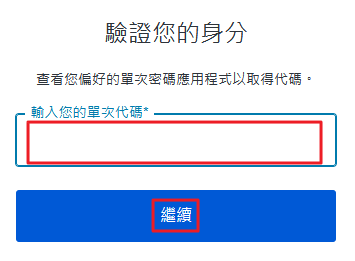
7.成功移除後,必須再次新增多重要素驗證,才可正常登入使用。

一張含有 文字, 螢幕擷取畫面, 軟體, 字型 的圖片 AI 產生的內容可能不正確。

聯絡資訊

如需更多資訊,請與湛揚技術服務中心聯繫,我們將竭誠為您服務!

服務信箱:support@t-tech.com.tw 客服專線:(02)2515-1599 週一至週五 (不含國定假日) 09:00~12:30;13:30~18:00